Lektion 98-6: Wipp-LED-Spiel mit Arduino
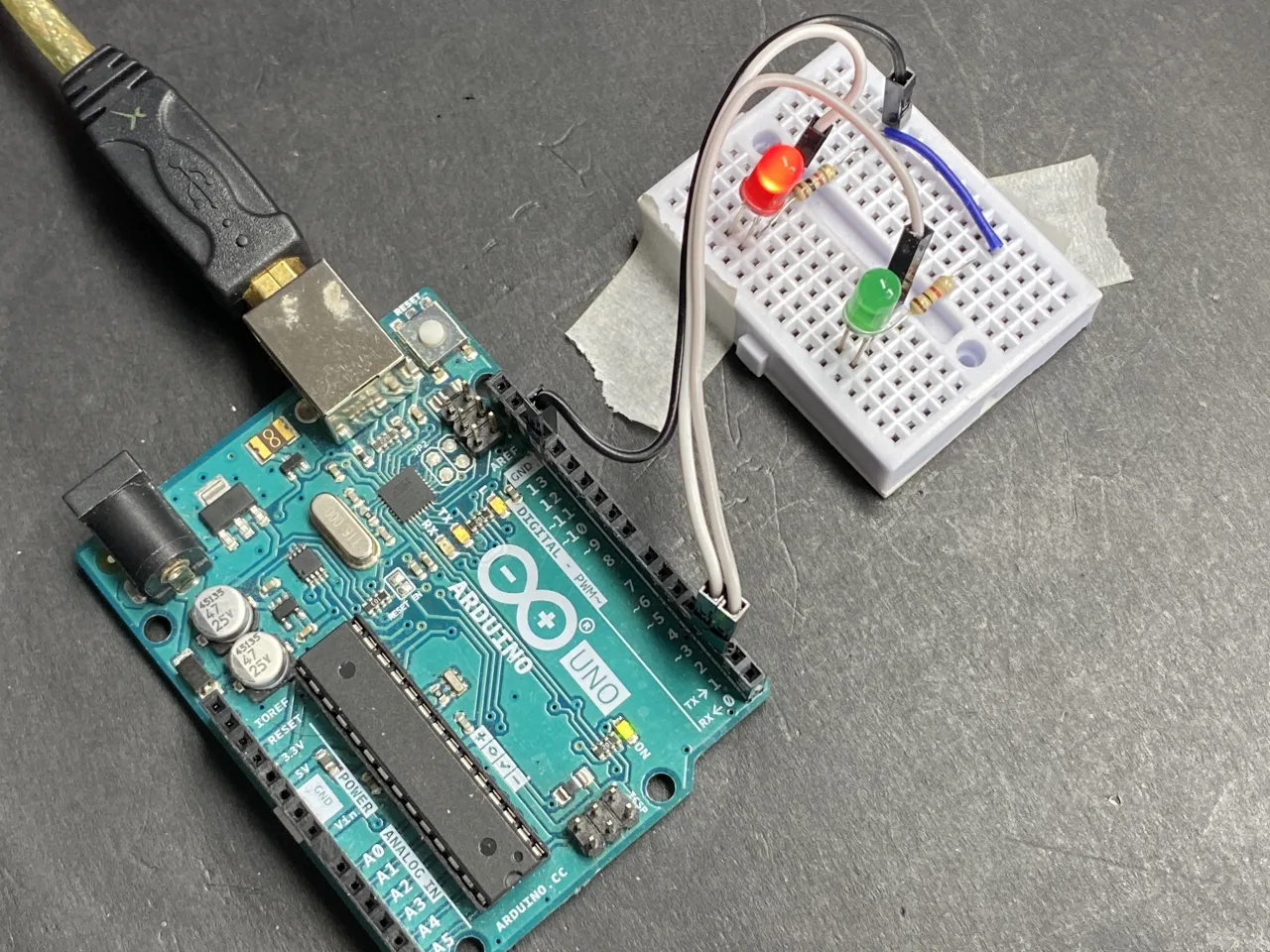
Das Wipp-LED-Projekt ist eine klassische Anfängerübung, die eines der wichtigsten Konzepte der Arduino-Programmierung vermittelt: zwei Ausgänge in einem zeitlich festgelegten Rhythmus abwechselnd anzusteuern. Mit nur zwei LEDs, zwei Widerständen und ein paar Jumper-Kabeln baust du eine Schaltung, in der eine grüne LED und eine rote LED abwechselnd aufleuchten und so die Auf-und-Ab-Bewegung einer Wippe auf dem Spielplatz nachahmen. Es ist ein einfacher Aufbau, aber er führt in die grundlegenden Bausteine ein — Pin-Definitionen, Timing-Konstanten und sequenzielle digitalWrite()-Aufrufe —, die in fast jedem Arduino-Sketch vorkommen, den du jemals schreiben wirst.
Da das Wipp-Muster im Grunde nur „eine Sache einschalten, ausschalten, die andere Sache einschalten, ausschalten, wiederholen“ ist, lässt sich dieselbe Struktur auf Dutzende praktische Anwendungen übertragen. Hier sind ein paar Ideen, die deine Fantasie anregen sollen:
- Wechselnde Anzeigeleuchten — ein „Sicher / Alarm“-Paar auf einem Bedienfeld, das hin und her wechselt.
- Bahnübergangssimulation — zwei Lampen, die abwechselnd blinken, wenn sich ein Zug nähert.
- Zweispuriges Richtungsschild — eine „Hier entlang / Dort entlang“-Pfeilanzeige für eine Einfahrt oder einen Parkplatz.
- Feiertagsdekoration — rote und grüne LEDs, die für einen festlichen Blinkeffekt die Plätze tauschen.
- Lerngrundlage — die Timing- und Sequenzierungsfähigkeiten hier sind dieselben, die du später für Ampeln, Lauflicht und Multi-LED-Animationen verwenden wirst.
Wie der Wipp-Effekt funktioniert
Eine LED ist eine Diode, die Licht emittiert, und ihr Symbol ist ein Dreieck, das auf eine Linie zeigt. Die flache Linie ist die Kathode (negativ), und die Rückseite des Dreiecks ist die Anode (positiv). Bei einer physischen LED ist das längere Bein die Anode und das kürzere, flachseitige Bein die Kathode. Der Strom fließt von der Anode zur Kathode, also wird die Anode mit deinem Arduino-Pin verbunden und die Kathode über einen Widerstand mit Masse (im Video bei 02:29).
Der Widerstand ist wichtig. Eine typische kleine LED benötigt etwa 2 V über sich und etwa 10 mA Strom. Wenn dein Arduino 5 V liefert, müssen die restlichen 3 V vom Widerstand abfallen. Mit dem Ohmschen Gesetz, R = V / I = 3 V / 0,01 A = 300 Ω. Alles von etwa 300 Ω bis 1000 Ω funktioniert — höhere Werte machen die LED einfach dunkler (im Video bei 03:49).
Für die Wippe sind die beiden LEDs identisch verdrahtet: Jede Anode geht an ihren eigenen Arduino-Pin, und jede Kathode geht über ihren eigenen Widerstand an eine gemeinsame Masse-Schiene. Der einzige Unterschied zwischen den beiden ist, an welchem Pin sie angeschlossen sind.
Hardware und Komponenten
- 1 × Arduino-Board (Uno, Nano, Mega oder ähnlich)
- 2 × LEDs — eine rote, eine grüne (jede zwei Farben funktionieren)
- 2 × Widerstände, 300 Ω bis 1000 Ω (220 Ω oder 330 Ω sind übliche Wahlmöglichkeiten)
- 1 × Steckbrett
- Jumper-Kabel (DuPont-Kabel)
- USB-Kabel zum Programmieren und für die Stromversorgung
Das ist alles — keine Taster, keine Potentiometer, keine Sensoren. Dies ist bewusst die minimalste mögliche Teileliste, damit du dich ganz auf die Codelogik konzentrieren kannst.
Verdrahtungsanleitung


Die Verdrahtung ist symmetrisch und leicht nachzuvollziehen. Stecke beide LEDs in das Steckbrett. Verbinde die Anode (längeres Bein) der grünen LED mit Arduino-Pin 2 und die Anode der roten LED mit Arduino-Pin 3. Jede Kathode (kürzeres Bein) wird mit einem Ende ihres eigenen Widerstands verbunden, und das andere Ende beider Widerstände trifft sich auf einer gemeinsamen Schiene, die zum GND-Pin des Arduino führt (im Video bei 27:45).
Da beide LEDs dieselbe Masse-Schiene teilen, ist nur ein Massekabel vom Steckbrett zurück zum Arduino erforderlich. Die beiden Signalkabel — eines zu Pin 2, eines zu Pin 3 — sind die einzigen Verbindungen, die sich zwischen den beiden LEDs ändern.
Code-Erklärung
Der Sketch ist absichtlich kurz, damit jede Zeile bedeutungsvoll ist. Hier sind die Teile, die du tatsächlich anpassen möchtest:
Pin-Definitionen
const int greenLEDPin = 2;//einen Pin für die grüne LED definieren
const int redLEDPin = 3;//einen Pin für die rote LED definieren
Diese beiden Konstanten teilen dem Arduino mit, an welchen Pins die LEDs angeschlossen sind. Wenn du deine LEDs an andere Pins verdrahtet hast — sagen wir Pin 8 und Pin 9 — ist dies die einzige Stelle, die du ändern musst. Das Schlüsselwort const bedeutet, dass der Wert für die Lebensdauer des Programms festgelegt ist und später nicht versehentlich überschrieben werden kann.
Timing-Konstante
const int ON_TIME = 500;Dieser einzelne Wert steuert, wie lange jede LED eingeschaltet bleibt, in Millisekunden. Der Standardwert von 500 bedeutet, dass jede LED eine halbe Sekunde lang leuchtet, sodass ein vollständiger Grün-dann-Rot-Zyklus eine Sekunde dauert. Verringern Sie ihn auf 200 für ein schnelles Blinken, oder erhöhen Sie ihn auf 1000 für einen langsamen, bedächtigen Rhythmus von einer Sekunde pro LED (im Video bei 30:17). Da beide LEDs diese Konstante teilen, bleiben sie immer synchron — die Wippe bleibt im Gleichgewicht.
Setup
Innerhalb von setup() werden die beiden Pins mit pinMode() als Ausgänge deklariert, und der serielle Monitor wird mit 9600 Baud gestartet, damit Sie die LED-Statusmeldungen vorbeiscrollen sehen können. Dies läuft einmal ab, wenn das Board eingeschaltet wird.
Die Loop
Die Funktion loop() ist der Ort, an dem die Wippe stattfindet. Sie führt vier Aktionen nacheinander aus: die grüne LED einschalten, ON_TIME Millisekunden warten, sie ausschalten, dann dasselbe für die rote LED tun. Wenn die Loop das Ende erreicht, beginnt sie automatisch wieder von vorne — das ist das gesamte „Wippen"-Verhalten. Es gibt keine Zustandsvariable und keine Bedingung zu prüfen, weil das Muster rein sequenziell ist.
Live-Projekt und Demonstration
Sobald der Code hochgeladen ist, sehen Sie, wie die grüne LED eine halbe Sekunde lang leuchtet, dann die rote LED, dann wieder grün, endlos. Wenn Sie den seriellen Monitor öffnen (Werkzeuge → Serieller Monitor oder Strg+Umschalt+M), werden „Green LED ON" und „Red LED ON" angezeigt, während das Muster läuft, was eine praktische Möglichkeit ist, um zu bestätigen, dass das Timing mit dem übereinstimmt, was Sie eingestellt haben.
Versuchen Sie, ON_TIME auf 200 zu ändern und erneut hochzuladen — die LEDs wechseln merklich schneller. Stellen Sie es auf 1000 ein, und die Wippe wird zu einem langsamen, bedächtigen Wechsel. Sie können den Arduino auch von USB trennen und ihn mit einer Batterie oder einem 5 V-Adapter betreiben; der Sketch läuft identisch, weil er bereits im Speicher des Boards gespeichert ist.
Verwandte Projekte aus diesem Video
- Lektion 98-1: Wie man eine LED mit Arduino ein- und ausschaltet
- Lektion 98-2: Wie man eine LED mit einem Drucktaster und Arduino ein- und ausschaltet
- Lektion 98-3: Wie man eine Toggle-LED mit einem Drucktaster und Arduino ein-/ausschaltet
- Lektion 98-4: Dimmen einer LED mit Arduino: Helligkeitssteuerung
- Lektion 98-5: Licht dimmen, wenn ein Taster gedrückt wird, mit Arduino
- Lektion 98-7: Lauflicht mit Arduino und 5 LEDs
- Lektion 98-8: Lauflicht mit Drucktaster und LEDs mit Arduino
- Lektion 98-9: LED-Spannungspegelmesser mit Arduino oder Lauflicht mit Potentiometer
- Lektion 98-10: Arduino-Ampel
Kapitel
- [00:00] Überblick über die 10 Arduino-LED-Projekte
- [01:22] Einführung in den Arduino-Schritt-für-Schritt-Kurs
- [02:29] LEDs verstehen: Symbol, Anode und Kathode
- [03:49] Berechnung des LED-Vorwiderstands mit dem Ohmschen Gesetz
- [27:32] Vorstellung des Wippen-LED-Projekts
- [27:45] Schaltplan für das Wippen-Projekt
- [28:28] Erklärung des Wippen-Codes
- [30:06] Demonstration der Wippe mit unterschiedlichen Timings
- [30:47] Überblick über das Lauflicht-Projekt
- [36:41] Lauflicht gesteuert durch Drucktaster
- [42:25] LED-Spannungsbalkenmesser mit Potentiometer
- [49:25] Arduino-Ampel-Projekt
Bilder

This code has not been parsed yet. Please return to the admin panel to parse it.Dinge, die Sie vielleicht brauchen
-
AmazonSunFounder Arduino Learning Kit on AliExpresss.click.aliexpress.com
-
Amazon
-
Amazon
-
Amazon
Ressourcen & Referenzen
-
DokumentationDokumentation für das SunFounder 3 in 1 IoT/Smarte Auto/Lernkitdocs.sunfounder.com
-
Extern
-
Extern
-
Extern
Dateien📁
Arduino-Bibliotheken (zip)
-
SunFounder 3-in-1 Smart Car Lernkit Quellcode
3in1-kit-main-v2.zip12.80 MB
|||Benutzerhandbuch
-
SunFounder 3-in-1 Arduino Smart Car MontageanleitungDieses Dokument zeigt die Schritt-für-Schritt-Montage des SunFounder 3-in-1 Arduino Smart Car
SunFounder_car_assembly_manual.pdf1.20 MB