பாடம் 98-3: ஆர்டினோவுடன் புஷ் பட்டனைப் பயன்படுத்தி டாகிள் LED-ஐ எவ்வாறு இயக்குவது/அணைப்பது
புஷ் பட்டன்கள் எங்கும் உள்ளன — ரிமோட்டுகள், வீட்டு உபகரணங்கள் மற்றும் கட்டுப்பாட்டு பலகைகளில் — மேலும் ஒரு பட்டன் ஒன்றுக்கு மேற்பட்ட வேலையைச் செய்ய வேண்டிய தருணத்தில், உங்களுக்கு டாகிள் லாஜிக் தேவைப்படுகிறது. இந்த திட்டம் ஒரு புஷ் பட்டனைப் பயன்படுத்தி முதல் அழுத்தலில் LED-ஐ இயக்கவும், அடுத்த அழுத்தலில் அணைக்கவும் எப்படி செய்வது என்பதைக் காட்டுகிறது, எனவே விளக்கு நீங்கள் விட்ட இடத்திலேயே இருக்கும். அந்த "லேட்ச் செய்ய ஒருமுறை அழுத்தவும், விடுவிக்க மீண்டும் அழுத்தவும்" நடத்தை நீங்கள் எப்போதாவது உருவாக்கப்போகும் கிட்டத்தட்ட ஒவ்வொரு மெனு பட்டன், பவர் சுவிட்ச் மற்றும் பயன்முறை தேர்வியின் அடித்தளமாகும்.

டாகிளைப் புரிந்துகொண்டவுடன், அதே குறியீட்டு முறை உண்மையான வன்பொருளுக்கு விரிவடைகிறது. இதைப் பயன்படுத்தி நீங்கள்:
- ஒரு பேனல் பட்டனில் இருந்து AC விளக்கு அல்லது மேசை விளக்கைக் கட்டுப்படுத்தும் ரிலேவை இயக்கலாம்.
- இரண்டு பட்டன்களுக்குப் பதிலாக ஒரு பட்டனால் மோட்டார் அல்லது பம்பைத் தொடங்கி நிறுத்தலாம்.
- ஒரு சாதனத்தில் இயக்க முறைகளை (உதாரணமாக, மெதுவான / வேகமான / அணைப்பு) சுழற்சி செய்யலாம்.
- யாராவது அதை உறுதிப்படுத்தும் வரை இயக்கத்தில் இருக்கும் ஒரு லேட்சிங் அலாரத்தை உருவாக்கலாம்.
- தனது நிலையை நினைவில் வைத்திருக்கும் ஒரு ஆடியோ திட்டத்திற்கான மியூட் பட்டனை உருவாக்கலாம்.
- ஒரு இயந்திர சுவிட்சுக்குப் பதிலாக, பேட்டரியில் இயங்கும் கேஜெட்டிற்கான மென்மையான பவர் சுவிட்சாகச் செயல்படலாம்.
பயிற்றுவிப்பாளர் இந்தக் கருத்தை வீடியோவில் நேரடியாகக் குறிப்பிடுகிறார் (வீடியோவில் 19:52-இல்): இந்தத் திட்டம் உண்மையில் LED-ஐப் பற்றியது அல்ல — இது டாகிள் நுட்பத்தைப் பற்றியது, இதை நீங்கள் ஒரு ரிலே, ஒரு மோட்டார் டிரைவர் அல்லது வேறு எந்த வெளியீட்டின் மீதும் செலுத்தலாம்.

வன்பொருள் மற்றும் கூறுகள்
பாகங்கள் பட்டியல் வேண்டுமென்றே குறைவாக வைக்கப்பட்டுள்ளது, எனவே நீங்கள் இப்போதுதான் தொடங்குகிறீர்கள் என்றால் இது ஒரு சிறந்த திட்டம். உங்களுக்குத் தேவை:
- ஒரு Arduino போர்டு — Uno, Nano அல்லது Mega அனைத்தும் வேலை செய்யும்.
- ஒரு LED, 3 மிமீ அல்லது 5 மிமீ, எந்த நிறமும்.
- LED-க்கு ஒரு மின்தடை, 200 Ω முதல் 1000 Ω வரை எதுவும். டிரான்ஸ்கிரிப்ட் காரணத்தை விளக்குகிறது (வீடியோவில் 03:49-இல்): ஒரு LED தோராயமாக 2 V-ஐக் குறைத்து சுமார் 10 mA-ஐ இழுக்கிறது, எனவே 5 V விநியோகத்துடன் மீதமுள்ள 3 V மின்தடையால் குறைக்கப்பட வேண்டும். ஓம் விதி 3 V ÷ 0.01 A = 300 Ω எனக் கொடுக்கிறது, மேலும் 300 Ω முதல் 1000 Ω வரை எதுவும் வேலை செய்யும் — அதிக மதிப்புகள் LED-ஐ மங்கலாக்குகின்றன.
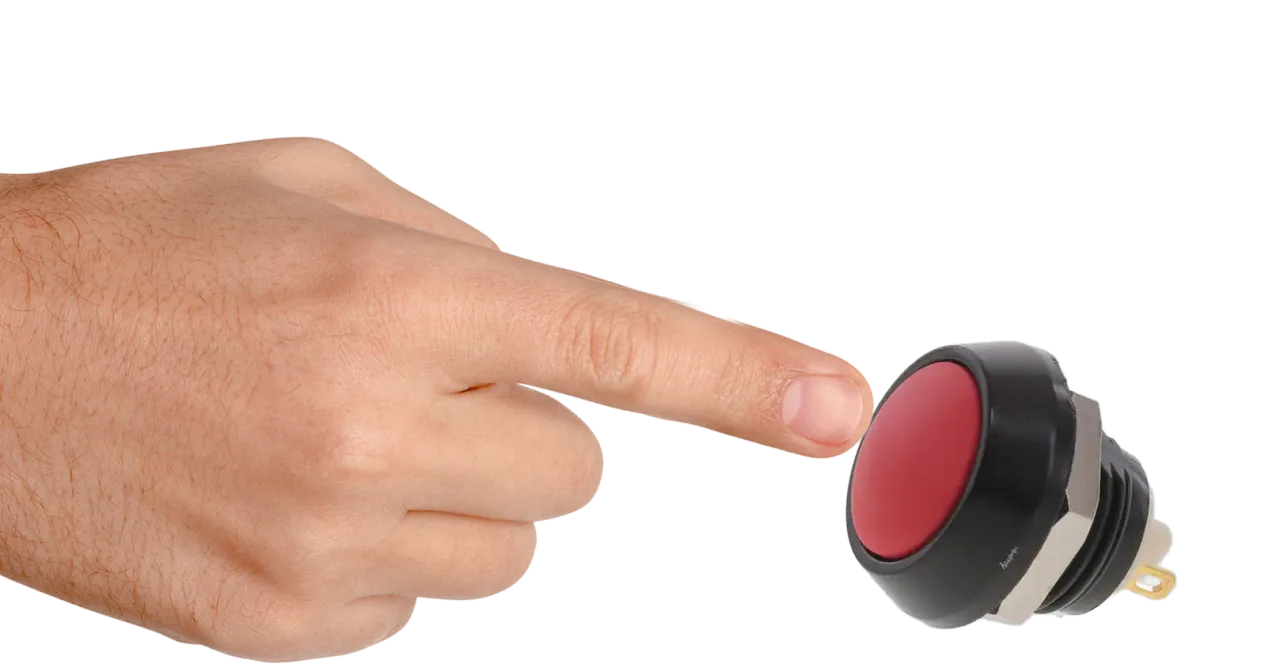
- ஒரு புஷ் பட்டன் சுவிட்ச். வீடியோ சிறிய நான்கு-பின் டச்டைல் வகை மற்றும் நீண்ட-பின் பதிப்பு இரண்டையும் காட்டுகிறது (வீடியோவில் 12:43-இல்). உங்களிடம் புஷ் பட்டன் இல்லையென்றால், ஒரு சாதாரண சுவிட்சும் வேலை செய்யும் — சுற்றை உருவாக்கி உடைக்கும் இரண்டு முனையங்களைக் கண்டறியவும்.
- ஒரு பிரெட்போர்டு மற்றும் சில DuPont ஜம்பர் கம்பிகள்.
வீடியோவில் இருந்து ஒரு நடைமுறை குறிப்பு (வீடியோவில் 07:50-இல்): நான்கு-பின் டச்டைல் பட்டனில் உள் இணைக்கப்பட்ட இரண்டு ஜோடி பின்கள் உள்ளன. தொடர்ச்சி பயன்முறையில் ஒரு மல்டிமீட்டரைப் பயன்படுத்தி எந்த இரண்டு பின்கள் ஒன்றாக பீப் செய்கின்றன எனக் கண்டறியவும் — அவை சுவிட்சின் ஒரு பக்கம். ஒரு பக்கத்தை உள்ளீட்டு பின்னுடன் இணைக்கவும், மறுபக்கத்தை தரையுடன் இணைக்கவும்.
வயரிங் வழிகாட்டி


வயரிங் எளிய LED மற்றும் புஷ்-பட்டன் சுற்றுகளைப் போலவே உள்ளது, பட்டன் மேலே சேர்க்கப்பட்டுள்ளது. LED-இன் அனோட் (நீளமான கால்) பின் 3-உடன் செல்கிறது, மேலும் அதன் கேத்தோட் (குறுகிய கால், உடலின் தட்டையான பக்கத்தில்) மின்தடை வழியாக தரையுடன் இணைகிறது. புஷ் பட்டன் பின் 2 மற்றும் தரைக்கு இடையே இணைகிறது — வேறு எதுவும் தேவையில்லை, ஏனெனில் குறியீடு Arduino-இன் உள் புல்-அப் மின்தடையை இயக்குகிறது.
அந்த உள் புல்-அப் புரிந்துகொள்ளத் தக்கது: அது இல்லாமல், ஒரு மிதக்கும் உள்ளீட்டு பின் சீரற்ற இரைச்சலைப் படிக்கும். INPUT_PULLUP-ஐ இயக்குவது பட்டன் திறந்திருக்கும்போது பின்னை 5 V-இல் வைத்திருக்கும், மேலும் பட்டனை அழுத்துவது அதை 0 V-க்குக் கீழே இழுக்கும். இதனால்தான் குறியீடு ஒரு LOW வாசிப்பை "அழுத்தப்பட்டது" எனக் கருதுகிறது — வெளிப்புற மின்தடையுடன் தரைக்கு ஒரு சாதாரண சுவிட்சுடன் ஒப்பிடும்போது லாஜிக் தலைகீழாக உள்ளது.
குறியீடு விளக்கம்
முழு ஸ்கெட்ச் இந்தக் கட்டுரையின் கீழே கிடைக்கிறது. இங்கே நீங்கள் உண்மையில் மாற்ற விரும்பும் பகுதிகளில் கவனம் செலுத்துவோம்.
கோப்பின் மேல், இரண்டு பின் ஒதுக்கீடுகள் மாறிலிகளாக வரையறுக்கப்பட்டுள்ளன. உங்கள் கம்பிகளை வெவ்வேறு பின்களுக்கு நகர்த்தினால், நீங்கள் திருத்த வேண்டிய ஒரே இடம் இதுதான்:
const int pushButtonPin = 2;//define a pin number for push button
const int LEDPin = 3;//define a pin that is connected to LED
அடுத்து மூன்று நிலை மாறிகள் வருகின்றன. பொதுவாக இவற்றை நீங்கள் மாற்ற வேண்டியதில்லை, ஆனால் அவை என்ன செய்கின்றன எனத் தெரிந்துகொள்வது உதவுகிறது:
int pushButtonStatus = 0; // push value from pin 2
int lightStatus = 0;//light status
int pushed = 0;//push status
pushButtonStatus ஒவ்வொரு முறை லூப்பின் வழியாகச் செல்லும்போதும் பட்டன் பின்னின் மூல அளவீட்டைச் சேமிக்கிறது. lightStatus முந்தைய முறையில் பட்டன் பின் என்ன படித்தது என்பதை நினைவில் வைத்திருக்கிறது, இதன் மூலம் ஸ்கெட்ச் தொடர்ந்து எதிர்வினையாற்றாமல் ஒரு புதிய அழுத்தத்தின் தருணத்தைக் கண்டறிகிறது. pushed என்பது உண்மையான டாகிள் கொடி — இது 0 மற்றும் 1 இடையே மாறி, LED ஆன் அல்லது ஆஃப் ஆக இருக்க வேண்டுமா என்பதை தீர்மானிக்கிறது.
டாகிள் செய்வது ஒரு சுத்தமான கணித தந்திரத்தின் மூலம் செய்யப்படுகிறது (வீடியோவில் 18:30 இல்). கொடியை ஒன்றிலிருந்து கழிப்பது அதை தலைகீழாக்குகிறது: 1 - 0 என்பது 1 ஐ தருகிறது, 1 - 1 என்பது 0 ஐ தருகிறது. எனவே ஒரு புதிய அழுத்தம் கண்டறியப்படும் ஒவ்வொரு முறையும் ஒரே வரி நிலையை மாற்றுகிறது:
pushed = 1-pushed;//toggle the pushed value
delay(100);//give some time for finger to press
100 ms தாமதம் உங்கள் விரல் பட்டனிலிருந்து விலகுவதற்கு நேரம் கொடுக்க உள்ளது. அது இல்லாமல், ஒரு உடல் அழுத்தம் பல முறை கணக்கிடப்படலாம். உங்கள் பட்டன் நம்பகமற்றதாக இருந்தால் அல்லது உங்கள் விரல் நடுங்கினால், இந்த மதிப்பை அதிகரிக்கவும் (வீடியோவில் 40:39 இல்).
டாகிளை தூண்டும் நிபந்தனை முழு ஸ்கெட்ச்சிற்கும் திறவுகோல். இது பட்டன் அழுத்தப்படாதபோது (HIGH, புல்-அப் காரணமாக) மற்றும் முந்தைய அளவீடு LOW ஆக இருந்தபோது மட்டுமே செயல்படும் — அதாவது ஒரு அழுத்தத்திற்குப் பிறகு பட்டன் இப்போதுதான் விடுவிக்கப்பட்டது:
if(pushButtonStatus == HIGH && lightStatus == LOW){
  pushed = 1-pushed;//toggle the pushed value
  delay(100);//give some time for finger to press
}
இறுதியாக, LED டாகிள் கொடியிலிருந்து இயக்கப்படுகிறது, மேலும் தற்போதைய பட்டன் அளவீடு அடுத்த ஒப்பீட்டிற்காக சேமிக்கப்படுகிறது:
lightStatus = pushButtonStatus;
if(pushed == HIGH){
  Serial.println("Light ON");
  digitalWrite(LEDPin, HIGH); //turn the LED ON
}else{
  Serial.println("Light OFF");
  digitalWrite(LEDPin, LOW);//turn the LED OFF
}
நீங்கள் பட்டனை அழுத்தும்போது "Light ON" மற்றும் "Light OFF" செய்திகளைப் பார்க்க 9600 baud இல் Serial Monitor ஐயும் திறக்கலாம்.
நேரடி செயல்விளக்கம்
வீடியோவில் (வீடியோவில் 19:41 இல்) நடத்தையை செயலில் காணலாம்: முதல் அழுத்தம் LED ஐ ஆன் செய்கிறது, விரல் விடுவிக்கப்பட்ட பிறகும் அது ஆனாகவே இருக்கும். அடுத்த அழுத்தம் அதை ஆஃப் செய்கிறது, அது ஆஃபாகவே இருக்கும். பட்டனைப் பிடித்து வைத்திருக்க வேண்டிய அவசியமில்லை, இதுவே இந்த திட்டத்திற்கும் Lesson 98-2: How to Turn On and Off an LED Using a Push Button with Arduino இல் உள்ள எளிய "பிடித்தால் ஒளிரும்" பதிப்பிற்கும் இடையிலான வேறுபாடு.
மெயின்சு மின்சாரத்தில் இயங்கும் சாதனங்களை இயக்க LED க்கு பதிலாக ஒரு ரிலே மாட்யூலை மாற்றலாம், அல்லது ஒரு மோட்டாரைத் தொடங்கவும் நிறுத்தவும் ஒரு மோட்டார் டிரைவரை மாற்றலாம் என்பதையும் வீடியோ சுட்டிக்காட்டுகிறது. டாகிள் லாஜிக் மாறாது — வெளியீட்டு சாதனம் மட்டுமே மாறுகிறது.
அதே வீடியோவில் காட்டப்படும் பிற மாறுபாடுகள் — LED ஐ மங்கவைத்தல், ஊஞ்சல் வடிவம், நடக்கும் ஒளி, மின்னழுத்த பார் மீட்டர், மற்றும் போக்குவரத்து விளக்கு — ஒவ்வொன்றும் அவற்றின் சொந்த டுடோரியல்களில் விவரிக்கப்பட்டுள்ளன, கீழே இணைக்கப்பட்டுள்ளன.
இந்த வீடியோவின் தொடர்புடைய திட்டங்கள்
- Lesson 98-1: How to Turn On and Off an LED with Arduino
- Lesson 98-2: How to Turn On and Off an LED Using a Push Button with Arduino
- Lesson 98-4: Fading an LED Light Using Arduino: Brightness Control
- Lesson 98-5: Fade Light When a Button Is Pressed Using Arduino
- Lesson 98-6: Seesaw LED Game with Arduino
- Lesson 98-7: Walking Light Using Arduino and 5 LEDs
- Lesson 98-8: Walking Light with Push Button and LEDs with Arduino
- Lesson 98-9: LED Voltage Level Meter Using Arduino or walking light with potentiometer
- Lesson 98-10: Arduino Traffic Light
அத்தியாயங்கள்
- [00:00] 10 LED திட்டங்களின் மேலோட்டம்
- [01:00] Arduino படிப்படியான பாடத்திட்டத்திற்கு அறிமுகம்
- [02:29] LED அடிப்படைகள்: சின்னம், அனோட், கேத்தோட், மற்றும் மின்தடை கணக்கீடு
- [05:53] திட்டம் 1: ஒரு LED ஐ ஆன் மற்றும் ஆஃப் செய்தல்
- [12:43] திட்டம் 2: புஷ் பட்டன் LED ஐ கட்டுப்படுத்துகிறது
- [17:13] திட்டம் 3: புஷ் பட்டன் LED ஐ ஆன் மற்றும் ஆஃப் ஆக டாகிள் செய்கிறது
- [20:12] திட்டம் 4: ஒரு LED ஐ மங்கவைத்தல்
- [23:20] திட்டம் 5: புஷ் பட்டனுடன் ஒரு LED ஐ மங்கவைத்தல்
- [27:32] திட்டம் 6: இரண்டு LED களுடன் ஊஞ்சல்
- [30:47] திட்டம் 7: ஐந்து LED களுடன் நடக்கும் ஒளி
- [36:41] திட்டம் 8: புஷ் பட்டன் மூலம் மேம்பட்ட நடக்கும் ஒளி
- [42:25] திட்டம் 9: பொட்டென்ஷியோமீட்டருடன் LED மின்னழுத்த நிலை மீட்டர்
- [49:25] திட்டம் 10: Arduino போக்குவரத்து விளக்கு
படங்கள்

This code has not been parsed yet. Please return to the admin panel to parse it.நீங்கள் தேவைப்படும் எண்ணங்கள்
-
அமேசான்SunFounder Arduino Learning Kit on AliExpresss.click.aliexpress.com
-
அமேசான்
-
அமேசான்
-
அமேசான்
வளங்கள் மற்றும் மேற்கோள்கள்
-
ஆவணங்கள்Documentation for SunFounder 3 in 1 IoT/Smart Car/Learning Kitdocs.sunfounder.com
-
வெளியுறுப்பு
-
வெளியுறுப்பு
-
வெளியுறுப்பு
கோப்புகள்📁
ஆர்டினோ நூலகங்கள் (ஜிப்)
-
SunFounder இன் 3-இன்-1 ஸ்மார்ட் கார் கற்றல் கிட் மூலக் குறியீடு
3in1-kit-main-v2.zip12.80 MB
பயனர் கையேடு
-
SunFounder 3-in-1 Arduino ஸ்மார்ட் கார் அசெம்பிளி கையேடுஇந்த ஆவணம் SunFounder 3-in-1 Arduino ஸ்மார்ட் காரின் படிப்படியான அசெம்பிளியைக் காட்டுகிறது
SunFounder_car_assembly_manual.pdf1.20 MB