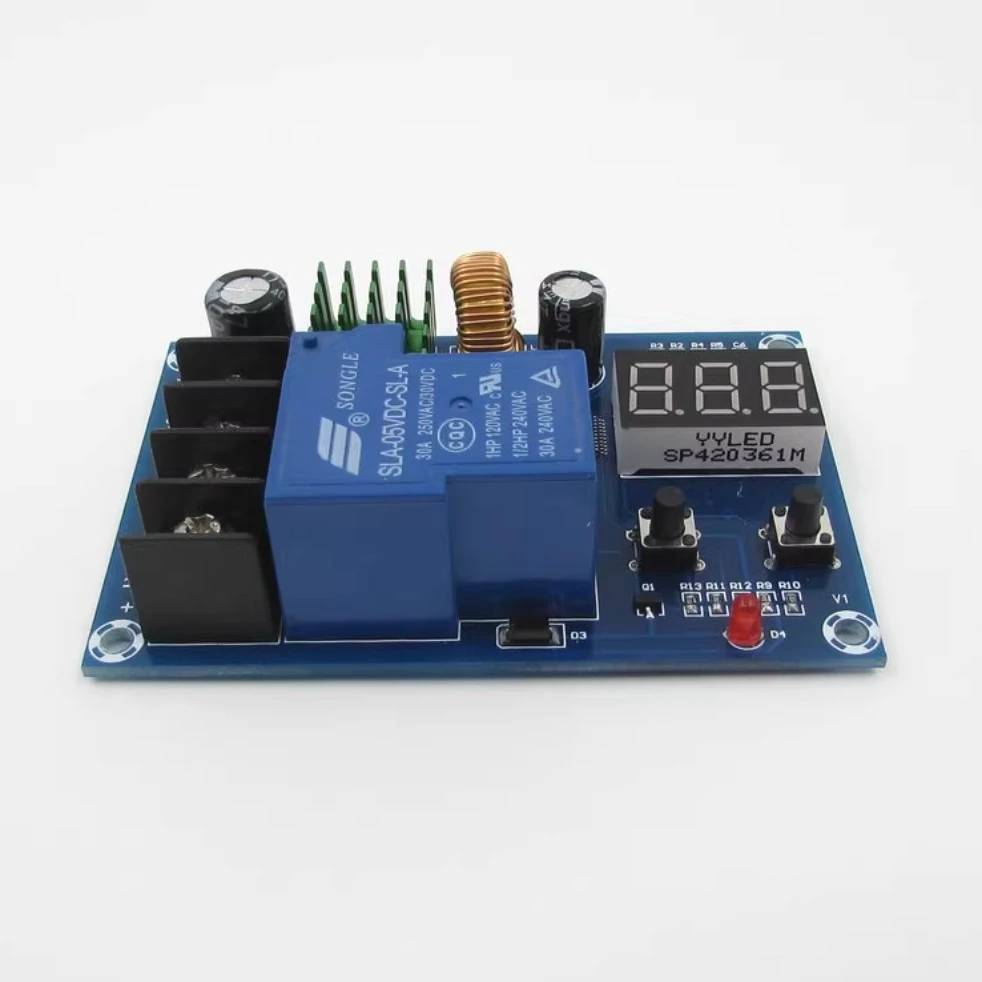
Controlar una bombilla de CA desde la línea de comandos de Windows a través de USB
En este tutorial aprenderemos a controlar una bombilla de CA utilizando un módulo relé USB desde la línea de comandos de Windows. Este proyecto te permitirá enviar comandos desde tu ordenador para encender y apagar la luz mediante una conexión USB. Utilizaremos scripts de PowerShell para lograr esta funcionalidad, los cuales se comunicarán con el módulo relé conectado al ordenador.

Para comenzar, deberás configurar los componentes de hardware y escribir los scripts necesarios. El resultado será un método sencillo para controlar tu bombilla de CA de forma remota desde tu ordenador. Para más aclaraciones sobre el código y el cableado, consulta el video (en él, en 02:15).
Hardware explicado
Este proyecto implica un módulo de relé y una conexión USB a tu computadora. El módulo de relé actúa como un interruptor que puede controlar dispositivos de alto voltaje, como una bombilla de corriente alterna. Recibe señales de tu computadora y abre o cierra el circuito para encender o apagar la luz.
El módulo de relé normalmente tiene un pin de control que se conecta a un pin de salida digital en el microcontrolador o la computadora. Cuando el pin de control recibe una señal alta, el relé se activa, permitiendo que la corriente fluya hacia la bombilla. Esto lo convierte en una forma segura de controlar dispositivos de corriente alterna sin contacto eléctrico directo.

Detalles de la ficha técnica
| Fabricante | Songle |
|---|---|
| Número de pieza | SRD-05VDC-SL-C |
| Tensión de la bobina | 5 V CC |
| Calificación del contacto | 10 A / 250 V CA |
| Tensión de conmutación | CA 250 V / CC 30 V |
| Corriente de conmutación | 10 A máx. |
| Temperatura de funcionamiento | -10 a 60 °C |
| Paquete | Montaje en PCB |
- Asegúrese de una disipación de calor adecuada cuando manipule corrientes elevadas.
- Utilice un fusible para mayor seguridad contra sobrecargas.
- Compruebe las especificaciones del relé para que coincidan con la potencia nominal de su bombilla de CA.
- Verifique el cableado del relé antes de energizarlo para evitar daños.
- Siempre tenga precaución al trabajar con tensiones de CA.
Instrucciones de cableado
Para cablear el módulo de relé, comienza conectando el pin VCC del relé al pin de 5V de tu Arduino o microcontrolador. Conecta el pin GND del relé al pin de tierra (GND) del Arduino.
A continuación, conecta el pin IN del relé a un pin digital del Arduino, por ejemplo, el pin 7. Este pin se usará para controlar el relé. Finalmente, conecta la bombilla de CA al terminal normalmente abierto (NO) y al terminal común (COM) del relé, asegurándote de que la fuente de alimentación de CA esté correctamente conectada al relé. Siempre verifica dos veces tus conexiones por seguridad.
Código para encender o apagar
Por favor, vea el vídeo para obtener todos los detalles y la demostración.
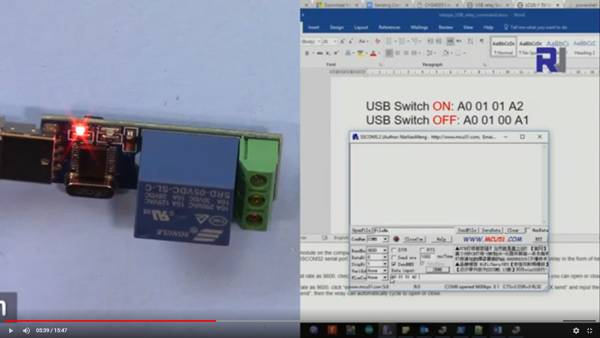
Para encender, envíeA0 01 01 A2
Para apagar, envíeA0 01 00 A1
Ejemplos de código y guía paso a paso
El siguiente script de PowerShell demuestra cómo apagar la luz usando un relé. La variable$powerOffcontiene el comando enviado al relé para apagar la luz.
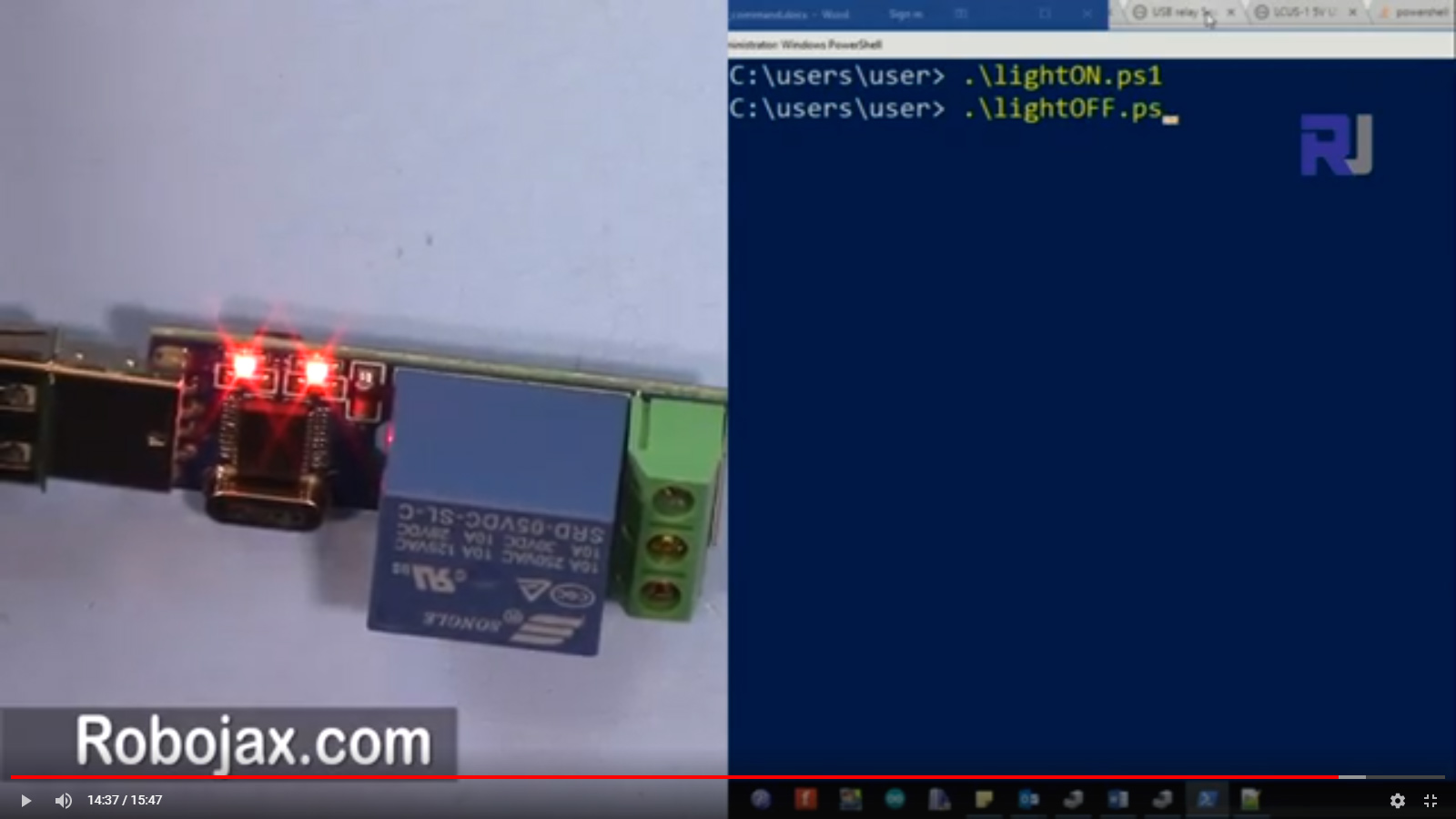
[Byte[]] $powerOff = 0xA0, 0x01, 0x00, 0xA1
$robojax = new-Object System.IO.Ports.SerialPort COM8,9600,None,8,one
$robojax.Open()
$robojax.Write($powerOff, 0, $powerOff.Count)
$robojax.Close()
Aquí, el script inicializa una nueva conexión de puerto serie enCOM8a una velocidad de 9600 baudios. Luego envía el comando para apagar la luz y cierra la conexión.
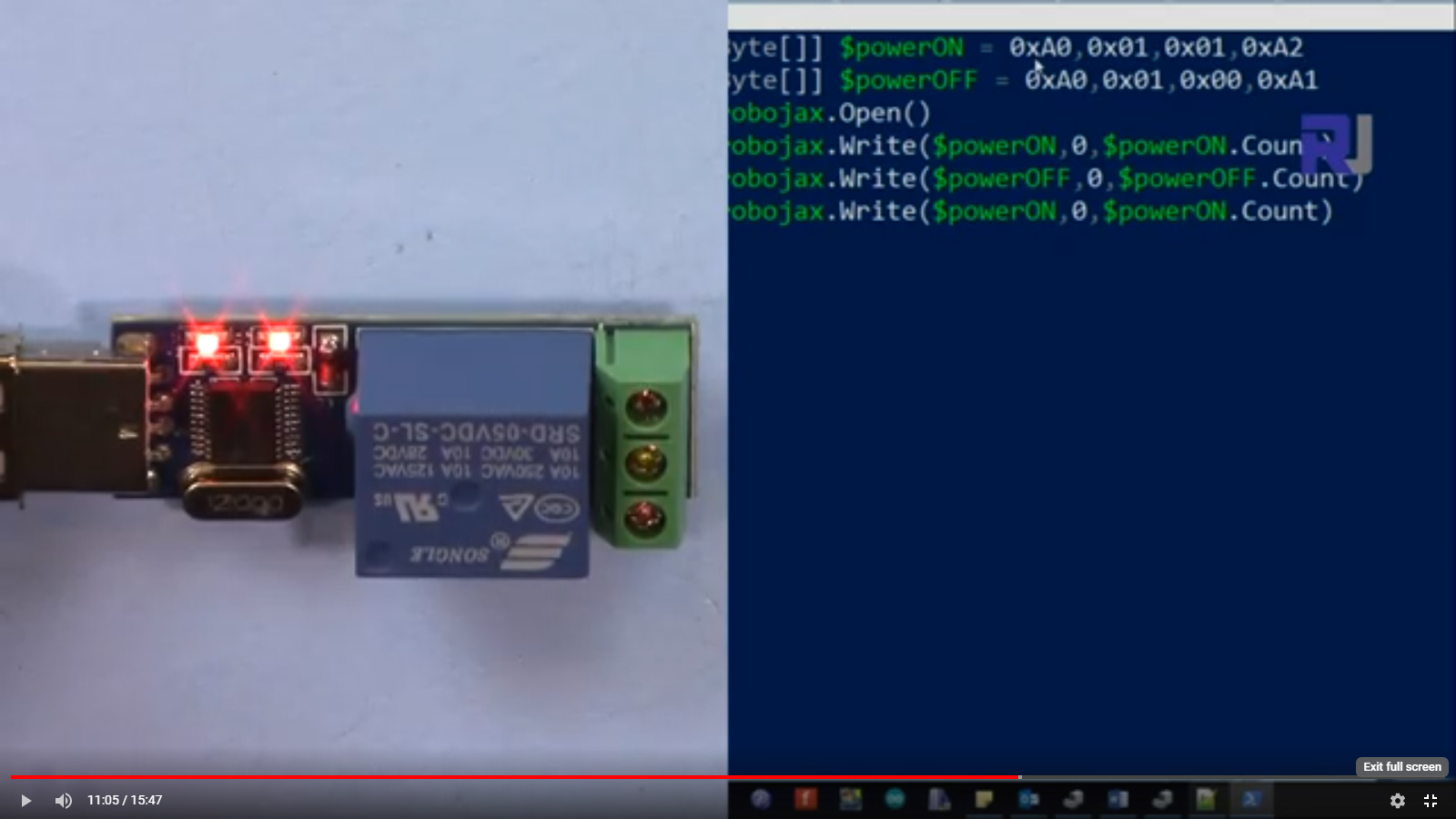
De manera similar, para encender la luz, puedes usar el siguiente script. La variable$powerOncontiene el comando para activar el relé.
[Byte[]] $powerOn  = 0xA0, 0x01, 0x01, 0xA2
$robojax.Open()
$robojax.Write($powerOn, 0, $powerOn.Count)
$robojax.Close()
Este script funciona de la misma manera que el anterior, pero envía un comando diferente para encender la luz. La secuencia de comandos le permite controlar la bombilla de CA desde su ordenador de manera efectiva.
Demostración / Qué esperar
Cuando ejecutes los scripts, deberías ver la bombilla de CA encenderse o apagarse según corresponda. Asegúrate de que el relé esté cableado correctamente y de que el puerto COM esté especificado correctamente en el script. Si hay algún problema, revisa la fuente de alimentación y las conexiones al relé y a la bombilla.
Los problemas comunes incluyen ajustes incorrectos del puerto COM y cableado defectuoso. Asegúrese siempre de que el relé esté calificado para la tensión y la corriente de la bombilla que está utilizando para evitar cualquier peligro.
Imágenes


[Byte[]] $powerOn  = 0xA0, 0x01, 0x01, 0xA2
[Byte[]] $powerOff = 0xA0, 0x01, 0x00, 0xA1
$robojax = new-Object System.IO.Ports.SerialPort COM8,9600,None,8,one
$robojax.Open()
$robojax.Write($powerOff, 0, $powerOff.Count)
$robojax.Close()[Byte[]] $powerOn = 0xA0, 0x01, 0x01, 0xA2
[Byte[]] $powerOff = 0xA0, 0x01, 0x00, 0xA1
$robojax = new-Object System.IO.Ports.SerialPort COM8,9600,None,8,one
$robojax.Open()
$robojax.Write($powerOn, 0, $powerOn.Count)
$robojax.Close()Cosas que podrías necesitar
-
Amazonas
Recursos y referencias
-
ExternoHoja de datos del chip USB CH340 (PDF)cdn.sparkfun.com
Archivos📁
Otros Archivos
-
Archivos de PowerShell de relé USB
robojax_USB_relay.zip
Controladores de Windows
-
Sscom V3.2E herramienta de comandos USB
robojax_USB_relay_sscom32E.robojax.com.zip0.34 MB
Otros archivos
-
Arduino Pro Micro: Conectar un LED a un pin para el programa Blink
https://robojax.com/products/files/arduino_robojax_ch341ser.zip