本教程是的一部分: ESP32-S3 RGB LED 点阵
这是一个很棒的项目,可以使用 ESP32-S3 RGB 矩阵模块进行创作,兼具趣味性和实用性。本文下方有其他相关视频的链接。
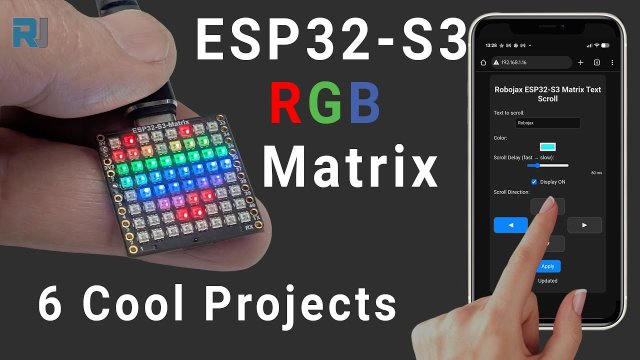
ESP32-S3 RGB LED矩阵项目2 - 滚动文字
项目2 - 在ESP32-S3 RGB LED矩阵上的文本滚动
在这个项目中,我们将ESP32-S3 RGB LED矩阵变成一个小型的文本横幅。一条简短的信息(例如Robojax在8×8 RGB显示屏上滚动,您可以直接在代码中轻松更改文本、颜色、亮度和滚动速度。这对于简单的通知、姓名标签或小状态消息非常有用。
本系列中的所有六个项目都在一个YouTube视频中进行了展示和解释。该视频嵌入在此页面上,因此您可以实时看到文本滚动的效果,以及每个设置如何影响动画。该项目的完整代码会自动加载在文章下方,您可以从代码部分列出的附属商店购买ESP32-S3 RGB LED矩阵模块。
此项目基于项目 1 的基础(移动点和颜色控制),并使用 NeoMatrix 库添加文本渲染和滚动功能。


ESP32-S3 RGB LED矩阵模块概述
硬件在所有六个项目中都是相同的:一个带有Wi-Fi和蓝牙的ESP32-S3微控制器,一个8×8 RGB LED矩阵(64个可寻址的RGB LED),一个QMI8658C加速度计,USB端口,以及可访问的IO引脚。:contentReference[oaicite:0]{index=0}

- ESP32-S3- 主 CPU 带 Wi-Fi/BLE 适用于高级项目。
- 8×8 RGB 矩阵- 64个RGB LED用于图标、文本和动画。
- QMI8658C 加速度计- 在后来的项目中用于倾斜和方向。
- USB接口- 用于通过 Arduino IDE 进行电源和编程。
- 裸露引脚让你像正常的ESP32一样使用板子进行其他输入输出。
- 启动 / 重置按钮- 用于固件上传和重启草图。
在项目2中,我们主要关注矩阵和NeoMatrix文本函数。加速度计尚未使用,但同一块电路板将处理后续的所有交互和游戏项目。

视频中涵盖的项目(时间戳)
与本文相关的视频涵盖了所有六个项目。大致的时间戳是:
- 00:00- 介绍
- 02:01- 安装ESP32开发板
- 03:32- 安装库
- 05:32- 项目 1:移动点
- 11:11- 项目2:文本滚动
- 12:59- 项目 3:HTTP 文本
- 16:41- 项目 4:倾斜点
- 18:55- 项目 5:向上箭头
- 20:02项目6:目标游戏
建议您在阅读本文时观看视频。视频展示了LED矩阵上实时滚动的文字,并逐步演示了Arduino IDE中的所有步骤。
在Arduino IDE中安装ESP32开发板
在运行文本滚动代码之前,请确保您的Arduino IDE中已安装ESP32支持:
- 打开
File > Preferences并将ESP32板的URL添加到“附加开发板管理器URLs”。 - 去
Tools > Board > Boards Manager…, 搜索ESP32,安装官方的 ESP32 包。 - 从中选择您的 ESP32-S3 RGB 矩阵板
Tools > Board. - 通过USB连接模块,并在下方选择正确的COM/串口。
Tools > Port.
如果电路板类型或端口不正确,草图将无法上传。
安装NeoMatrix和所需库
文本滚动是使用Adafruit NeoMatrix及其依赖项实现的。在视频中,它们通过库管理器安装。
您需要:
Adafruit NeoMatrixAdafruit NeoPixelAdafruit GFX Library
- 打开
Sketch > Include Library > Manage Libraries…. - 搜索
Adafruit NeoMatrix并点击安装. - 当被提示时,允许它安装
Adafruit GFX和Adafruit NeoPixel作为依赖项。
如果安装成功,您应该在下方看到示例草图。File > Examples > Adafruit NeoMatrix和File > Examples > Adafruit NeoPixel.
项目2 - 代码设置(文本滚动)
本文下方的网站会自动加载完整的文本滚动示意图。这里我们仅关注您可能想要编辑的配置值:引脚、矩阵大小、亮度、文本字符串、颜色、滚动速度和可选方向。
下面的所有代码片段都来自草图顶部的配置部分,因此您可以快速调整行为,而无需修改主要逻辑。
矩阵销和尺寸
与项目 1 一样,RGB 矩阵连接到 GPIO 14,并包含 64 个 LED(8×8)。请确保这两行与您的模块匹配:
 // Pin connected to 8×8 RGB matrix
const int MATRIX_PIN = 14; // must be 14 on this module // Matrix size (width and height)
 const int MATRIX_WIDTH = 8;
const int MATRIX_HEIGHT = 8;
如果您从NeoMatrix库复制示例,它可能会使用不同的引脚或大小;请始终将它们更改为与此板匹配。
文本的亮度
亮度通常通过0到255之间的值来控制,其中0表示关闭,255表示最大亮度。通常适中的值就足够了:
// Overall matrix brightness (0–255)
uint8_t matrixBrightness = 40; // comfortable indoor brightness // In
setup():
matrix.setBrightness(matrixBrightness);
如果您在明亮的环境中或短时间使用面板,可以提高这个值,但如果您靠近显示屏,请避免设置得过高。
滚动文本
实际消息作为字符串存储。在视频中,示例文本是Robojax您可以将其更改为您喜欢的任何简短标签或消息:
 // Text to scroll on the 8×8 matrix const char scrollText[] = "Robojax";
 // change this to your message
请记住,这只是一个8×8的矩阵,因此非常长的信息滚动会需要更长的时间,并且可能变得难以阅读。
文本颜色(RGB 值)
滚动文本的颜色由红色、绿色和蓝色分量(0-255)设置。例如,纯红色是(255, 0, 0)纯绿色是(0, 255, 0),纯蓝是(0, 0, 255)在草图中你会看到类似的东西:
// Text color (R, G, B) uint8_t textRed = 255; // red component uint8_t textGreen = 0; // green component uint8_t textBlue = 0; // blue component 更改颜色:
- 黄色:
textRed = 255; textGreen = 255; textBlue = 0; - 青色
textRed = 0; textGreen = 255; textBlue = 255; - 白色:
textRed = 255; textGreen = 255; textBlue = 255;
该视频还演示了如何使用在线颜色选择器查找RGB值,然后将其输入代码中。:contentReference[oaicite:1]{index=1}
滚动速度(帧之间的延迟)
滚动速度由每次更新步骤之间的毫秒延迟值控制。较小的值使文本移动得更快;较大的值则减慢速度。在草图中,您应该找到一个类似的变量:
// Delay between scroll steps (in milliseconds) int scrollDelayMs = 50;
// smaller = faster, larger = slower
示例:
scrollDelayMs = 20;快速滚动。scrollDelayMs = 50;→ 中速(与视频类似)。scrollDelayMs = 100;或更多 → 缓慢、易于阅读的滚动。
内部的loop(),这个值用于一个delay(scrollDelayMs);在每次重新绘制文本位置后调用。
滚动方向(可选)
在“基本文本滚动”项目中,我们通常向左滚动,但定义一个符号方向变量是有用的,这样你可以稍后尝试其他方向(左、右、上、下)。
一种常见的模式是:
 // Scroll direction selector // 0 = left, 1 = right, 2 = up, 3 = down
int scrollDirection = 0; // default: scroll to the left
主循环接着检查scrollDirection并将文本移动到所选方向。在项目 2 中,您可以将其保留在0(左边),但如果您稍后扩展草图,可以添加以下条件:
 if (scrollDirection == 0) {
// move text left
} else if (scrollDirection == 1) {
// move text right
} else if (scrollDirection == 2) {
// move text up
 } else if (scrollDirection == 3) {
// move text down
}
对于这篇文章,我们只记录了设置。完整的实现是文章下方加载的代码的一部分。
摘要
项目 2 将您的 ESP32-S3 RGB LED 矩阵变成一个简单但引人注目的文本显示器。通过编辑代码顶部的几个变量,您可以快速更改:
- 哪个消息被显示
scrollText). - 文本的颜色
textRed,textGreen,textBlue). - 矩阵的亮度(
matrixBrightness). - 滚动速度(
scrollDelayMs). - 滚动的方向
scrollDirection如果您选择使用它)。
本项目的完整草图可在本文下方查看(由网站自动加载)。有关详细的逐步配置和滚动文本实际演示,请务必观看视频的相应部分。如果您喜欢这个项目并想自己动手制作,您还可以从代码下方列出的附属链接购买ESP32-S3 RGB LED矩阵模块。
图像

本教程是……的一部分: ESP32-S3 RGB LED 点阵
- ESP32-S3 RGB LED矩阵项目 1- 基本点阵
- ESP32-S3 RGB LED矩阵项目3 - 手机文本
- ESP32-S3 RGB LED矩阵项目4 - 倾斜点
- ESP32-S3 RGB LED矩阵项目5 - 箭头始终向上
- ESP32-S3 RGB LED矩阵项目6 - Cible游戏
- ESP32-S3 RGB LED 矩阵 Wi-Fi + NTP 时钟项目 - 1 基本时钟
- ESP32-S3 RGB LED矩阵网络时钟项目 - 2个时钟多彩时间和日期显示
- ESP32-S3 RGB LED矩阵互联网时钟项目 - 带日期的3种夜间颜色
- ESP32-S3 RGB LED 矩阵网络时钟项目 - 5 种彩虹色
- ESP32-S3 RGB LED矩阵互联网时钟项目 - 4种随机颜色
- ESP32-S3 RGB LED矩阵测试,RGB,GRB设置
/*
  Project 2: Text scroll – ESP32-S3 RGB LED Matrix (Waveshare)

  This sketch displays the scrolling text on 8x8 matrix

  ▶️ Video Tutorial:
  https://youtu.be/JKLuYrRcLMI

  📚⬇️ Resources & Code Page:
  https://robojax.com/RJT829

  QMI8658_RGB_2
*/
#include <Arduino.h>
#include <Adafruit_GFX.h>
#include <Adafruit_NeoMatrix.h>
#include <Adafruit_NeoPixel.h>

// -------- LED MATRIX SETUP --------
#define MATRIX_PIN    14
#define MATRIX_WIDTH  8
#define MATRIX_HEIGHT 8

Adafruit_NeoMatrix matrix = Adafruit_NeoMatrix(
  MATRIX_WIDTH, MATRIX_HEIGHT, MATRIX_PIN,
  NEO_MATRIX_TOP + NEO_MATRIX_LEFT +
  NEO_MATRIX_ROWS + NEO_MATRIX_PROGRESSIVE,
  NEO_RGB + NEO_KHZ800
);

// =========================
// USER SETTINGS
// =========================

// Text to scroll
const char* MESSAGE = "ROBOJAX ";

// Brightness (0–255)
uint8_t BRIGHTNESS = 10;

// Scroll speed (milliseconds between steps)
// Smaller = faster
uint16_t SCROLL_DELAY = 80;

// Scroll direction
enum ScrollDir {
  SCROLL_LEFT,
  SCROLL_RIGHT,
  SCROLL_UP,
  SCROLL_DOWN
};

// Change this to set direction
ScrollDir DIRECTION = SCROLL_LEFT;

// Text color (set RGB here)
uint8_t COLOR_R = 255;
uint8_t COLOR_G = 0;
uint8_t COLOR_B = 0;

// =========================
// INTERNAL STATE
// =========================
uint16_t textColor;
int16_t posX, posY;
int16_t textWidth, textHeight;
uint32_t lastStepTime = 0;

// Compute text size in pixels for default 5x7 font
void computeTextSize() {
  int16_t x1, y1;
  uint16_t w, h;
  matrix.getTextBounds((char*)MESSAGE, 0, 0, &x1, &y1, &w, &h);
  textWidth  = (int16_t)w;
  textHeight = (int16_t)h;
}

// Initialize starting position based on direction
void resetScrollPosition() {
  switch (DIRECTION) {
    case SCROLL_LEFT:
      // Start just off the right edge
      posX = matrix.width();
      posY = 0; // top row for 8x8
      break;

    case SCROLL_RIGHT:
      // Start just off the left edge
      posX = -textWidth;
      posY = 0;
      break;

    case SCROLL_UP:
      posX = 0;
      posY = matrix.height(); // start below bottom
      break;

    case SCROLL_DOWN:
      posX = 0;
      posY = -textHeight; // start above top
      break;
  }
}

// One scroll step
void stepScroll() {
  // Move position
  switch (DIRECTION) {
    case SCROLL_LEFT:
      posX--;
      if (posX < -textWidth) {
        posX = matrix.width();
      }
      break;

    case SCROLL_RIGHT:
      posX++;
      if (posX > matrix.width()) {
        posX = -textWidth;
      }
      break;

    case SCROLL_UP:
      posY--;
      if (posY < -textHeight) {
        posY = matrix.height();
      }
      break;

    case SCROLL_DOWN:
      posY++;
      if (posY > matrix.height()) {
        posY = -textHeight;
      }
      break;
  }

  // Draw frame
  matrix.fillScreen(0);
  matrix.setCursor(posX, posY);
  matrix.print(MESSAGE);
  matrix.show();
}

void setup() {
  matrix.begin();
  matrix.setBrightness(BRIGHTNESS);
  matrix.setTextWrap(false);       // No automatic wrapping
  matrix.setTextSize(1);           // Default 5x7 font
  textColor = matrix.Color(COLOR_R, COLOR_G, COLOR_B);
  matrix.setTextColor(textColor);

  computeTextSize();
  resetScrollPosition();

  matrix.fillScreen(0);
  matrix.show();
}

void loop() {
  uint32_t now = millis();
  if (now - lastStepTime >= SCROLL_DELAY) {
    lastStepTime = now;
    stepScroll();
  }
}
|||您可能需要的东西
-
亚马逊从亚马逊购买ESP32-S3 RGB矩阵amzn.to
-
易趣从eBay购买ESP32-S3 RGB矩阵ebay.us
-
全球速卖通从AliExpress购买ESP32-S3 RGB矩阵 (2)s.click.aliexpress.com
-
全球速卖通在AliExpress上购买ESP32-S3 RGB矩阵s.click.aliexpress.com
资源与参考
-
内部颜色选择器工具robojax.com
文件📁
Fritzing 文件
-
esp32-S3-supermini-tht Fritzing 部件
esp32-S3-supermini-tht.fzpz0.02 MB