このチュートリアルはの一部です: Arduinoを使ったリレー制御
リレー関連の動画グループです。他の動画へのリンクはこの記事の下にあります。
Arduinoでの5Vリレーモジュール(ローTrigger)の使用
このチュートリアルでは、5VリレーモジュールをArduinoで使用する方法を探り、特にローピグリレーに焦点を当てます。リレーは、低電圧のマイクロコントローラーで高電圧デバイスを制御できるようにし、さまざまな自動化プロジェクトにとって欠かせないコンポーネントとなります。このチュートリアルの終わりまでには、Arduinoを使用してリレーをオンとオフに切り替えることができるようになり、これを用いて照明、モーター、その他のデバイスを制御することができます。
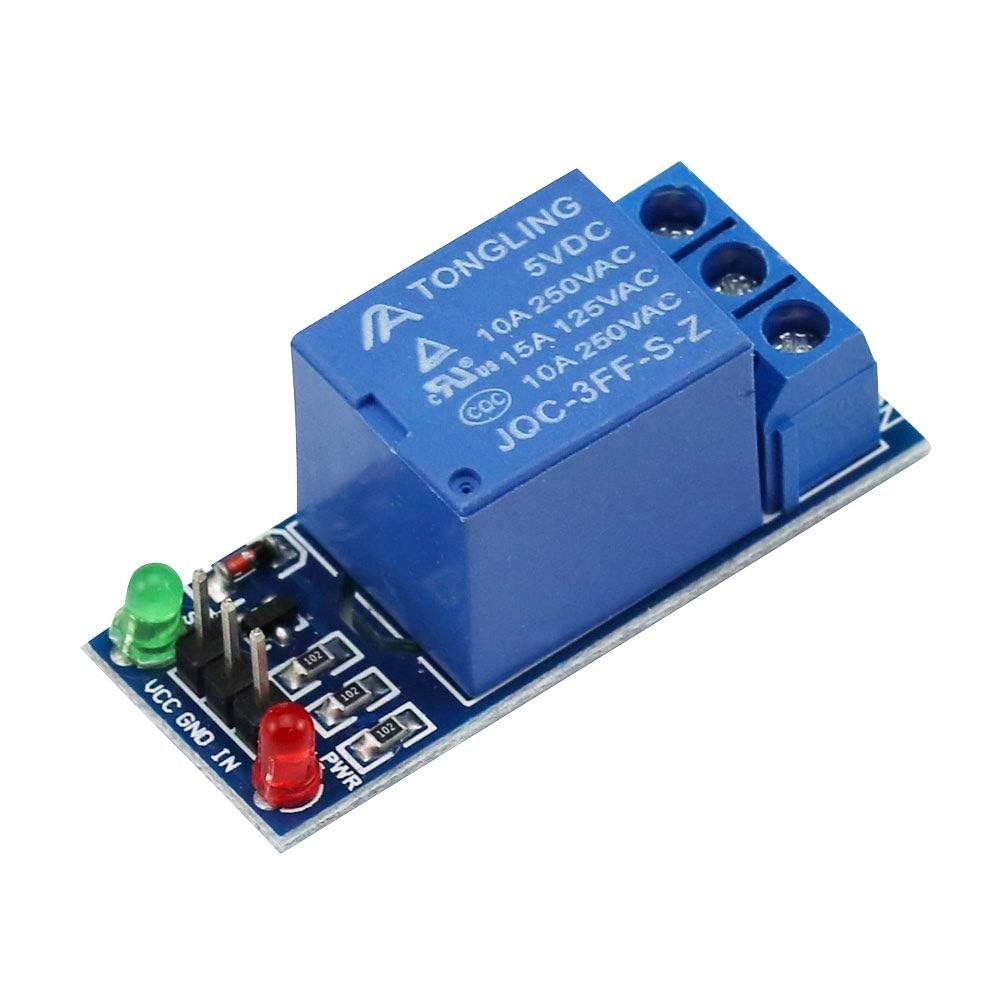
これを達成するために、リレーを定期的にオンとオフに切り替えるシンプルなArduinoプログラムを書きます。このプロジェクトは簡単で、マイクロコントローラーとリレーの動作を理解したい初心者に最適です(動画の00:30にて)。
負荷電力定格
あなたの10アンペアと表示された5Vリレーの定格電力は、そのコイル電圧によって決まるのではなく、あなたが制御している負荷(デバイス)に対して安全にスイッチングできる最大電流によって決まります。「5V」は、必要な電圧を指します。リレーのコイルを活性化させる, "10A"はその接触定格内部スイッチが扱える最大電流。リレーが接続または切断できる最大負荷電力(ワット数)を計算するには、リレーの電流定格(10A)を切り替えたい回路の電圧と掛け算します。例えば、100VのACメインデバイスを切り替える場合:10A × 100V = 1000W。12VのDCカーアクセサリーの場合:10A × 12V = 120W。重要なことに、切り替えている回路の電圧がリレーの指定された最大接点電圧を超えないよう常に確認しなければなりません。これは、データシートに記載されている別の高い定格(例:250V AC)です。したがって、リレーは負荷の電圧がリレーの接点電圧の制限内である限り、最大10Aまでの任意の負荷を制御できます。その場合、対応するワット数を計算します。
ハードウェアの解説
このプロジェクトに必要な主なコンポーネントには、Arduinoボード、5Vリレーモジュール、およびジャンパーワイヤーが含まれます。Arduinoボードは操作のブレインとして機能し、リレーモジュールに信号を送ってその状態を制御します。リレーモジュールは、Arduinoからの低電圧信号で高電圧側を制御することによって、デバイスのオンまたはオフを切り替えるように設計されています。
各リレー模块は通常、低電圧回路と高電圧回路の間の絶縁のためにオプトアイソレーターを含んでおり、ArduinoをバックEMFや電圧スパイクから保護します。私たちのケースでは、ロートリガーリレーを使用し、制御信号がLOWに設定されたときに作動します。


リレーとは何ですか?
リレーは、小さな電流を使用してはるかに大きな電流を制御する電磁スイッチであり、回路の異なる部分を安全に絶縁します。図に示されているように、リレーには主に2つの部分があります:コイルとその連絡先5Vバッテリーを小さなスイッチを通して接続すると、電気がリレーのコイルを流れます。これにより、コイルが電磁石になり、内部スイッチを物理的に引き寄せます。連絡先-閉じられています。この動作は別の高出力回路を接続します。本質的に、バッテリーとスイッチからの小さな5V信号がリモートコントロールとして機能し、安全な低電圧回路を使用して強力な高電圧デバイスのオン・オフを切り替えることができます。この2つの電流が直接混ざることはありません。
データシートの詳細
| 製造者 | 一般的な |
|---|---|
| 部品番号 | 5Vリレーモジュール |
| 制御電圧 | 5 V |
| リレータイプ | ロー・トリガー |
| 最大負荷電圧 | 250 V AC / 30 V DC |
| 最大負荷電流 | 10 A |
| 光電絶縁 | はい |
| パッケージ | モジュール |
- 高負荷を使用する際は、適切な熱放散を確保してください。
- 高電圧機器には別の電源を使用してください。
- 短絡を避けるために配線を再確認してください。
- リレーの仕様があなたの意図した負荷と一致していることを確認してください。
- 高電圧を接続する前に、マルチメーターでリレーをテストしてください。
配線指示
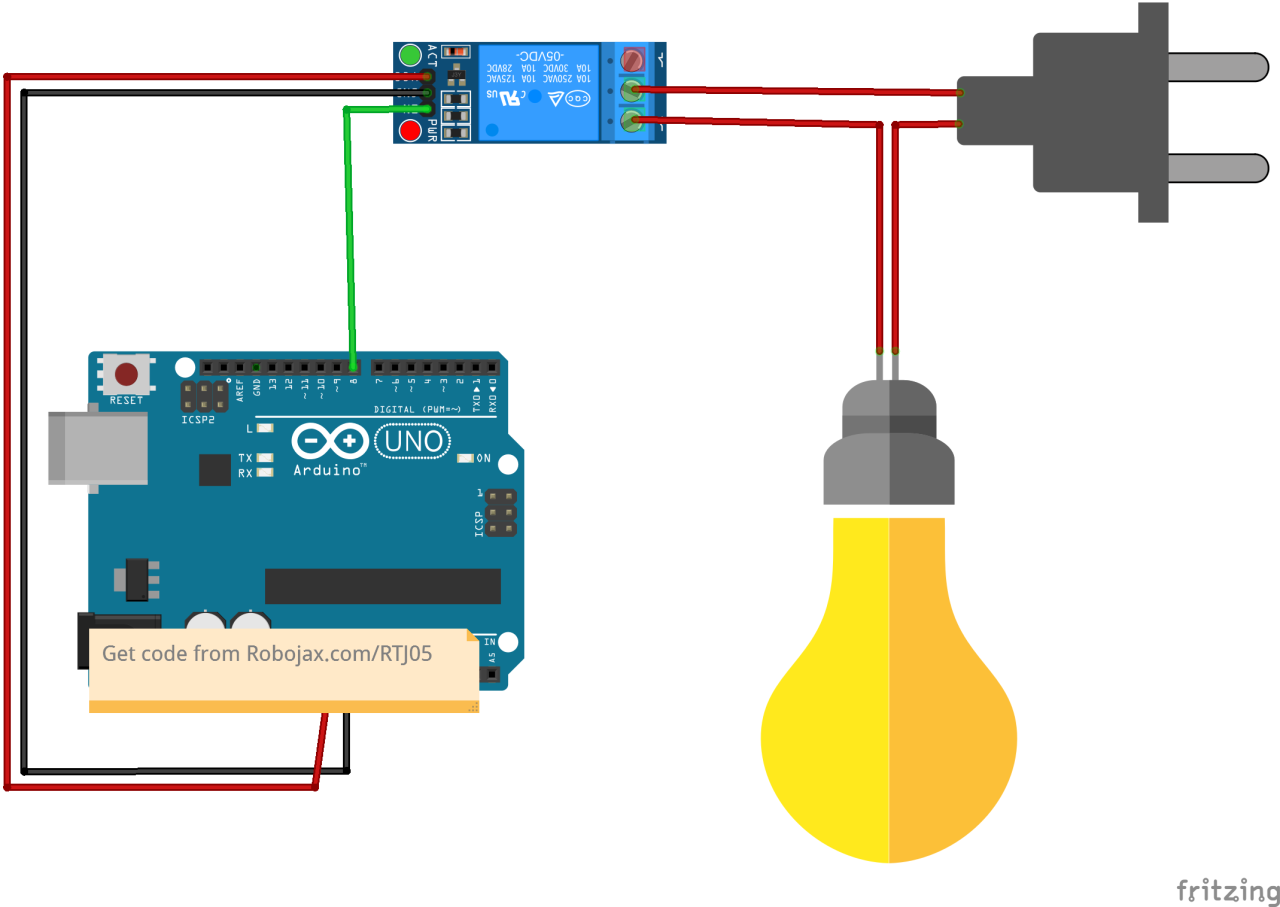
リレーモジュールを配線するには、まずリレーモジュールのVCCピンをArduinoの5Vピンに接続します。次に、リレーモジュールのGNDピンをArduinoのGNDピンに接続します。リレーの制御ピンは、通常INとラベル付けされており、Arduinoのデジタルピンに接続する必要があります。例えば、ピン8です。この設定により、Arduinoがリレーの状態を制御できるようになります。
配線が完了すると、VCCとGNDがリレーモジュールに電力を供給し、制御ピンがリレーをオンとオフにする信号を送ります。動作中の不具合を防ぐため、接続が確実であることを確認してください。異なるArduinoボードを使用している場合は、制御ピンを適切にマッピングすることを確認してください。
コード例とウォークスルー
int relayPin = 8; // define output pin for relay

void setup() {
  pinMode(relayPin, OUTPUT); // define pin 8 as output
}

void loop() {
  digitalWrite(relayPin, LOW); // turn the relay ON
  delay(500); // wait for 500 milliseconds
  digitalWrite(relayPin, HIGH); // turn the relay OFF
  delay(500); // wait for 500 milliseconds
}
コードでは、リレーの出力ピンを定義することから始めます。relayPin8に設定します。setup()このピンを出力として設定します。loop()この関数は、ピンにLOWを書き込むことでリレーの状態を継続的に切り替え、リレーをONにし、その後HIGHを書き込んで500ミリ秒の遅延の後にOFFにします。
デモンストレーション / 期待すること
配線とプログラミングが完了したら、リレーが毎秒0.5回クリックするのを観察する必要があります。これは、Arduinoがリレーを正常に制御していることを示します。リレーに高電圧デバイスを接続すると、リレーの状態に合わせてオンとオフが切り替わるはずです。デバイスの電圧と電流に対してリレーが rated されていることを確認し、損傷を防いでください(動画の02:15で)。
一般的な落とし穴には、配線の誤りが含まれ、これによりリレーが期待通りに機能しない可能性があります。また、低トリガーリレーを使用していることを確認してください。そうでない場合は、高トリガーリレーに対応するようにコードを調整する必要があるかもしれません。
ビデオのタイムスタンプ
- 00:00プロジェクトの紹介
- 00:30ハードウェアの概要
- 01:15配線指示
- 02:15リレーの動作デモンストレーション
画像

/*
 * // 2017年4月1日
 * // Robojax.comの動画のためにアフマド・シャムシリによって書かれました
 * // 5Vリレーの紹介です。
 * // このコードの動画を見る: https://www.youtube.com/watch?v=7tUGUXyloXQ
 * /*
 * このメモをコードと一緒に保管してください。
 * このコードはRobojax.comで利用可能です。
 *
 * このコードは「現状のまま」で提供されており、保証や責任はありません。このメモをそのまま保管する限り、自由に使用できます。
 * このコードはRobojax.comからダウンロードされました。
 * このプログラムはフリーソフトウェアです:GNU一般公衆ライセンスの条件の下で再配布および/または修正できます。このライセンスの第3版または(あなたの選択によって)それ以降の版に従ってください。
 *
 * このプログラムは役に立つことを願って配布されていますが、いかなる保証もなく、特定の目的に対する商品性や適合性の暗黙の保証さえもありません。詳細については、GNU一般公衆ライセンスを参照してください。
 *
 * このプログラムと一緒にGNU一般公衆ライセンスのコピーを受け取ったはずです。受け取っていない場合は、<https://www.gnu.org/licenses/> を参照してください。
 */
int relayPin = 8; // リレーの出力ピンを定義する

void setup() {
  pinMode(relayPin, OUTPUT); // ピン8を出力として定義する

}

void loop() {

  digitalWrite(relayPin, LOW); // リレーをONにします(リレーがLOWトリガーの場合、LOWはONです。HIGHトリガーのリレーの場合はHIGHに変更してください)

  delay(500); // 500ミリ秒待ってください
 digitalWrite(relayPin, HIGH); // リレーをオフにします(リレーがロー・トリガーの場合、高はオフです。ハイ・トリガーのリレーの場合はローに変更してください)
 delay(500); // 500ミリ秒待ってください
}
リソースと参考文献
まだリソースはありません。
ファイル📁
フリッツィングファイル
-
5Vリレーモジュール_低トリガー
5V Relay Module_LOW_trigger.fzpz0.08 MB -
5Vリレー2.0
5V RELAY 2.0.fzpz0.02 MB


![Arduino Uno REV3 [A000066] - ATmega328P Microcontroller, 16MHz, 14 Digital I/O Pins, 6 Analog Inputs, 32KB Flash, USB Connectivity, Compatible with Arduino IDE for DIY Projects and Prototyping](https://m.media-amazon.com/images/I/515P6aYSP4L._SL75_.jpg)
![Arduino UNO R4 WiFi [ABX00087] - Renesas RA4M1 + ESP32-S3, Wi-Fi, Bluetooth, USB-C, CAN, 12-bit DAC, OP AMP, Qwiic Connector, 12x8 LED Matrix for Advanced IoT & Embedded Projects](https://m.media-amazon.com/images/I/416S910MpBL._SL75_.jpg)