Этот учебник является частью: Цифровой датчик относительной влажности и температуры HTU21D
Видеоролики, посвященные цифровому датчику относительной влажности и температуры HTU21D. Ссылки на другие видеоролики находятся ниже этой статьи.

Отображение температуры с HTU21D в виде столбчатой диаграммы на ЖК-дисплее
В этом уроке мы学习ем, как отображать показания температуры с датчика температуры и влажности HTU21D на ЖК-экране в виде столбчатой диаграммы. Показания будут включать значения в Цельсиях, Фаренгейтах, Кельвинах и относительной влажности, предоставляя полное представление о погодных условиях. Этот проект поможет вам понять, как правильно подключить компоненты и реализовать необходимый код, чтобы всё работало без сбоев.

Для тех, кто хочет визуальное руководство, обязательно посмотрите видео, связанное с этим учебником (видео на :00).
Объяснение аппаратного обеспечения
Основные компоненты этого проекта включают датчик HTU21D и дисплей LCD 1602. Датчик HTU21D представляет собой цифровой датчик влажности и температуры, который общается по протоколу I2C. Он предоставляет точные показания температуры и влажности, которые можно легко получить через его библиотеку. Дисплей LCD 1602, с другой стороны, отображает показания в человеко-читаемом формате, что позволяет быстро оценивать условия окружающей среды.
HTU21D использует простой интерфейс I2C, что облегчает подключение и общение с микроконтроллерами, такими как Arduino. Дисплей LCD 1602 также использует I2C, что упрощает проводку, уменьшая количество выводов, необходимых для подключения к Arduino. Это позволяет создать более аккуратную конфигурацию, обеспечивая при этом четкий визуальный вывод.
Технические характеристики
| Производитель | Адафрут |
|---|---|
| Номер детали | HTU21D |
| Логика/напряжение питания | 3.3 В (тип.) |
| Сетевое напряжение | 1,5 - 3,6 В |
| Температурный диапазон | от -40 до 125 °C |
| Диапазон влажности | 0 до 100 %RH |
| Разрешение | 0.01 °C / 0.04 %RH |
| Связь | I2C |
| Пакет | 4-контактный LGA |
- Используйте 3.3 В для питания HTU21D; подключение к 5 В может его повредить.
- Убедитесь, что на линиях I2C (SDA и SCL) используются правильные подтягивающие резисторы.
- Держите датчик подальше от источников тепла во время тестирования.
- Проверьте правильный адрес I2C с помощью скетча сканера I2C.
- Убедитесь, что ЖК-дисплей правильно инициализирован с правильным адресом.
Инструкции по проводке
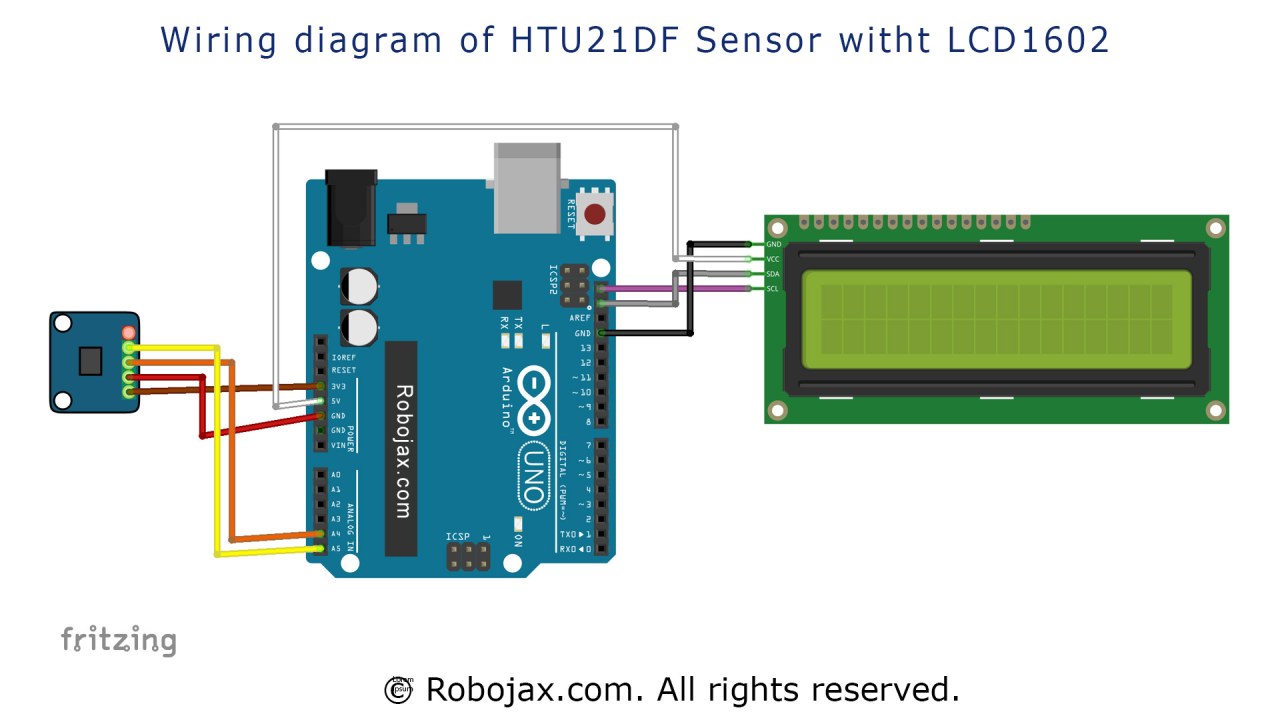
Чтобы подключить датчик HTU21D и дисплей LCD 1602, внимательно следуйте следующим шагам:
Сначала подключите датчик HTU21D. Подключите первый контакт (VCC) к контакту 3.3 В на Arduino. Второй контакт (GND) должен быть подключен к заземлению (GND) Arduino. Третий контакт (SDA) подключается к контакту A4 на Arduino, а четвертый контакт (SCL) соединяется с контактом A5. Убедитесь, что вы используете правильные цвета проводов для ясности: красный для VCC, черный для GND, оранжевый для SDA и желтый для SCL.
Затем, для дисплея LCD 1602 подключите контакт VCC к контакту 5 В на Arduino, а контакт GND - к земле. Контакт SDA дисплея должен быть подключен к тому же контакту A4, который использовался для HTU21D, а контакт SCL должен подключаться к контакту A5. Эта схема позволяет как датчику, так и дисплею общаться по протоколу I2C.
Примеры кода и пошаговое руководство
В коде первым шагом является подключение необходимых библиотек для сенсора и ЖК-дисплея. Строка#include имеет важное значение для связи I2C, в то время как#include "Adafruit_HTU21DF.h"инициализирует датчик HTU21D. В следующей строке создается экземпляр класса HTU21D:
Adafruit_HTU21DF htu = Adafruit_HTU21DF();Эта строка настраивает датчик для использования в программе, позволяя нам позже вызывать его методы для считывания значений температуры и влажности.
Внутриsetup()функции мы инициализируем последовательный монитор и LCD-дисплей. Следующие строки проверяют, работает ли датчик correctement:
if (htu.begin()) {
    lcd.print("HTU21DF Bargraph");
} else {
    lcd.print("missing HTU21DF");
    while(1); // Pause forever.
}
Если датчик не удастся инициализировать, программа отобразит сообщение об ошибке и остановит выполнение. Это важно для отладки и гарантирует, что датчик подключен правильно.
В вloop()функция, температурные показания снимаются и отображаются. Линияfloat T = getHTU('H');извлекает температуру или влажность в зависимости от переданного параметра. Извлеченное значение затем отображается на ЖК-дисплее:
lcd.setCursor (0,1);
lcd.print(T); // print
lcd.print((char)223); // prints degree symbol
lcd.print("C"); //
Этот код размещает курсор на второй строке ЖК-дисплея и выводит значение температуры вместе со знаком градуса. Использование(char)223это удобный трюк для отображения символа градуса на ЖК-дисплее.
Демонстрация / Что ожидать
После того как всё настроено и код загружен, вы должны увидеть показания температуры, отображаемые на ЖК-дисплее в виде столбчатой диаграммы. Показания будут обновляться непрерывно, отражая текущую температуру и влажность. Если вы подышите горячим воздухом на датчик, вы увидите, как температура быстро повышается, что подтверждает, что система функционирует как ожидалось. Будьте осторожны с обратной полярностью или неправильной проводкой, так как это может привести к неисправности или повреждению (в видео на 02:30).
Временные метки видео
- 00:00- Введение
- 01:30- Объяснение проводки
- 02:30- Проход по коду
- 04:00- Демонстрация
- 05:30- Заключение
Изображения

Этот учебник является частью: Цифровой датчик относительной влажности и температуры HTU21D
- Урок 35-1: Использование датчика температуры HTU21D
- Урок 35-2: Использование датчика температуры HTU21D - собственный код
- Урок 35: Использование датчика температуры HTU21D с Arduino
- Урок 36: Использование датчика температуры HTU21D с LCD Arduino пошаговый курс
- Использование двух датчиков влажности и температуры HTU21DF с Arduino
- Отображение температуры с HTU21D на ЖК-дисплее
- Как использовать датчик влажности и температуры HTU21DF с Arduino (базовый код)
- Как использовать датчик влажности и температуры HTU21DF с Arduino (пользовательский код)
/*
 *  Display Temperature from HTU21D(F) on LCD as bargraph
 *  Written and Updated by Ahmad Shamshiri on July 18, 2019
 *  for Robojax in Ajax, Ontario, Canada
  Watch Video tutorial for this code: https://youtu.be/kpGvzNWLHuk

  Must watch:
  1- Introduction to HTU21DF
  https://youtu.be/Q5y18rgTAhA
  2- LCD1602-I2C video: https://youtu.be/q9YC_GVHy5A

 *  Original Sources:
 *  LCD library: https://github.com/fdebrabander/Arduino-LiquidCrystal-I2C-library
 *  Bargraph library from https://playground.arduino.cc/Code/LcdBarGraph/
 *
 *


- (GND) to GND
+ (VDD) to 3.3V

(WARNING: Do not connect + to 5V or the sensor will be damaged!)

*/

#include <Wire.h>
#include "Adafruit_HTU21DF.h"
Adafruit_HTU21DF htu = Adafruit_HTU21DF();

#define maxValue 160 // is the value in celsius or fahrenheit set in line above

// LCD settings
#include <LiquidCrystal_I2C.h>
byte lcdNumCols = 16; // -- number of columns in the LCD
byte lcdLine = 2; // -- number of lines in the LCD

LiquidCrystal_I2C lcd(0x3f,lcdNumCols,lcdLine); //0x3f is address for I2C
                  // to get I2C address, run I2C Scanner.
                  //Link is provided (in same page as this code) at http://robojax.com/learn/arduino
// bargraph settings
#include <LcdBarGraphRobojax.h>
LcdBarGraphRobojax robojax(&lcd, 16, 0, 0);  // -- creating 16 character long bargraph starting at char 0 of line 0 (see video)


void setup()
{
  Serial.begin(9600);//initialize serial monitor
 // -- initializing the LCD
  lcd.begin();
  lcd.clear();
  lcd.print("Robojax");


  // Initialize the sensor (it is important to get calibration values stored on the device).

  if (htu.begin())
  {
   lcd.setCursor (0,1); //
    lcd.print("HTU21DF Bargraph");
  }else {
    lcd.setCursor (0,1); //
    lcd.print("missing HTU21DF");
    while(1); // Pause forever.
  }
  // -- give user some time to read the text above
  delay(2000);
  lcd.clear();
}// setup

void loop()
{
 // Robojax HTU21DF Bargraph main loop

 robojax.clearLine(1);// clear line 1 to display fresh temperature
 float T = getHTU('H');// get the temperature
 float Tgraph=T;

     if( Tgraph > maxValue){
        Tgraph =0;
     }
        robojax.drawValue( Tgraph, maxValue);// draw the bargraph
      // Print out the measurement:
      Serial.print("temperature: ");
      Serial.print(T,2);


      lcd.setCursor (0,1); //
      if(T< maxValue){
       lcd.print("Temp.:");
       //lcd.print("Humi.:");
      }else{
       lcd.print("Max.:");
      }
      lcd.setCursor (7,1); //
      lcd.print(T); // print
      lcd.print((char)223);// prints degree symbol
      //lcd.print("%");// prints degree symbol
      lcd.print("C");//


delay(500);
}


/*
 * @brief returns temperature or relative humidity
 * @param "type" is a character
 *     C = Celsius
 *     K = Kelvin
 *     F = Fahrenheit
 *     H = Humidity
 * @return returns one of the values above
 * Usage: to get Fahrenheit, type: getHTU('F')
 * to print it on the serial monitor: Serial.println(getHTU('F'));
 * Written by Ahmad Shamshiri on July 13, 2019
 * in Ajax, Ontario, Canada
 * www.Robojax.com
 */
float getHTU(char type)
{
  float value;
    float temp = htu.readTemperature();
    float rel_hum = htu.readHumidity();
   if(type =='F')
   {
    value = temp *9/5 + 32;//convert to Fahrenheit
   }else if(type =='K')
   {
    value = temp + 273.15;//convert to Kelvin
   }else if(type =='H')
   {
    if(rel_hum<0){rel_hum =0;}//prevents it from negative value
    value = rel_hum;//return relative humidity
   }else{
    value = temp;// return Celsius
   }
   return value;
}//
Ресурсы и ссылки
-
ВнешнийHTU21D Технические характеристики (PDF)cdn-shop.adafruit.com
-
ВнешнийБиблиотека Adafruit HTU21D (GitHub)github.com
Файлы📁
Библиотеки Arduino (zip)
-
Robojax LCD Bargraph Library (ZIP file)
robojax-LCD-bargraph-Library.zip0.10 MB
Технический паспорт (pdf)
-
HTU21D_даташит_температуры_и_влажности
HTU21D_temerature_humidity_datasheet.pdf0.96 MB