Este tutorial faz parte de: Sensor digital de umidade relativa e temperatura HTU21D
Vídeos relacionados ao sensor digital de umidade relativa e temperatura HTU21D. Os links para outros vídeos estão abaixo deste artigo.
Exibindo a Temperatura de um HTU21D como um Gráfico de Barras em um LCD
Neste tutorial, aprenderemos como exibir leituras de temperatura de um sensor de temperatura e umidade HTU21D em uma tela LCD na forma de um gráfico de barras. As leituras incluirão valores em Celsius, Fahrenheit, Kelvin e umidade relativa, fornecendo uma visão abrangente das condições ambientais. Este projeto ajudará você a entender como conectar os componentes corretamente e implementar o código necessário para fazer tudo funcionar perfeitamente.

Para aqueles que querem um guia visual, não deixem de conferir o vídeo associado a este tutorial (no vídeo em :00).
Hardware Explicado
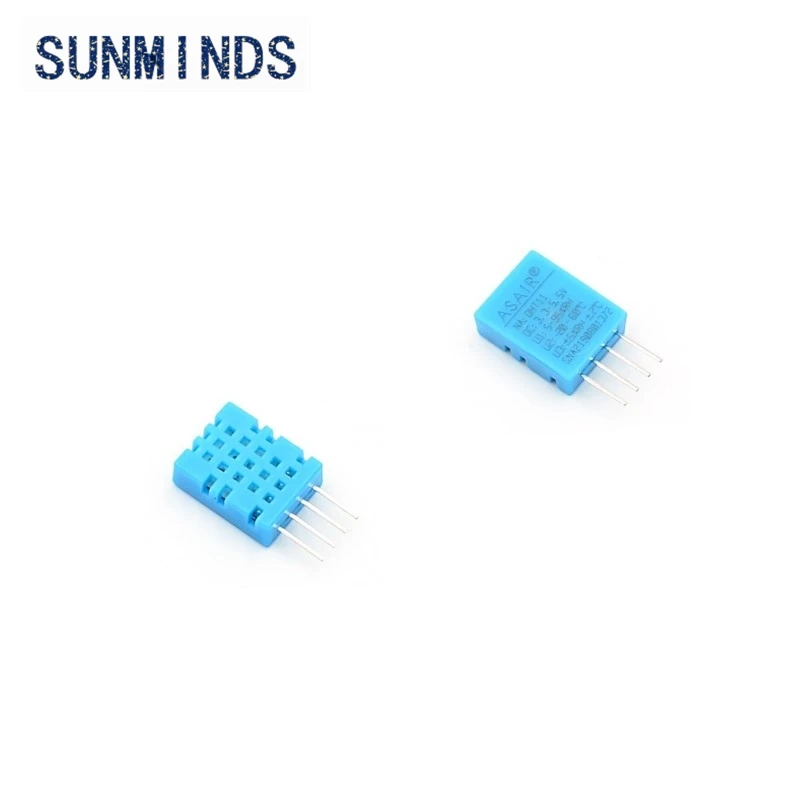
Os principais componentes deste projeto incluem o sensor HTU21D e o display LCD 1602. O HTU21D é um sensor digital de umidade e temperatura que se comunica via I2C. Ele fornece leituras precisas de temperatura e umidade, que podem ser facilmente acessadas através de sua biblioteca. O display LCD 1602, por outro lado, mostra as leituras em um formato legível por humanos, permitindo avaliações rápidas das condições ambientais.
O HTU21D utiliza uma interface I2C simples, facilitando a conexão e a comunicação com microcontroladores como o Arduino. O display LCD 1602 também utiliza I2C, o que simplifica a fiação ao reduzir o número de pinos necessários para se conectar ao Arduino. Isso permite uma configuração mais limpa, mantendo uma saída visual clara.
Detalhes da Ficha Técnica
| Fabricante | Adafruit |
|---|---|
| Número da peça | HTU21D |
| Tensão de lógica/IO | 3,3 V (típ.) |
| Tensão de alimentação | 1,5 - 3,6 V |
| Faixa de temperatura | -40 a 125 °C |
| Faixa de umidade | 0 a 100 %UR |
| Resolução | 0,01 °C / 0,04 %UR |
| Comunicação | I2C |
| Pacote | 4-pinos LGA |
- Use 3,3 V para alimentar o HTU21D; conectar a 5 V pode danificá-lo.
- Garanta que resistores de pull-up adequados sejam usados nas linhas I2C (SDA e SCL).
- Mantenha o sensor afastado de fontes de calor durante os testes.
- Verifique o endereço I2C correto usando um esboço de scanner I2C.
- Certifique-se de que o LCD está corretamente inicializado com o endereço correto.
Instruções de Fiação
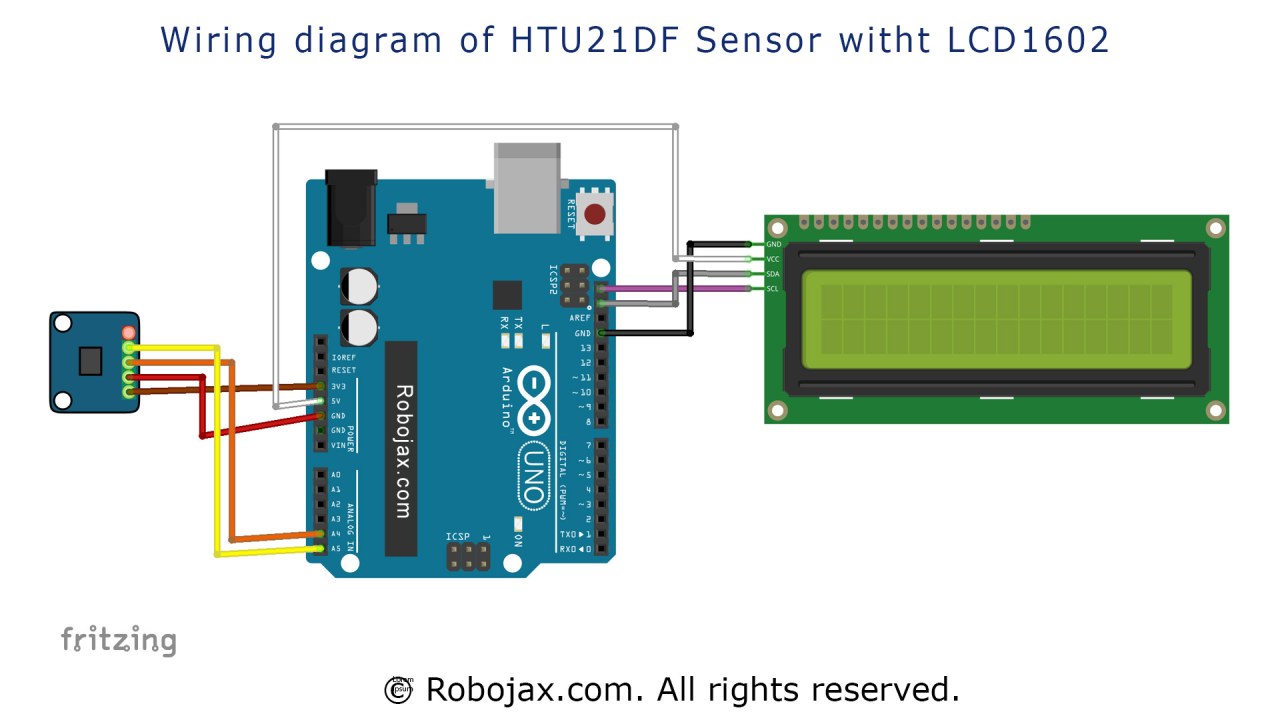
Para conectar o sensor HTU21D e o display LCD 1602, siga estas etapas cuidadosamente:
Primeiro, conecte o sensor HTU21D. Conecte o primeiro pino (VCC) ao pino de 3,3 V no Arduino. O segundo pino (GND) deve ser conectado ao terra (GND) do Arduino. O terceiro pino (SDA) é conectado ao pino A4 no Arduino, e o quarto pino (SCL) se conecta ao pino A5. Certifique-se de usar as cores corretas dos fios para clareza, usando vermelho para VCC, preto para GND, laranja para SDA e amarelo para SCL.
Em seguida, para o display LCD 1602, conecte o pino VCC ao pino de 5 V no Arduino e o pino GND ao terra. O pino SDA do LCD deve ser conectado ao mesmo pino A4 usado para o HTU21D, e o pino SCL deve ser conectado ao pino A5. Essa configuração permite que tanto o sensor quanto o display se comuniquem via protocolo I2C.
Exemplos de Código e Passo a Passo
No texto, o primeiro passo é incluir as bibliotecas necessárias para o sensor e o LCD. A linha#include é essencial para a comunicação I2C, enquanto#include "Adafruit_HTU21DF.h"inicializa o sensor HTU21D. A próxima linha cria uma instância da classe HTU21D:
Adafruit_HTU21DF htu = Adafruit_HTU21DF();Esta linha configura o sensor para uso no programa, permitindo-nos chamar seus métodos mais tarde para ler os valores de temperatura e umidade.
Dentro dosetup()função, inicializamos o monitor serial e o display LCD. As linhas seguintes verificam se o sensor está funcionando corretamente:
if (htu.begin()) {
    lcd.print("HTU21DF Bargraph");
} else {
    lcd.print("missing HTU21DF");
    while(1); // Pause forever.
}
Se o sensor não conseguir inicializar, o programa exibirá uma mensagem de erro e interromperá a execução. Isso é crucial para a depuração e garante que o sensor esteja conectado corretamente.
Noloop()função, leituras de temperatura são feitas e exibidas. A linhafloat T = getHTU('H');recupera a temperatura ou a umidade com base no parâmetro passado. O valor recuperado é então exibido no LCD:
lcd.setCursor (0,1);
lcd.print(T); // print
lcd.print((char)223); // prints degree symbol
lcd.print("C"); //
Este código posiciona o cursor na segunda linha do LCD e imprime o valor da temperatura junto com o símbolo de grau. O uso de(char)223é um truque útil para exibir o símbolo de grau no LCD.
Demonstração / O que Esperar
Uma vez que tudo esteja configurado e o código seja carregado, você deverá ver as leituras de temperatura exibidas no LCD como um gráfico de barras. As leituras serão atualizadas continuamente, refletindo a temperatura e umidade atuais. Se você soprar ar quente no sensor, verá a temperatura subir rapidamente, confirmando que o sistema funciona como esperado. Tenha cuidado com polaridade invertida ou fiação incorreta, pois isso pode levar a mau funcionamento ou danos (no vídeo às 02:30).
Marcação de Vídeo
- 00:00- Introdução
- 01:30- Explicação da Fiação
- 02:30- Revisão de Código
- 04:00- Demonstração
- 05:30- Conclusão
Imagens

Este tutorial é parte de: Sensor digital de umidade relativa e temperatura HTU21D
- Lição 35-1: Usando o Sensor de Temperatura HTU21D
- Lição 35-2: Usando o Sensor de Temperatura HTU21D - Código Personalizado
- Lição 35: Usando o sensor de temperatura HTU21D com Arduino
- Aula 36: Usando o Sensor de Temperatura HTU21D com um LCD Arduino Curso Passo a Passo
- Usando mais dois sensores de umidade e temperatura HTU21DF com Arduino
- Exibindo a temperatura de um HTU21D em um LCD
- Como Usar o Sensor de Umidade e Temperatura HTU21DF com Arduino (Código Básico)
- Como Usar o Sensor de Umidade e Temperatura HTU21DF com Arduino (Código Personalizado)
/*
 *  Display Temperature from HTU21D(F) on LCD as bargraph
 *  Written and Updated by Ahmad Shamshiri on July 18, 2019
 *  for Robojax in Ajax, Ontario, Canada
  Watch Video tutorial for this code: https://youtu.be/kpGvzNWLHuk

  Must watch:
  1- Introduction to HTU21DF
  https://youtu.be/Q5y18rgTAhA
  2- LCD1602-I2C video: https://youtu.be/q9YC_GVHy5A

 *  Original Sources:
 *  LCD library: https://github.com/fdebrabander/Arduino-LiquidCrystal-I2C-library
 *  Bargraph library from https://playground.arduino.cc/Code/LcdBarGraph/
 *
 *


- (GND) to GND
+ (VDD) to 3.3V

(WARNING: Do not connect + to 5V or the sensor will be damaged!)

*/

#include <Wire.h>
#include "Adafruit_HTU21DF.h"
Adafruit_HTU21DF htu = Adafruit_HTU21DF();

#define maxValue 160 // is the value in celsius or fahrenheit set in line above

// LCD settings
#include <LiquidCrystal_I2C.h>
byte lcdNumCols = 16; // -- number of columns in the LCD
byte lcdLine = 2; // -- number of lines in the LCD

LiquidCrystal_I2C lcd(0x3f,lcdNumCols,lcdLine); //0x3f is address for I2C
                  // to get I2C address, run I2C Scanner.
                  //Link is provided (in same page as this code) at http://robojax.com/learn/arduino
// bargraph settings
#include <LcdBarGraphRobojax.h>
LcdBarGraphRobojax robojax(&lcd, 16, 0, 0);  // -- creating 16 character long bargraph starting at char 0 of line 0 (see video)


void setup()
{
  Serial.begin(9600);//initialize serial monitor
 // -- initializing the LCD
  lcd.begin();
  lcd.clear();
  lcd.print("Robojax");


  // Initialize the sensor (it is important to get calibration values stored on the device).

  if (htu.begin())
  {
   lcd.setCursor (0,1); //
    lcd.print("HTU21DF Bargraph");
  }else {
    lcd.setCursor (0,1); //
    lcd.print("missing HTU21DF");
    while(1); // Pause forever.
  }
  // -- give user some time to read the text above
  delay(2000);
  lcd.clear();
}// setup

void loop()
{
 // Robojax HTU21DF Bargraph main loop

 robojax.clearLine(1);// clear line 1 to display fresh temperature
 float T = getHTU('H');// get the temperature
 float Tgraph=T;

     if( Tgraph > maxValue){
        Tgraph =0;
     }
        robojax.drawValue( Tgraph, maxValue);// draw the bargraph
      // Print out the measurement:
      Serial.print("temperature: ");
      Serial.print(T,2);


      lcd.setCursor (0,1); //
      if(T< maxValue){
       lcd.print("Temp.:");
       //lcd.print("Humi.:");
      }else{
       lcd.print("Max.:");
      }
      lcd.setCursor (7,1); //
      lcd.print(T); // print
      lcd.print((char)223);// prints degree symbol
      //lcd.print("%");// prints degree symbol
      lcd.print("C");//


delay(500);
}


/*
 * @brief returns temperature or relative humidity
 * @param "type" is a character
 *     C = Celsius
 *     K = Kelvin
 *     F = Fahrenheit
 *     H = Humidity
 * @return returns one of the values above
 * Usage: to get Fahrenheit, type: getHTU('F')
 * to print it on the serial monitor: Serial.println(getHTU('F'));
 * Written by Ahmad Shamshiri on July 13, 2019
 * in Ajax, Ontario, Canada
 * www.Robojax.com
 */
float getHTU(char type)
{
  float value;
    float temp = htu.readTemperature();
    float rel_hum = htu.readHumidity();
   if(type =='F')
   {
    value = temp *9/5 + 32;//convert to Fahrenheit
   }else if(type =='K')
   {
    value = temp + 273.15;//convert to Kelvin
   }else if(type =='H')
   {
    if(rel_hum<0){rel_hum =0;}//prevents it from negative value
    value = rel_hum;//return relative humidity
   }else{
    value = temp;// return Celsius
   }
   return value;
}//
Recursos e referências
-
ExternoBiblioteca Adafruit HTU21D (GitHub)github.com
-
ExternoFolha de dados HTU21D (PDF)cdn-shop.adafruit.com
Arquivos📁
Bibliotecas do Arduino (zip)
-
Biblioteca de Gráfico em Barras LCD Robojax (arquivo ZIP)
robojax-LCD-bargraph-Library.zip0.10 MB
Folha de dados (pdf)
-
HTU21D_folha_de_dados_de_temperatura_e_umidade
HTU21D_temerature_humidity_datasheet.pdf0.96 MB