Este tutorial es parte de: Sensor digital de humedad relativa y temperatura HTU21D
Vídeos relacionados con el sensor digital de humedad relativa y temperatura HTU21D. Encontrará enlaces a otros vídeos debajo de este artículo.
Mostrando la temperatura de un HTU21D como un gráfico de barras en un LCD
En este tutorial, aprenderemos a mostrar lecturas de temperatura de un sensor de temperatura y humedad HTU21D en una pantalla LCD en forma de gráfico de barras. Las lecturas incluirán valores en Celsius, Fahrenheit, Kelvin y humedad relativa, proporcionando una visión completa de las condiciones ambientales. Este proyecto te ayudará a entender cómo cablear los componentes correctamente e implementar el código necesario para que todo funcione sin problemas.

Para aquellos que quieren una guía visual, asegúrense de ver el video asociado con este tutorial (en el video a las 00:00).
Hardware Explicado
Los componentes principales de este proyecto incluyen el sensor HTU21D y la pantalla LCD 1602. El HTU21D es un sensor digital de humedad y temperatura que se comunica a través de I2C. Proporciona lecturas precisas de temperatura y humedad, que pueden ser fácilmente accedidas a través de su biblioteca. La pantalla LCD 1602, por otro lado, muestra las lecturas en un formato legible para humanos, lo que permite evaluaciones rápidas de las condiciones ambientales.
El HTU21D utiliza una interfaz I2C sencilla, lo que facilita la conexión y comunicación con microcontroladores como Arduino. La pantalla LCD 1602 también utiliza I2C, lo que simplifica el cableado al reducir el número de pines necesarios para conectarse al Arduino. Esto permite una configuración más ordenada mientras se proporciona una salida visual clara.
Detalles de la hoja de datos
| Fabricante | Adafruit |
|---|---|
| Número de parte | HTU21D |
| Voltaje de lógica/IO | 3.3 V (típ.) |
| Tensión de suministro | 1.5 - 3.6 V |
| Rango de temperatura | -40 a 125 °C |
| Rango de humedad | 0 a 100 %HR |
| Resolución | 0.01 °C / 0.04 %HR |
| Comunicación | I2C |
| Paquete | Conector LGA de 4 pines |
- Utiliza 3.3 V para alimentar el HTU21D; conectarlo a 5 V puede dañarlo.
- Asegúrese de utilizar resistencias de pull-up adecuadas en las líneas I2C (SDA y SCL).
- Mantenga el sensor alejado de fuentes de calor durante las pruebas.
- Verifica la dirección I2C correcta utilizando un boceto del escáner I2C.
- Asegúrese de que el LCD esté correctamente inicializado con la dirección correcta.
Instrucciones de cableado
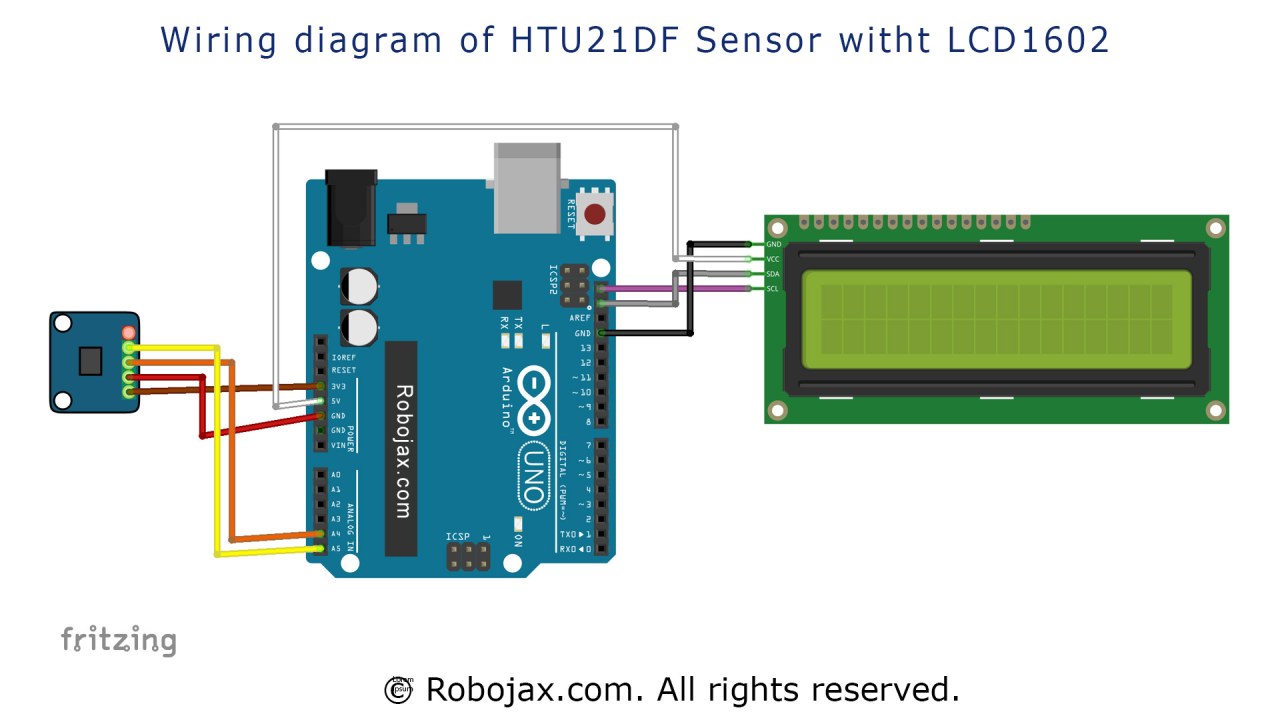
Para conectar el sensor HTU21D y la pantalla LCD 1602, sigue estos pasos de cerca:
Primero, conecta el sensor HTU21D. Conecta el primer pin (VCC) al pin de 3.3 V en el Arduino. El segundo pin (GND) debe conectarse a la tierra (GND) del Arduino. El tercer pin (SDA) se conecta al pin A4 del Arduino, y el cuarto pin (SCL) se conecta al pin A5. Asegúrate de usar los colores de cable correctos para claridad, usando rojo para VCC, negro para GND, naranja para SDA y amarillo para SCL.
A continuación, para la pantalla LCD 1602, conecta el pin VCC al pin de 5 V en el Arduino y el pin GND a tierra. El pin SDA del LCD debe conectarse al mismo pin A4 utilizado para el HTU21D, y el pin SCL debe conectarse al pin A5. Esta configuración permite que tanto el sensor como la pantalla se comuniquen a través del protocolo I2C.
Ejemplos de Código y Guía Paso a Paso
En el código, el primer paso es incluir las bibliotecas necesarias para el sensor y el LCD. La línea#include es esencial para la comunicación I2C, mientras que#include "Adafruit_HTU21DF.h"inicializa el sensor HTU21D. La siguiente línea crea una instancia de la clase HTU21D:
Adafruit_HTU21DF htu = Adafruit_HTU21DF();Esta línea configura el sensor para su uso en el programa, lo que nos permite llamar a sus métodos más tarde para leer los valores de temperatura y humedad.
Dentro delsetup()en la función, inicializamos el monitor serial y la pantalla LCD. Las siguientes líneas verifican si el sensor está funcionando correctamente:
if (htu.begin()) {
    lcd.print("HTU21DF Bargraph");
} else {
    lcd.print("missing HTU21DF");
    while(1); // Pause forever.
}
Si el sensor no se inicializa, el programa mostrará un mensaje de error y detendrá la ejecución. Esto es crucial para la depuración y garantiza que el sensor esté conectado correctamente.
En elloop()función, se toman y se muestran lecturas de temperatura. La líneafloat T = getHTU('H');recupera la temperatura o la humedad según el parámetro pasado. El valor recuperado se muestra en el LCD:
lcd.setCursor (0,1);
lcd.print(T); // print
lcd.print((char)223); // prints degree symbol
lcd.print("C"); //
Este código posiciona el cursor en la segunda línea del LCD y imprime el valor de la temperatura junto con el símbolo de grado. El uso de(char)223es un truco útil para mostrar el símbolo de grado en el LCD.
Demostración / Qué Esperar
Una vez que todo esté configurado y el código esté cargado, deberías ver las lecturas de temperatura mostradas en el LCD como un gráfico de barras. Las lecturas se actualizarán continuamente, reflejando la temperatura y la humedad actuales. Si soplas aire caliente sobre el sensor, verás que la temperatura aumenta rápidamente, confirmando que el sistema funciona como se esperaba. Ten cuidado con la polaridad invertida o el cableado incorrecto, ya que esto puede provocar fallos o daños (en el video a las 02:30).
Tiempos del video
- 00:00- Introducción
- 01:30- Explicación del cableado
- 02:30- Recorrido del Código
- 04:00- Demostración
- 05:30- Conclusión
Imágenes

Este tutorial es parte de: Sensor digital de humedad relativa y temperatura HTU21D
- Lección 35-1: Uso del sensor de temperatura HTU21D
- Lección 35-2: Uso del sensor de temperatura HTU21D - Código personalizado
- Lección 35: Uso del sensor de temperatura HTU21D con Arduino
- Lección 36: Uso del sensor de temperatura HTU21D con un LCD Curso paso a paso de Arduino
- Uso de dos sensores de humedad y temperatura HTU21DF más con Arduino
- Mostrando la temperatura de un HTU21D en un LCD
- Cómo usar el sensor de humedad y temperatura HTU21DF con Arduino (Código básico)
- Cómo utilizar el sensor de humedad y temperatura HTU21DF con Arduino (código personalizado)
/*
 *  Display Temperature from HTU21D(F) on LCD as bargraph
 *  Written and Updated by Ahmad Shamshiri on July 18, 2019
 *  for Robojax in Ajax, Ontario, Canada
  Watch Video tutorial for this code: https://youtu.be/kpGvzNWLHuk

  Must watch:
  1- Introduction to HTU21DF
  https://youtu.be/Q5y18rgTAhA
  2- LCD1602-I2C video: https://youtu.be/q9YC_GVHy5A

 *  Original Sources:
 *  LCD library: https://github.com/fdebrabander/Arduino-LiquidCrystal-I2C-library
 *  Bargraph library from https://playground.arduino.cc/Code/LcdBarGraph/
 *
 *


- (GND) to GND
+ (VDD) to 3.3V

(WARNING: Do not connect + to 5V or the sensor will be damaged!)

*/

#include <Wire.h>
#include "Adafruit_HTU21DF.h"
Adafruit_HTU21DF htu = Adafruit_HTU21DF();

#define maxValue 160 // is the value in celsius or fahrenheit set in line above

// LCD settings
#include <LiquidCrystal_I2C.h>
byte lcdNumCols = 16; // -- number of columns in the LCD
byte lcdLine = 2; // -- number of lines in the LCD

LiquidCrystal_I2C lcd(0x3f,lcdNumCols,lcdLine); //0x3f is address for I2C
                  // to get I2C address, run I2C Scanner.
                  //Link is provided (in same page as this code) at http://robojax.com/learn/arduino
// bargraph settings
#include <LcdBarGraphRobojax.h>
LcdBarGraphRobojax robojax(&lcd, 16, 0, 0);  // -- creating 16 character long bargraph starting at char 0 of line 0 (see video)


void setup()
{
  Serial.begin(9600);//initialize serial monitor
 // -- initializing the LCD
  lcd.begin();
  lcd.clear();
  lcd.print("Robojax");


  // Initialize the sensor (it is important to get calibration values stored on the device).

  if (htu.begin())
  {
   lcd.setCursor (0,1); //
    lcd.print("HTU21DF Bargraph");
  }else {
    lcd.setCursor (0,1); //
    lcd.print("missing HTU21DF");
    while(1); // Pause forever.
  }
  // -- give user some time to read the text above
  delay(2000);
  lcd.clear();
}// setup

void loop()
{
 // Robojax HTU21DF Bargraph main loop

 robojax.clearLine(1);// clear line 1 to display fresh temperature
 float T = getHTU('H');// get the temperature
 float Tgraph=T;

     if( Tgraph > maxValue){
        Tgraph =0;
     }
        robojax.drawValue( Tgraph, maxValue);// draw the bargraph
      // Print out the measurement:
      Serial.print("temperature: ");
      Serial.print(T,2);


      lcd.setCursor (0,1); //
      if(T< maxValue){
       lcd.print("Temp.:");
       //lcd.print("Humi.:");
      }else{
       lcd.print("Max.:");
      }
      lcd.setCursor (7,1); //
      lcd.print(T); // print
      lcd.print((char)223);// prints degree symbol
      //lcd.print("%");// prints degree symbol
      lcd.print("C");//


delay(500);
}


/*
 * @brief returns temperature or relative humidity
 * @param "type" is a character
 *     C = Celsius
 *     K = Kelvin
 *     F = Fahrenheit
 *     H = Humidity
 * @return returns one of the values above
 * Usage: to get Fahrenheit, type: getHTU('F')
 * to print it on the serial monitor: Serial.println(getHTU('F'));
 * Written by Ahmad Shamshiri on July 13, 2019
 * in Ajax, Ontario, Canada
 * www.Robojax.com
 */
float getHTU(char type)
{
  float value;
    float temp = htu.readTemperature();
    float rel_hum = htu.readHumidity();
   if(type =='F')
   {
    value = temp *9/5 + 32;//convert to Fahrenheit
   }else if(type =='K')
   {
    value = temp + 273.15;//convert to Kelvin
   }else if(type =='H')
   {
    if(rel_hum<0){rel_hum =0;}//prevents it from negative value
    value = rel_hum;//return relative humidity
   }else{
    value = temp;// return Celsius
   }
   return value;
}//
Recursos y referencias
-
ExternoBiblioteca Adafruit HTU21D (GitHub)github.com
-
ExternoHTU21D Hoja de Datos (PDF)cdn-shop.adafruit.com
Archivos📁
Bibliotecas de Arduino (zip)
-
Biblioteca de gráfico de barras LCD de Robojax (archivo ZIP)
robojax-LCD-bargraph-Library.zip0.10 MB
Hoja de datos (pdf)
-
HTU21D_ficha_técnica_de_temperatura_y_humedad
HTU21D_temerature_humidity_datasheet.pdf0.96 MB