Controlla una lampadina a LED con corrente alternata usando un telecomando infrarossi e un Arduino con un relè.
In questo tutorial, impareremo come utilizzare un telecomando a infrarossi per controllare una lampadina AC tramite un Arduino e un modulo relè. Questo progetto prevede la decodifica dei segnali dal telecomando e il loro uso per controllare il relè, che a sua volta accenderà e spegnerà la lampadina AC. Alla fine di questo tutorial, sarai in grado di utilizzare qualsiasi telecomando a infrarossi per controllare il tuo apparecchio di illuminazione.
Utilizzeremo un ricevitore a infrarossi per catturare i segnali del telecomando, e l'Arduino interpreterà questi segnali per eseguire azioni specifiche. Il codice fornito ti permetterà di selezionare il tipo di telecomando (nero o bianco) e se stai utilizzando un PCB o un modulo nudo per il ricevitore. Assicurati di guardare il video associato per ulteriori dettagli e chiarimenti (nel video a :00).
Hardware Spiegato
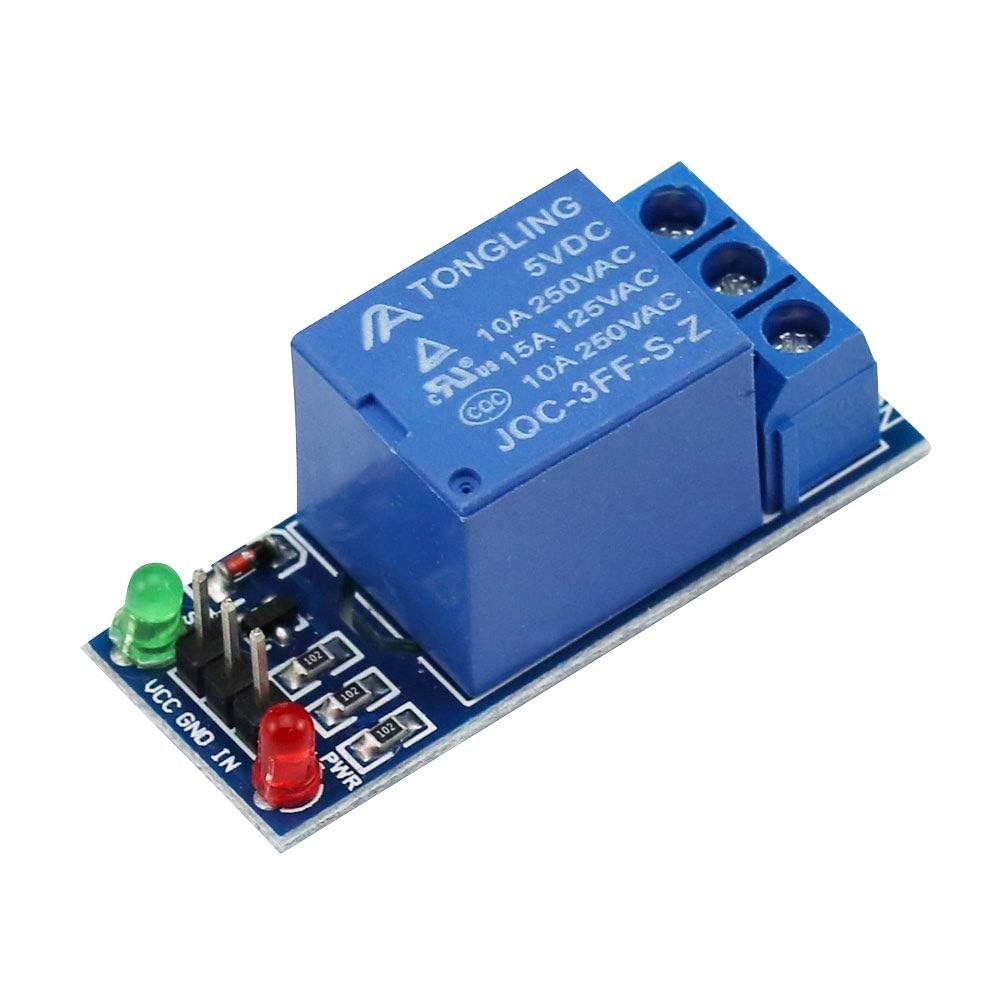
Per questo progetto, i componenti principali includono la scheda Arduino, un modulo ricevitore a infrarossi e un modulo relè. Il ricevitore a infrarossi è responsabile della cattura dei segnali dal telecomando e dell'invio a Arduino. Il modulo relè funge da interruttore per controllare la lampadina AC, consentendole di accendersi e spegnersi in base ai segnali ricevuti.

Il ricevitore a infrarossi opera tipicamente a una frequenza di 38 kHz e può rilevare segnali da una distanza di circa 10 a 15 metri. Una volta che l'Arduino riceve il segnale, lo decodifica e utilizza il relè per controllare l'alimentazione della lampadina.
Istruzioni di cablaggio
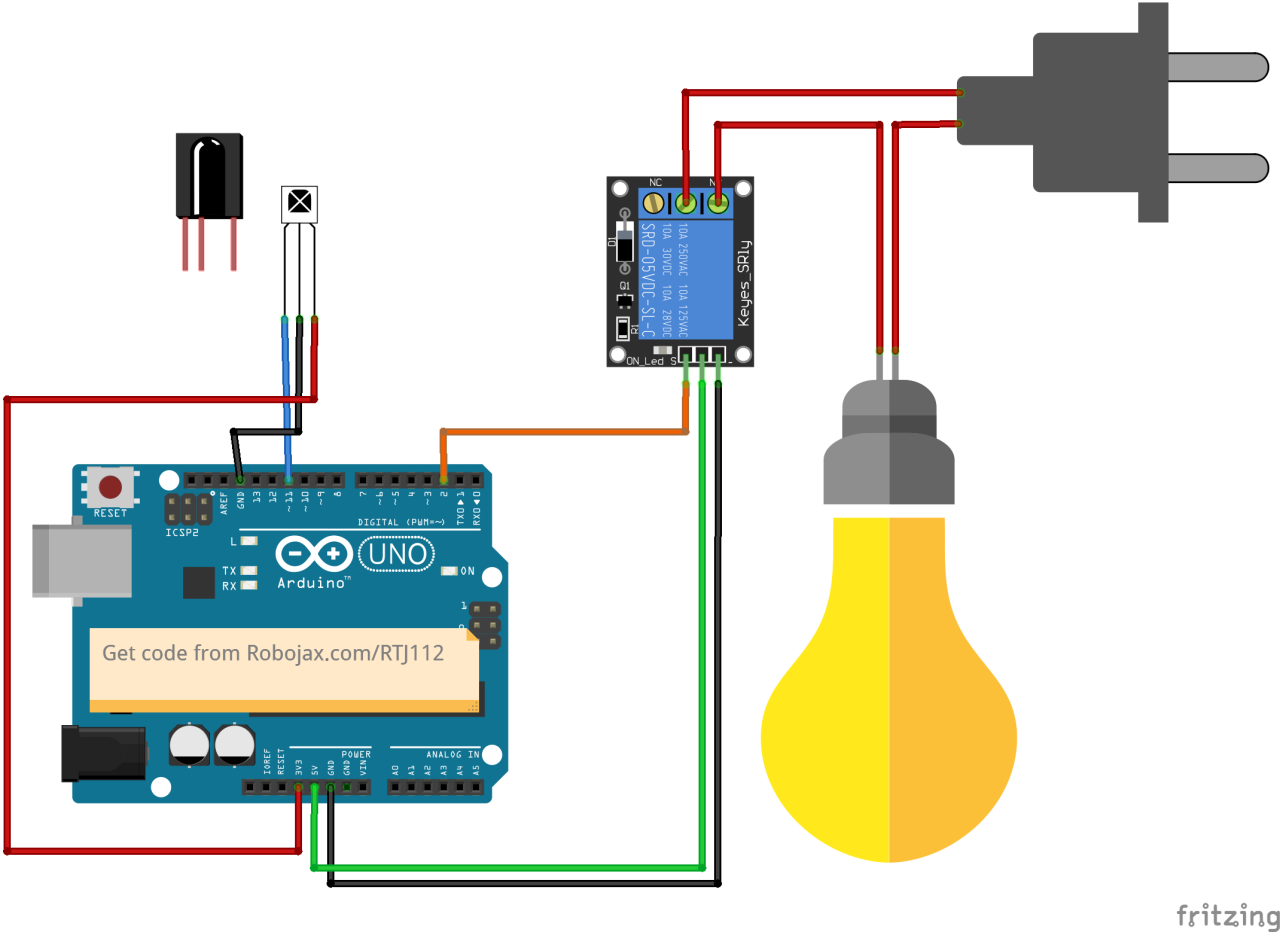
Inizia il cablaggio collegando il modulo ricevitore a infrarossi all'Arduino. Il pin VCC del ricevitore si collega al pin 5V sull'Arduino e il pin di terra si collega a un pin GND. Il pin di segnale del ricevitore a infrarossi dovrebbe essere collegato a un pin digitale.11sull'Arduino.
Successivamente, collega il modulo relè. Il pin di controllo del relè dovrebbe essere collegato al pin digitale2sull'Arduino. Collega anche i pin VCC e GND del relè ai 5V e GND dell'Arduino, rispettivamente. Infine, collega la lampadina AC al relè secondo le specifiche del relè per garantire un funzionamento sicuro.
Esempi di codice e guida passo passo
Nella fase di impostazione del programma, inizializziamo la comunicazione seriale e configuriamo il pin del relè. L'identificatoreRECV_PINè impostato per11, dove è collegato il pin del segnale del ricevitore a infrarossi. Questo ci permette di ricevere dati dal telecomando.
void setup() {
  Serial.begin(9600);
  irrecv.enableIRIn(); // Start the receiver
  pinMode(RELAY_PIN, OUTPUT); // define a pin for relay as OUTPUT
  digitalWrite(RELAY_PIN, HIGH); // set relay to OFF at the beginning
}
Nella funzione loop, controlliamo continuamente i segnali in arrivo dal telecomando. Quando viene rilevato un segnale, il valore viene decodificato e viene intrapresa l'azione corrispondente in base al tasto premuto.
void loop() {
  if (irrecv.decode(&results)) {
    Serial.println(results.value, HEX); // Print the received value
    robojaxValidateCode(results.value); // Validate the code
    irrecv.resume(); // Receive the next value
  }
  delay(100);
}IlrobojaxValidateCodeLa funzione controlla il codice ricevuto rispetto ai valori noti per il telecomando. A seconda di quale tasto viene premuto, eseguirà l'azione corrispondente utilizzando il relè.
void robojaxValidateCode(int cd) {
  if (type == 'W' && !PCB) {
    // Check White remote codes
    for (int i = 0; i < sizeof(whiteRemote) / sizeof(int); i++) {
      if (whiteRemote[i] == cd) {
        Serial.print("Key pressed: ");
        Serial.println(whiteRemoteKey[i]);
        relayAction(whiteRemoteKey[i]); // Take action
      }
    }
  }
}
In questa funzione, il codice verifica se il tasto premuto corrisponde ai valori dell'array definiti. Se viene trovata una corrispondenza, chiama ilrelayActionfunzione per accendere o spegnere il relè, a seconda del tasto premuto.
Dimostrazione / Cosa Aspettarsi
Dopo aver completato il cablaggio e caricato il codice, puoi utilizzare il tuo telecomando infrarosso per controllare la lampadina AC. Premi i tasti designati sul telecomando e il relè dovrebbe attivare o disattivare la lampadina di conseguenza. Assicurati di testare ogni tasto per vedere la sua risposta (nel video alle 5:00).
Timestamp video
- 00:00 Inizio
- 00:49 Introduzione
- 02:00 Cablaggio e collegamento
- 05:27 Codice Arduino spiegato
- 09:51 Dimostrazione del controllo di una lampadina AC con diversi telecomandi
- 13:13 Utilizzando il telecomando della TV per controllare la lampadina AC
Immagini

/*
 * Original library from - http://arcfn.com
 *
 * This Arduino code decodes any remote code and then you can control an AC load using a relay
 * sold on eBay for Arduino.
 * You have to select the type of your remote as Black or White in the code below
 * and also select your receiver 1838 as either a PCB or bare module. See video for details
 *
 * You have to watch this video: https://youtu.be/muAkBQb24NI
 * before proceeding with this code.
 *
 * Modified/Written by Ahmad Shamshiri
 * on July 31, 2018 at 20:33 in Ajax, Ontario, Canada
 * for Robojax.com
 * Watch video instructions for this code: https://youtu.be/j5kb0WBpD30
 * Get other Arduino codes from Robojax.com
 *
 */

#include <IRremote.h>

int RECV_PIN = 11;
const char type ='W';// W for white, B for black. Must keep single quotes like 'B' or 'W'
const boolean PCB = 1;// if receiver is PCB set to 1, if not set to 0. See video for details
boolean displayCode = true;// to display remote code. if not, set to false

//***** Relay settings begins
const int RELAY_PIN = 2;//
const String ON="3";// turn relay ON with + key on remote
const String OFF="1";// turn relay OFF with - key on remote
//**** Relay settings ends

IRrecv irrecv(RECV_PIN);


// this is array holding codes for White Remote when used with PCB version of receiver
unsigned int whiteRemotePCB[] ={
            0xE318261B, // CH-
            0x511DBB,   // CH
            0xEE886D7F,  // CH+

            0x52A3D41F, // |<<
            0xD7E84B1B, // >>|
            0x20FE4DBB, // >||

            0xF076C13B, // -
            0xA3C8EDDB, // +
            0x12CEA6E6, // EQ

            0xC101E57B, // 0
            0x97483BFB, // 100+
            0xF0C41643, // 200+

            0x9716BE3F, // 1
            0x3D9AE3F7, // 2
            0x6182021B, // 3

            0x8C22657B, // 4
            0x488F3CBB, // 5
            0x449E79F,  // 6

            0x32C6FDF7, // 7
            0x1BC0157B, // 8
            0x3EC3FC1B  // 9
            };

// this is array holding codes for White Remote when used with non-PCB version of receiver
unsigned int whiteRemote[] ={
            0xFFA25D, // CH-
            0xFF629D,   // CH
            0xFFE21D,  // CH+

            0xFF22DD, // |<<
            0xFF02FD, // >>|
            0xFFC23D, // >||

            0xFFE01F, // -
            0xFFA857, // +
            0xFF906F, // EQ

            0xFF6897, // 0
            0xFF9867, // 100+
            0xFFB04F, // 200+

            0xFF30CF, // 1
            0xFF18E7, // 2
            0xFF7A85, // 3

            0xFF10EF, // 4
            0xFF38C7, // 5
            0xFF5AA5,  // 6

            0xFF42BD, // 7
            0xFF4AB5, // 8
            0xFF52AD  // 9
            };
// key lables of white remote
 String whiteRemoteKey[] ={
            "CH-",
            "CH",
            "CH+",

            "|<<",
            ">>|",
            ">||",

            "-",
            "+",
            "EQ",

            "0",
            "100+",
            "200+",

            "1",
            "2",
            "3",

            "4",
            "5",
            "6",

            "7",
            "8",
            "9"
            };

// this is array holding codes for Black Remote when used with non-PCB version of receiver
 unsigned int blackRemote[] ={
            0xFF629D, // ^
            0xFF22DD,   // <
            0xFF02FD,  // OK
            0xFFC23D, // >
            0xFFA857, // v

            0xFF6897, // 1
            0xFF9867, // 2
            0xF0C41643, // 3

            0xFF30CF, // 4
            0xFF18E7, // 5
            0xFF7A85,  // 6

            0xFF10EF, // 7
            0xFF38C7, // 8
            0xFF5AA5,  // 9

            0xFF42BD, // *
            0xFF4AB5, // 0
            0xFF52AD  // #
            };

// this is array holding codes for Black Remote when used with PCB version of receiver
 unsigned int blackRemotePCB[] ={
            0x511DBB, // ^
            0x52A3D41F,   // <
            0xD7E84B1B,  // OK
            0x20FE4DBB, // >
            0xA3C8EDDB, // v


            0xC101E57B, // 1
            0x97483BFB, // 2
            0xF0C41643, // 3

            0x9716BE3F, // 4
            0x3D9AE3F7, // 5
            0x6182021B,  // 6

            0x8C22657B, // 7
            0x488F3CBB, // 8
            0x449E79F,  // 9

            0x32C6FDF7, // *
            0x1BC0157B, // 0
            0x3EC3FC1B  // #
            };

// Black remote key names
 String blackRemoteKey[] ={
            "^",
            "<",
            "OK",
            ">",
            "v",

            "1",
            "2",
            "3",

            "4",
            "5",
            "6",

            "7",
            "8",
            "9",

            "*",
            "0",
            "#"
            };

decode_results results;


void setup()
{
  Serial.begin(9600);
  // In case the interrupt driver crashes on setup, give a clue
  // to the user what's going on.
  Serial.println("Robojax IR Decode");
  Serial.println("Control Relay with Remote");
  irrecv.enableIRIn(); // Start the receiver

  pinMode(RELAY_PIN,OUTPUT);// define a pin for relay as OUTPUT
  digitalWrite(RELAY_PIN, HIGH);// set relay to OFF at the begining
}

void loop() {

  if (irrecv.decode(&results)) {
    if(displayCode)Serial.println(results.value, HEX);
    robojaxValidateCode(results.value);// used the "robojaxValidateCode" bellow
    irrecv.resume(); // Receive the next value
  }
  delay(100);
}

/*
 * function: robojaxValidateCode
 * validates the remote code and prints the correct key name
 * cd is code passed from the loop
 * Written by A. S. for Robojax
 */
void robojaxValidateCode(int cd)
{

  // Robojax IR Remote decoder
  int found=0;

 if(type =='W' && !PCB)
 {
    // Robojax IR White Remote decoder
    // if type is set to 'W' (white remote) and PCB=0 then check White remote code
      for(int i=0; i< sizeof(whiteRemote)/sizeof(int); i++)
      {
        if(whiteRemote[i] ==cd)
        {

          Serial.print("Key pressed:");
          Serial.println(whiteRemoteKey[i]);
          relayAction(whiteRemoteKey[i]);// take action
          found=1;
        }// if matched
      }// for
 }else if(type =='W' && PCB){
    // Robojax IR White Remote decoder
    // if type is set to 'W' (white remote) and PCB=1 then check White remote code
      for(int i=0; i< sizeof(whiteRemotePCB)/sizeof(int); i++)
      {
        if(whiteRemotePCB[i] ==cd)
        {

          Serial.print("Key pressed:");
          Serial.println(whiteRemoteKey[i]);
          relayAction(whiteRemoteKey[i]);// take action
          found=1;
        }// if matched
      }// for
 }else if(type =='B' && PCB){
    // Robojax IR Black Remote decoder
       // if type is set to 'B' (black remote) and PCB=1 then check Black remote code
       for(int i=0; i< sizeof(blackRemotePCB)/sizeof(int); i++)
      {
        // Robojax IR black Remote decoder
        if(blackRemotePCB[i] ==cd)
        {

          Serial.print("Key pressed:");
          Serial.println(blackRemoteKey[i]);
         relayAction(blackRemoteKey[i]);// take action
          found=1;
        }// if matched
      }// for
 }else{

      // if type is set to 'B' (black remote) and PCB =0 then check Black remote code
       for(int i=0; i< sizeof(blackRemote)/sizeof(int); i++)
      {
        // Robojax IR black Remote decoder
        if(blackRemote[i] ==cd)
        {

          Serial.print("Key pressed:");
          Serial.println(blackRemoteKey[i]);
          relayAction(blackRemoteKey[i]);// take action

          found=1;
        }// if matched
      }// for
 }// else
  if(!found){
    if(cd !=0xFFFFFFFF)
      {
    Serial.println("Key unknown");
      }
  }// found
}// robojaxValidateCode end

/*
 *
 * relayAction()
 * receives string "value" as input and based on the settings,
 * turns relay pin HIGH or LOW
 */
void relayAction(String value)
{
  // Robojax IR Relay control
   if(value == ON)
   {
    digitalWrite(RELAY_PIN, LOW);// Turn relay ON
    Serial.println("Relay Turned ON");
   }

   if(value == OFF)
   {
    digitalWrite(RELAY_PIN, HIGH);// Turn relay OFF
    Serial.println("Relay Turned OFF");
   }
}//relayAction end
Cose di cui potresti avere bisogno
-
Amazon
-
eBay
Risorse e riferimenti
Nessuna risorsa ancora.
File📁
File Fritzing
-
Ricevitore a infrarossi VS1838B
VS1838B_part.fzpz