Medición de corriente con un sensor de corriente Allegro ACS758 y una pantalla OLED SSD1306 para Arduino
Este tutorial te guiará a través del proceso de medir la corriente usando el sensor de corriente Allegro ACS758 y mostrar los resultados en una pantalla OLED SSD1306. El proyecto implicará leer la corriente que fluye a través de un circuito y representar visualmente esos datos en la pantalla OLED, permitiendo un monitoreo sencillo. Aprenderás cómo conectar los componentes, escribir el código y entender cómo todo funciona en conjunto.


Si quieres entender el código y su funcionalidad, asegúrate de ver el video para obtener explicaciones más detalladas (en el video a las 02:45).
Hardware explicado
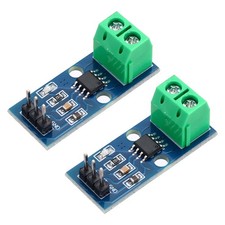
Los componentes principales de este proyecto incluyen el sensor de corriente Allegro ACS758 y la pantalla OLED SSD1306. El ACS758 es un sensor de corriente de efecto Hall que mide la corriente que fluye a través de un conductor con alta precisión y proporciona un voltaje de salida proporcional a esta corriente. Puede manejar corrientes de hasta 200A y funciona a 3.3V o 5V.
La pantalla OLED SSD1306 es compacta y de bajo consumo y se comunica a través de I2C. Se utiliza comúnmente en proyectos con Arduino debido a su facilidad de integración y su capacidad para mostrar gráficos y texto con claridad. Juntos, estos componentes crean una herramienta potente para monitorear la corriente en diversas aplicaciones.
Detalles de la ficha técnica
| Fabricante | Allegro Microsystems |
|---|---|
| Número de pieza | ACS758ECB-200U |
| Tensión lógica/E/S | 3.3 V / 5 V |
| Tensión de alimentación | 5 V |
| Corriente de salida (por canal) | 200 A |
| Corriente de pico (por canal) | 200 A |
| Orientación sobre la frecuencia PWM | No aplica |
| Umbrales lógicos de entrada | 0.3 V (bajo), 2.7 V (alto) |
| Caída de tensión / RDS(on)/ saturación | 0.05 V |
| Límites térmicos | -40 a 125 °C |
| Paquete | SOIC-8 |
| Notas / variantes | Modelos bidireccionales y unidireccionales disponibles |
- Asegúrese de la orientación correcta del sensor ACS758 para obtener lecturas precisas.
- Utilice un disipador de calor si opera cerca de los límites máximos de corriente para evitar el sobrecalentamiento.
- Desacoplar la fuente de alimentación del sensor para un funcionamiento estable.
- Compruebe las conexiones de cableado para evitar entradas flotantes que puedan provocar lecturas erróneas.
- Calibre la salida del sensor para garantizar mediciones de corriente precisas.
Instrucciones de cableado

Para cablear el sensor de corriente Allegro ACS758 y la pantalla OLED SSD1306, comience conectando la alimentación. Conecte el pin VCC del ACS758 a la salida de 5 V de su Arduino, y conecte el pin GND a la tierra (GND) del Arduino. El pin de señal de salida (Vout) del ACS758 debe conectarse al pin de entrada analógica A0 del Arduino.
A continuación, para la pantalla OLED SSD1306, conecta el pin VCC a la salida de 5V del Arduino y el pin GND a tierra. Conecta el pin SDA del OLED al pin SDA del Arduino (A4 en la mayoría de las placas Arduino) y el pin SCL del OLED al pin SCL (A5 en la mayoría de las placas Arduino). Asegúrate de que todas las conexiones estén firmes para un funcionamiento fiable.
Ejemplos de código y guía paso a paso
#define VIN A0 // define the Arduino pin A0 as voltage input (V in)
const float VCC = 5.0; // supply voltage 5V or 3.3V
const int model = 2; // enter the model (see below)
En el código, la variableVINestá asignado al pin analógico A0, que leerá el voltaje del sensor ACS758. ElVCCvariable establece el voltaje de suministro, y elmodelLa variable define qué modelo de ACS758 se está utilizando, lo que afecta la sensibilidad y los cálculos del voltaje de salida.
void loop() {
  float voltage_raw = (5.0 / 1023.0) * analogRead(VIN); // Read the voltage from sensor
  float current = voltage / FACTOR; // Calculate the current based on voltage
}
Dentro deloop()función, el código lee el voltaje sin procesar del sensor usandoanalogRead(VIN)y lo convierte en un valor de corriente en función de la sensibilidad definida. Esto permite el monitoreo en tiempo real de la corriente que fluye a través del circuito.
if(abs(voltage) > cutOff) {
    display.clearDisplay();
    robojaxText("Current:", 0, 22, 2, false);
}
Esta sentencia condicional comprueba si el valor absoluto del voltaje es mayor que elcutOfflímite. Si es verdadero, borra la pantalla y actualiza el OLED con la lectura de corriente. Esto asegura que solo se muestren valores de corriente significativos, evitando el desorden en la pantalla.
Demostración / Qué esperar
Al ejecutar el programa, la pantalla OLED mostrará la corriente que se está midiendo en tiempo real. Si no hay corriente, la pantalla indicará Sin corriente. Asegúrate de que las conexiones sean correctas para evitar problemas como la polaridad invertida, lo que podría provocar lecturas inexactas (en el vídeo a las 05:30).
Imágenes


/*
 * Arduino Sketch for Allegro ACS758 Current Sensor with SSD1306 OLED Display
 * can be used with 128x64 or 128x32 OLED displays with SSD1306 chip
 * this sensor can measure current at a range of up to 200A
 * It operates with 3.3V or 5V
 * This video requires you to watch the following 2 videos before using this code:
 * 1- ACS758 Sensor https://www.youtube.com/watch?v=SiHfjzcqnU4
 * 2- SSD1306 OLED Display https://www.youtube.com/watch?v=UmYiHTOz-5k
 *
 * View the video instructions for this code at https://youtu.be/aHg9UrK9s9c

 * Written by Ahmad Shamshiri for Robojax Video channel www.Robojax.com
 * Date: June 24, 2018, at 21:44 in Ajax, Ontario, Canada
 * Permission granted to share this code given that this
 * note is kept with the code.
 * Disclaimer: This code is "AS IS" and for educational purposes only.
 * This code has been downloaded from https://robojax.com
 *
 */


#include <SPI.h>
#include <Wire.h>
#include <Adafruit_GFX.h>
#include <Adafruit_SSD1306.h>

#define OLED_RESET 4
Adafruit_SSD1306 display(OLED_RESET);

#define NUMFLAKES 10
#define XPOS 0
#define YPOS 1
#define DELTAY 2


#define LOGO16_GLCD_HEIGHT 64
#define LOGO16_GLCD_WIDTH  128
static const unsigned char PROGMEM logo16_glcd_bmp[] =
{ B00000000, B11000000,
  B00000001, B11000000,
  B00000001, B11000000,
  B00000011, B11100000,
  B11110011, B11100000,
  B11111110, B11111000,
  B01111110, B11111111,
  B00110011, B10011111,
  B00011111, B11111100,
  B00001101, B01110000,
  B00011011, B10100000,
  B00111111, B11100000,
  B00111111, B11110000,
  B01111100, B11110000,
  B01110000, B01110000,
  B00000000, B00110000 };

#if (SSD1306_LCDHEIGHT != 64)
#error("Height incorrect, please fix Adafruit_SSD1306.h!");
#endif


///*** ACS758 settings starts
#define VIN A0 // define the Arduino pin A0 as voltage input (V in)
const float VCC   = 5.0;// supply voltage 5V or 3.3V. If using PCB, set to 5V only.
const int model = 2;   // enter the model (see below)

float cutOffLimit = 1.00;// reading cutt off current. 1.00 is 1 Amper

/*
          "ACS758LCB-050B",// for model use 0
          "ACS758LCB-050U",// for model use 1
          "ACS758LCB-100B",// for model use 2
          "ACS758LCB-100U",// for model use 3
          "ACS758KCB-150B",// for model use 4
          "ACS758KCB-150U",// for model use 5
          "ACS758ECB-200B",// for model use 6
          "ACS758ECB-200U"// for model use  7
sensitivity array is holding the sensitivity of the ACS758
current sensors. Do not change.
*/
float sensitivity[] ={
          40.0,// for ACS758LCB-050B
          60.0,// for ACS758LCB-050U
          20.0,// for ACS758LCB-100B
          40.0,// for ACS758LCB-100U
          13.3,// for ACS758KCB-150B
          16.7,// for ACS758KCB-150U
          10.0,// for ACS758ECB-200B
          20.0,// for ACS758ECB-200U
         };

/*
 *   Quiescent output voltage is a factor of VCC that appears at the output
 *   when the current is zero.
 *   For bidirectional sensors it is 0.5 x VCC
 *   For unidirectional sensors it is 0.12 x VCC
 *   For model ACS758LCB-050B, the B at the end represents Bidirectional (polarity doesn't matter)
 *   For model ACS758LCB-100U, the U at the end represents Unidirectional (polarity must match)
 *    Do not change.
 */
float quiescent_Output_voltage [] ={
          0.5,// for ACS758LCB-050B
          0.12,// for ACS758LCB-050U
          0.5,// for ACS758LCB-100B
          0.12,// for ACS758LCB-100U
          0.5,// for ACS758KCB-150B
          0.12,// for ACS758KCB-150U
          0.5,// for ACS758ECB-200B
          0.12,// for ACS758ECB-200U
          };
const float FACTOR = sensitivity[model]/1000;// set sensitivity for selected model
const float QOV =   quiescent_Output_voltage [model] * VCC;// set quiescent Output voltage for selected model
float voltage;// internal variable for voltage
float cutOff = FACTOR/cutOffLimit;// convert current cut off to mV


//**** ACS758 settings ends
void setup()   {
  Serial.begin(9600);

  // by default, we'll generate the high voltage from the 3.3v line internally! (neat!)
  display.begin(SSD1306_SWITCHCAPVCC, 0x3C);  // initialize with the I2C addr 0x3D (for the 128x64)
  // init done

}


void loop() {
   //Robojax.com ACS758 Current Sensor values start
  float voltage_raw =   (5.0 / 1023.0)* analogRead(VIN);// Read the voltage from sensor
  voltage =  voltage_raw - QOV + 0.003 ;// 0.007 is a value to make voltage zero when there is no current
  float current = voltage / FACTOR;
if(abs(voltage) > cutOff ){
    Serial.print("V: ");
    Serial.print(voltage,3);// print voltage with 3 decimal places
    Serial.print("V, I: ");
    Serial.print(current,2); // print the current with 2 decimal places
    Serial.println("A");
 display.clearDisplay();
  robojaxText("V:", 0, 0, 2, false);
  String voltageS  = String(voltage);// get voltage and convert it to string for display
  robojaxText(voltageS +"V", 20, 0, 2, false);
  robojaxText("Current:", 0, 22, 2, false);
  String currentS  = String(current);// get current and convert it to string for display
  robojaxText(currentS +"A", 0, 40, 3, false);
  display.display();
  }else{
    Serial.println("No Current");
   display.clearDisplay();
  robojaxText("No Current", 0, 0, 2, false);
    display.display();
  }

   //Robojax.com ACS758 Current Sensor values end


   delay(500);
}

/*
 * robojaxText(String text, int x, int y,int size, boolean d)
 * text is the text string to be printed
 * x is the integer x position of the text
 * y is the integer y position of the text
 * size is the text size, 1, 2, 3 etc
 * d is either true or false.  Use true to display immediately.
 */
void robojaxText(String text, int x, int y,int size, boolean d) {

  display.setTextSize(size);
  display.setTextColor(WHITE);
  display.setCursor(x,y);
  display.println(text);
  if(d){
    display.display();
  }

  delay(100);
}
Cosas que podrías necesitar
-
AmazonasCompra el OLED SSD1306 en Amazonamzn.to
-
AmazonasCompra OLED 128x32 en Amazonamzn.to
-
AliExpressCompra SSD1306 OLED 128x32 en AliExpresss.click.aliexpress.com
Recursos y referencias
Aún no hay recursos.
Archivos📁
Bibliotecas de Arduino (zip)
-
SSD1306-OLED-Adafruit_SSD1306-maestro
robojax-SSD1306-OLED-Adafruit_SSD1306-master.zip0.02 MB
Archivo de Fritzing
-
OLED Mono de 0.56 pulgadas 128x32
OLED Mono 0.56 inch 128x32.fzpz0.01 MB -
Pantalla OLED monocromática SSD1306 de 0.96 pulgadas 128x64 I2C
SSD1306 0.96in 128x64 I2C Monochrome OLED Display.fzpz0.01 MB
Manual del Usuario
-
Manual de SSD1306 OLED
robojax-SSD1306-OLED-manual.pdf1.79 MB