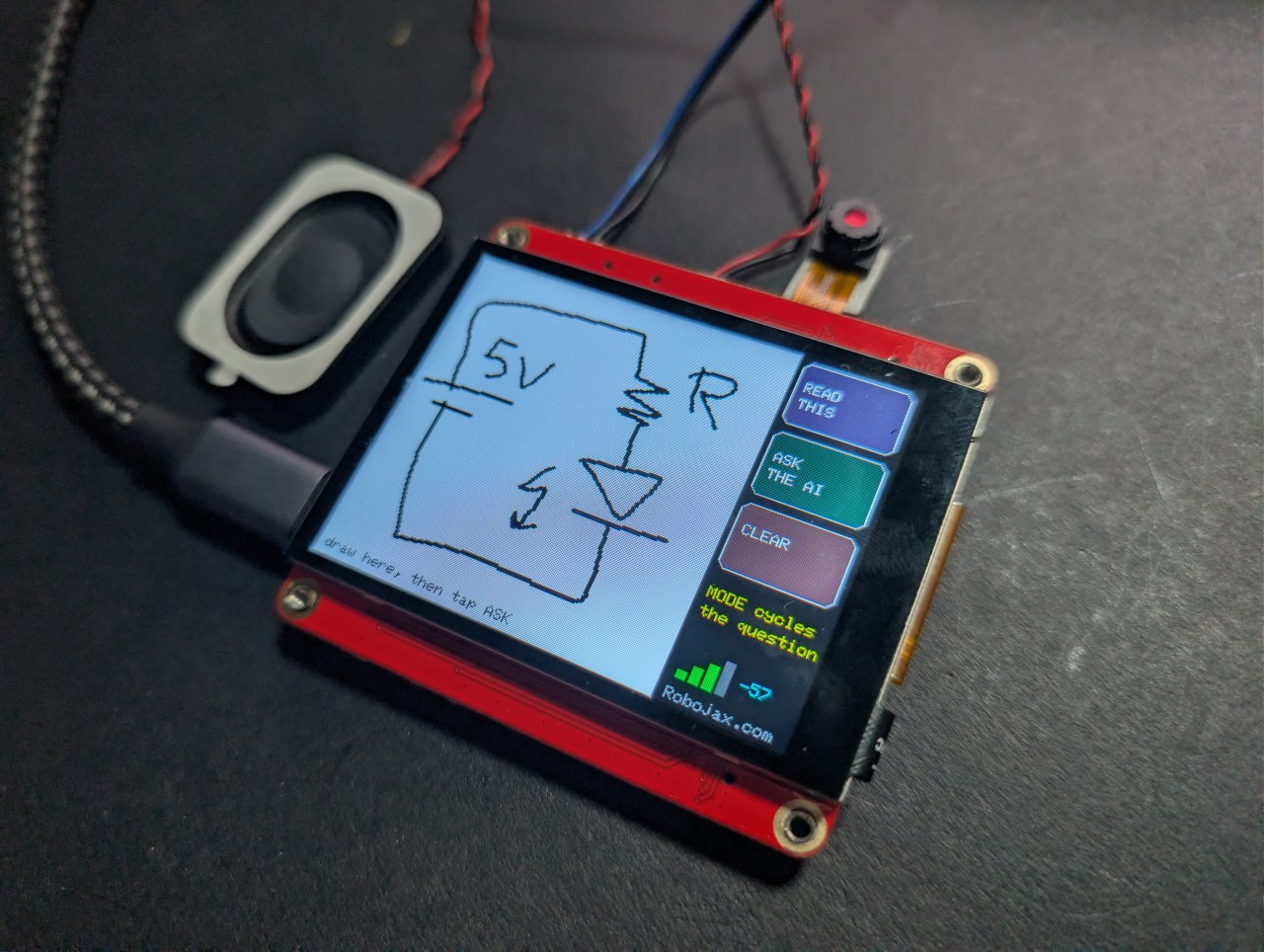
Nakreslil som obvod na túto dosku ESP32 za 40 dolárov a AI mi ho vysvetlila
Načrtnite obvod prstom a AI vám ho vysvetlí
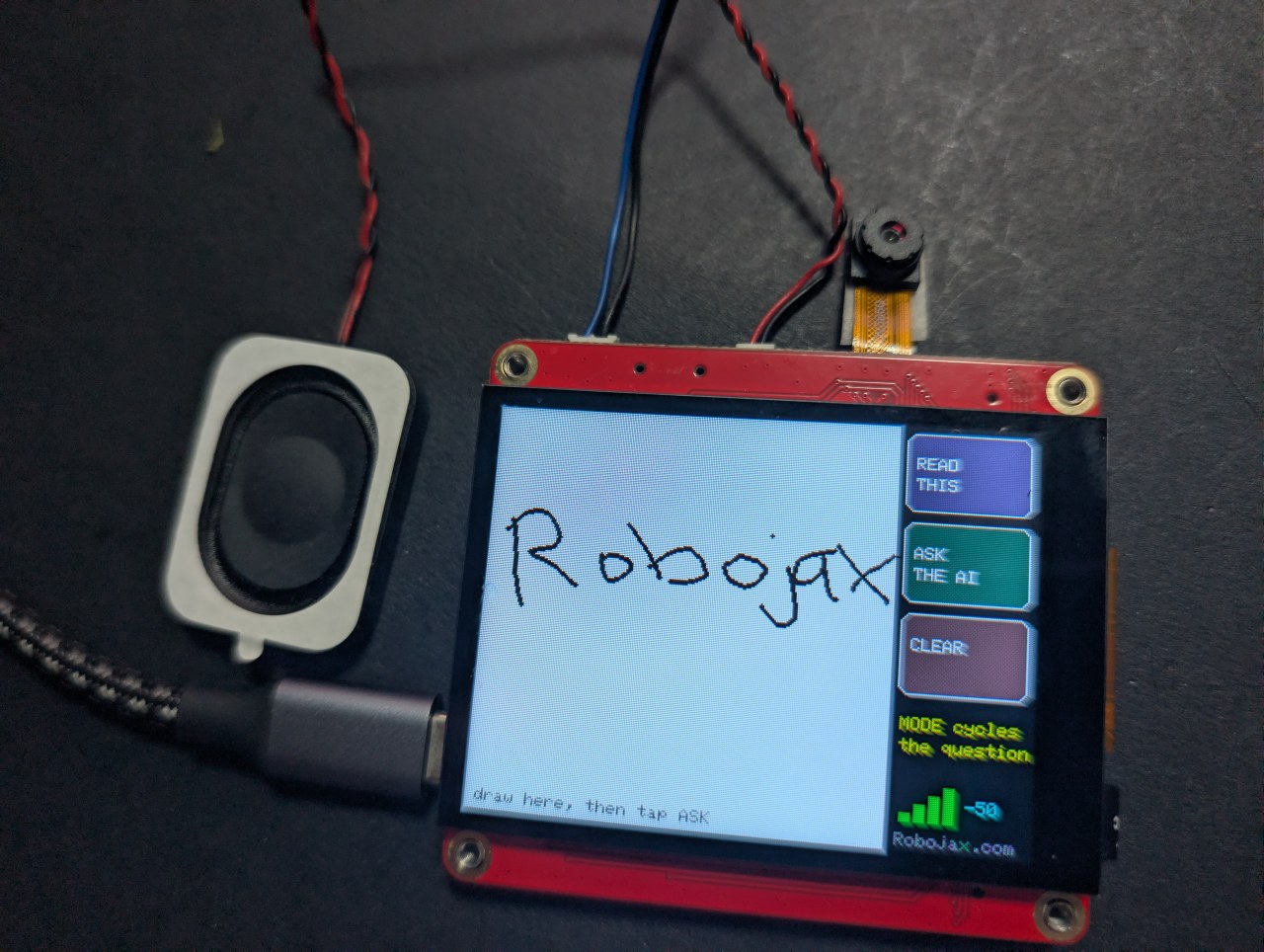
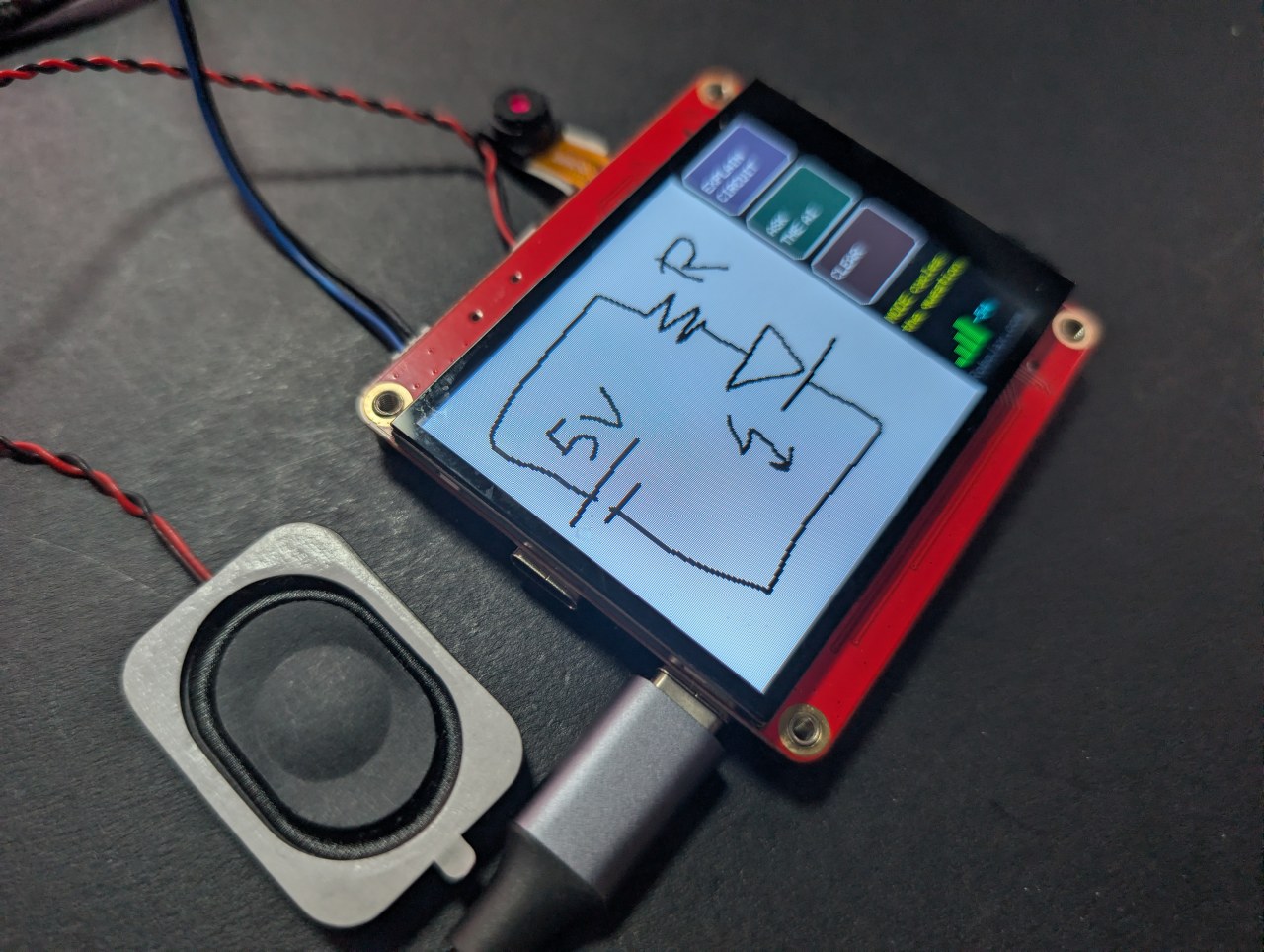
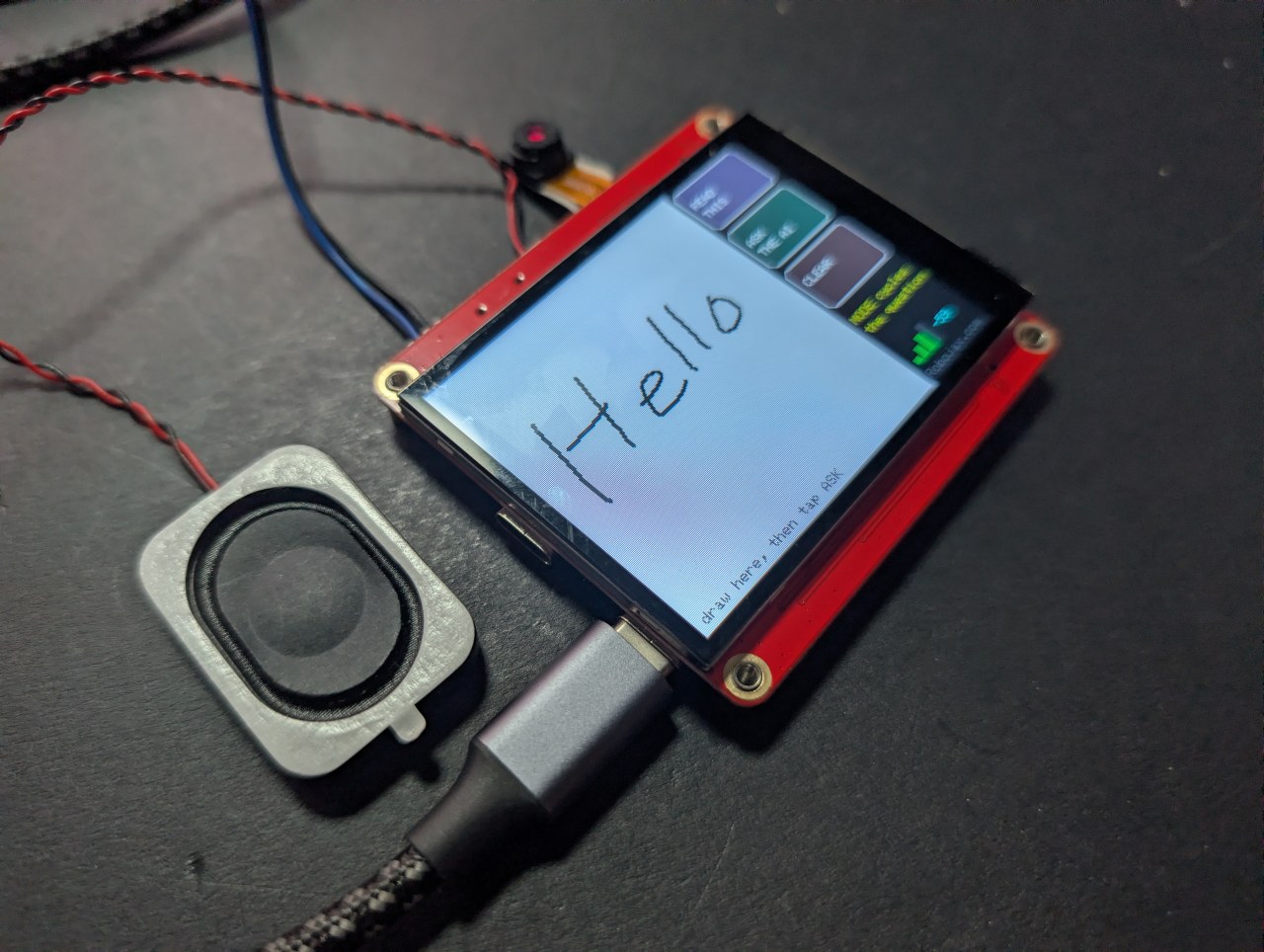
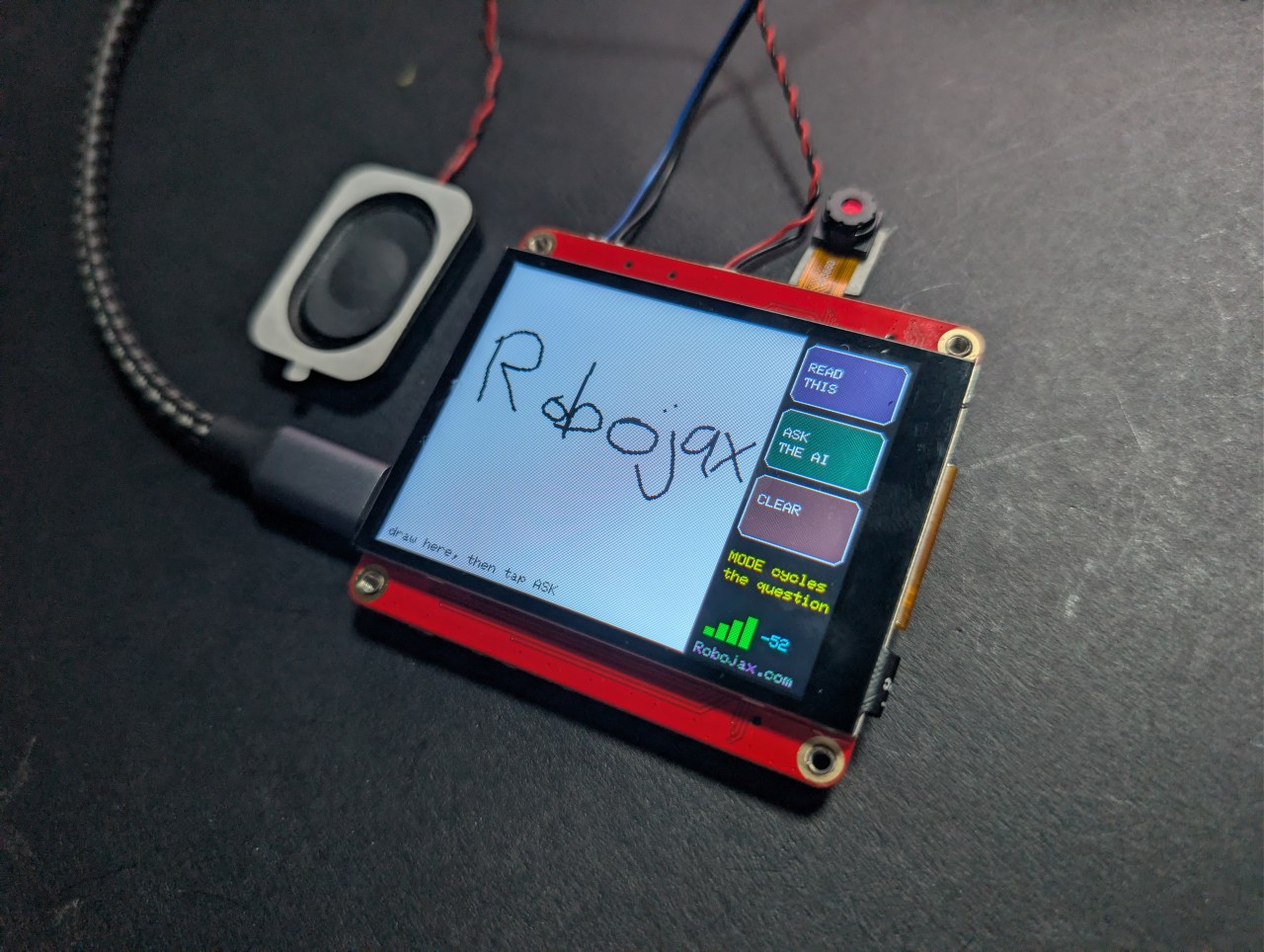
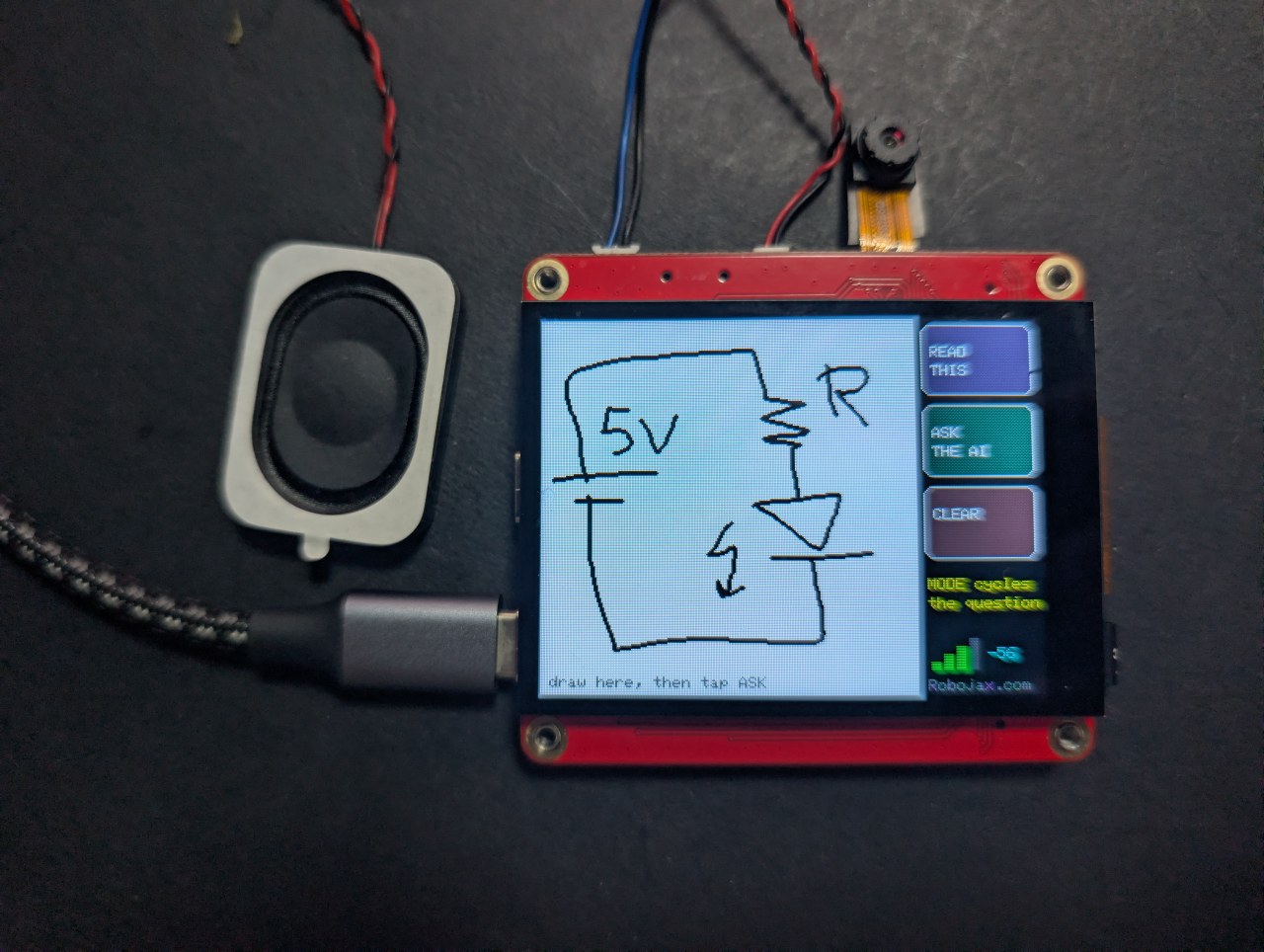
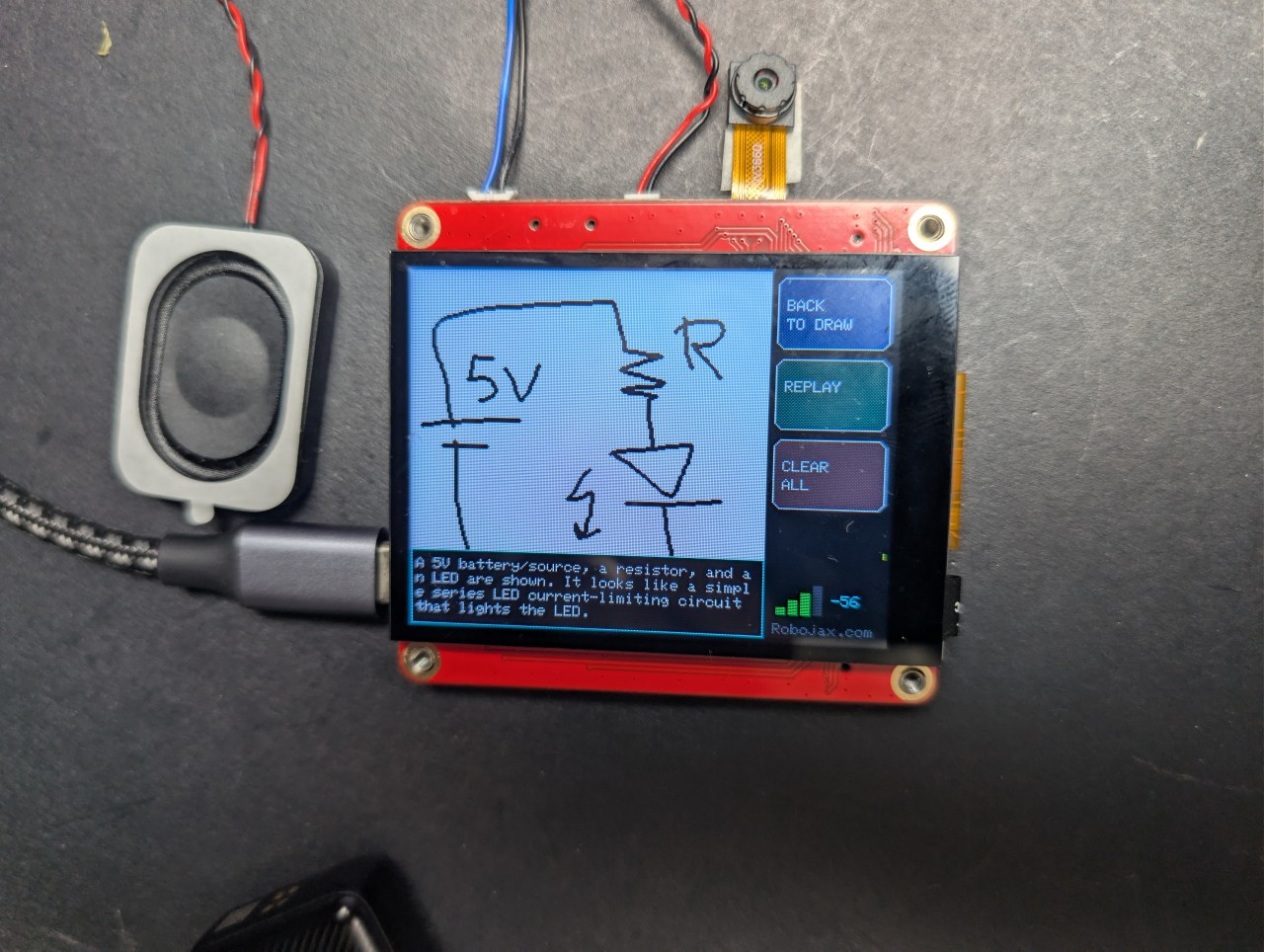
Kreslite alebo píšte na dotykovú obrazovku prstom, klepnite na ASK a AI vám povie, čo ste nakreslili – na obrazovke aj nahlas. Tri režimy: pomenovať tvar, prečítať rukopis alebo vysvetliť ručne nakreslený obvod.
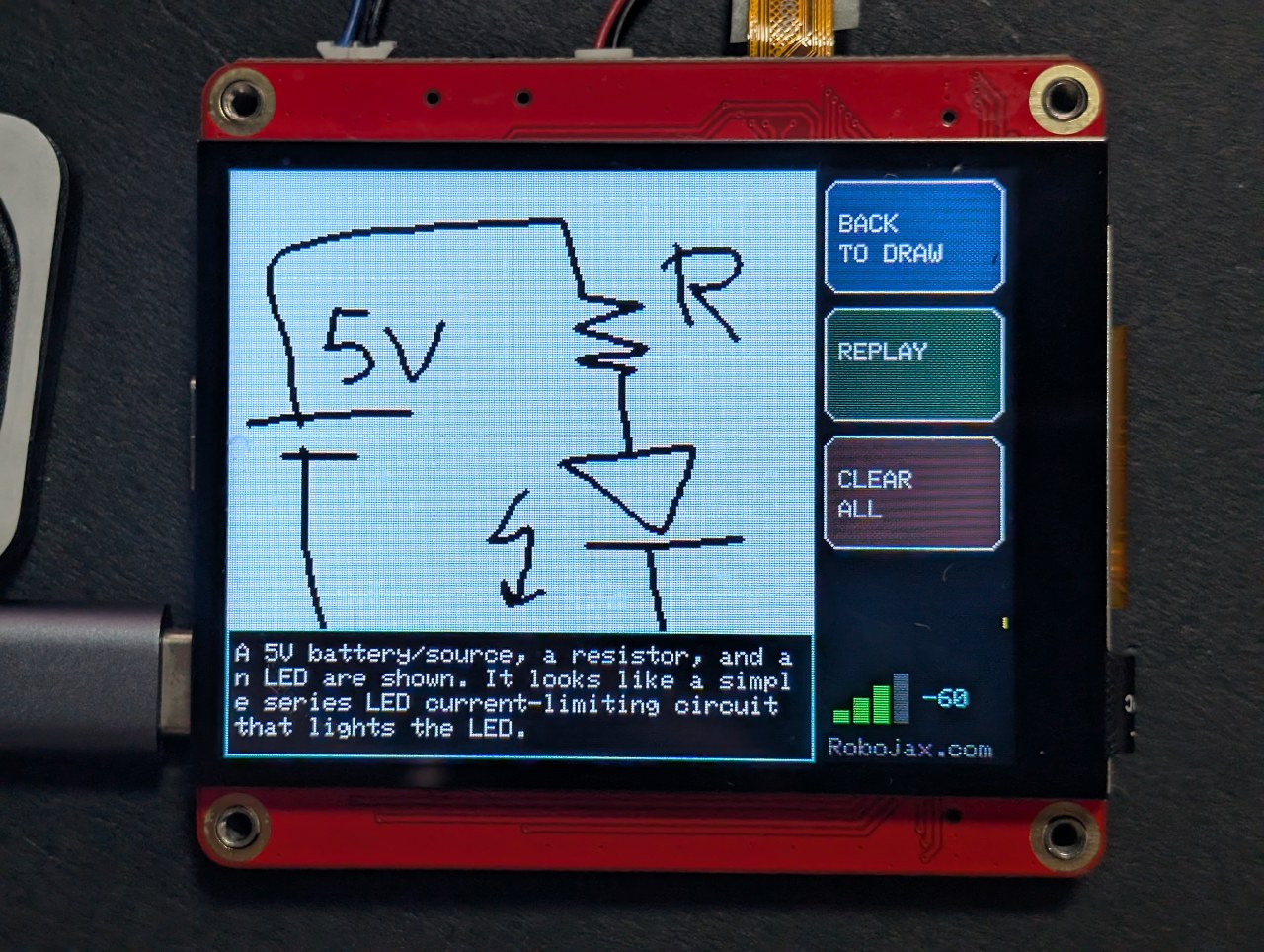
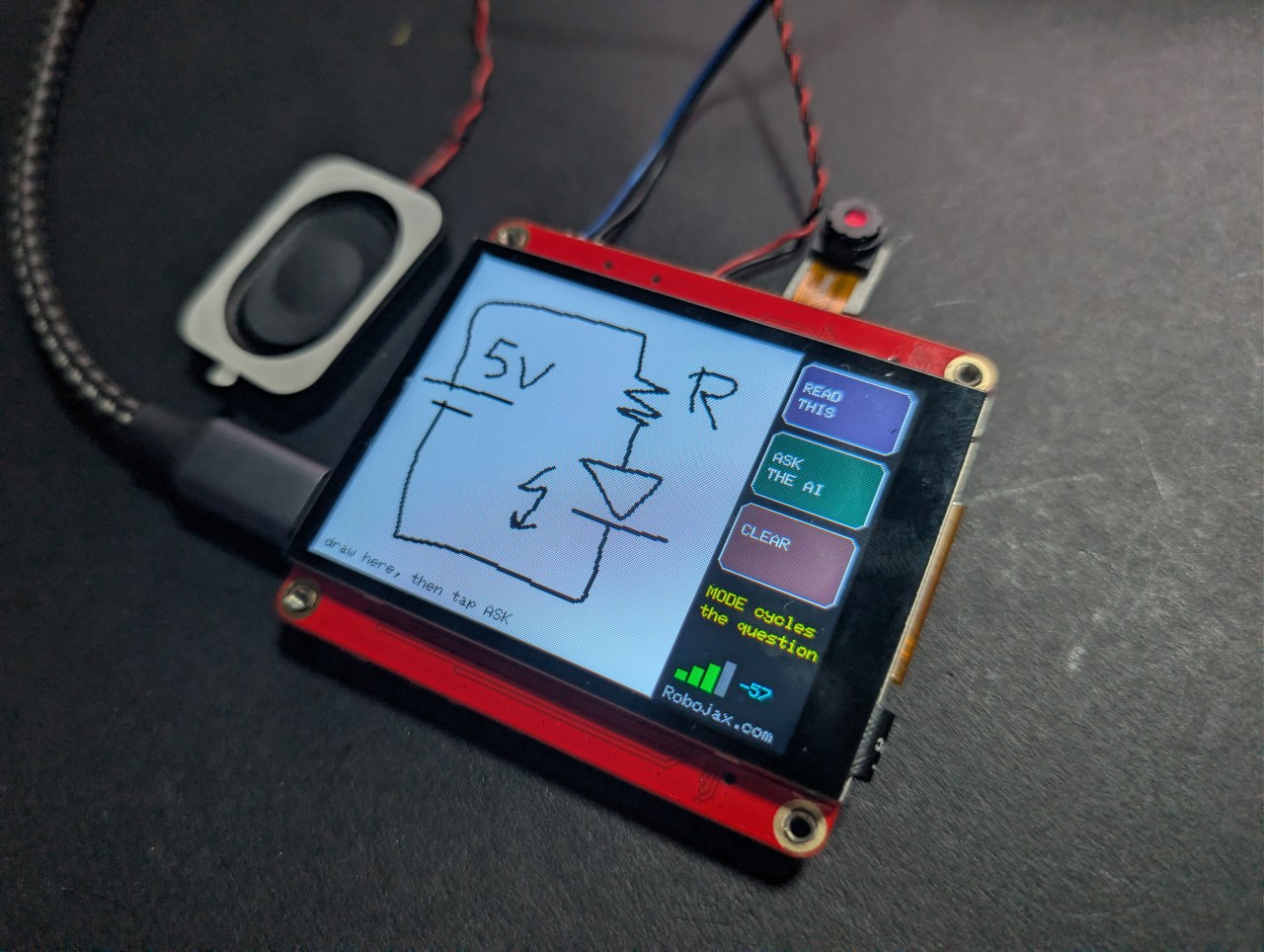
Ten posledný je zaujímavý. Načrtnite batériu, rezistor a LED a doska pomenuje komponenty a povie vám, čo obvod robí.
Robojax_Makerfab pri pokladni na stránke produktu MaTouch AI ESP32-S3. Nič vás to nestojí a pomáha to podporovať bezplatný kód a návody tu.Problém, ktorý tento projekt musel vyriešiť
Z tohto displeja nemôžete prečítať pixely späť cez SPI a grafická knižnica normálne kreslí priamo na panel bez kópie v pamäti – takže neexistuje žiadna snímka obrazovky, ktorú by ste mohli poslať. Riešením je nikdy nekresliť priamo na panel. Táto skica kreslí do Arduino_Canvas, ktorý uchováva plný framebuffer v PSRAM. Tento buffer je obrázok, takže fmt2jpg() ho premení priamo na JPEG.
Prečo je atrament čierny na bielom
Modely videnia čítajú tmavé značky na svetlom pozadí oveľa spoľahlivejšie ako naopak a na kamere to vyzerá ako papier. Tlačidlá sú nakreslené na paneli, nie do plátna, takže nikdy nie sú súčasťou obrázka, ktorý AI vidí – dostane iba vašu kresbu na čistom bielom poli.
Aby ťahy vyzerali ako ťahy
Dve veci museli byť správne, aby kreslenie vyzeralo ako pero, nie ako bodová matrica:
- Plátno sa nevyprázdňuje na obrazovku pri každej vzorke dotyku – to by tlačilo 115 KB cez SPI zakaždým a všetko by to spomalilo. Každý ťah sa kreslí do plátna a maľuje sa na panel samostatne, čo stojí takmer nič.
- Ťah sa končí až po tom, čo je panel tichý asi 70 milisekúnd. Ovládač dotyku nevracia bod pri každom dotaze a považovanie každého prázdneho dotazu za zdvihnutý prst rozbije čiaru na nespojené bodky.
Tri režimy, jedna kresba
Vaša kresba prežije pod odpoveďou, takže môžete klepnúť na BACK TO DRAW, zmeniť režim a položiť inú otázku o rovnakej skici. Ako obrázok sú to čiary a tvary; opýtaný ako inžinier sa stane obvodom.
Tipy pre dobré výsledky
- Lacné kapacitné pero funguje oveľa lepšie ako konček prsta.
- Kreslite veľké – plátno je 240×240, takže pár veľkých prvkov, nie jemné detaily.
- Neexistuje žiadne odmietnutie dlane. Držte ruku mimo skla.
O doske MaTouch AI ESP32-S3 2.8"
Každý projekt na tejto stránke beží na MaTouch AI ESP32-S3 2.8" TFT ST7789V od Makerfabs. Je to all-in-one doska: farebná dotyková obrazovka, 3 megapixelová kamera, dva mikrofóny a skutočný zosilňovač reproduktora, všetko poháňané ESP32-S3 s 8 MB PSRAM. Táto kombinácia umožňuje tieto AI projekty na jednej doske bez čohokoľvek ďalšieho.
8 MB PSRAM je dôležitejšie ako akékoľvek iné číslo tu. Umožňuje doske držať snímku kamery, pár sekúnd nahraného zvuku alebo base64 zakódovanú fotografiu v pamäti súčasne – žiadne z toho sa nezmestí do bežnej RAM ESP32.
Dokumentácia výrobcu: wiki stránka Makerfabs.
Kľúčové špecifikácie
- Procesor: ESP32-S3, dvojjadrový 240 MHz, WiFi 2.4 GHz + Bluetooth 5.0
- Pamäť: 16 MB flash, 8 MB PSRAM (vyžadované takmer každým projektom tu)
- Displej: 2.8" IPS, 320×240, ovládač ST7789V, SPI
- Dotykové ovládanie: GT911 kapacitné, sleduje 5 prstov naraz
- Kamera: OV3660, 3 megapixely, až 2048×1536
- Mikrofóny: dva INMP441 I2S digitálne mikrofóny (skutočný stereo pár)
- Reproduktor: MAX98357A zosilňovač triedy D, 3.2 W do 4 Ω
- Úložisko: slot na microSD kartu (SPI režim)
- Napájanie: USB-C, JST konektor batérie, nabíjačka TP4056, vypínač
- Tiež na doske: WS2812B RGB LED, PCF8563T hodiny reálneho času s batériou a MAX17048 merač stavu batérie, ktorý nie je uvedený v oficiálnych špecifikáciách
USB CDC On Boot na Disabled. Použite nesprávny port a zvuk sa bude správať zle alebo nahrávanie zlyhá.Napájanie z batérie? Dve USB-C zásuvky, nabíjačka TP4056 a vypínač sú vysvetlené úplne, so schémou, v článku o testovaní dosky — vrátane toho, ktorá zásuvka nabíja a či má byť vypínač zapnutý alebo vypnutý.
Nastavenia Arduino IDE
Tieto nastavenia sú dôležité. Väčšina problémov, ktoré ľudia hlásia s touto doskou, je jedna z týchto vecí zle nastavená a resetujú sa, keď zmeníte verziu jadra, takže ich skontrolujte znova po akejkoľvek zmene.
| Nastavenie | Hodnota |
|---|---|
| Doska | ESP32S3 Dev Module |
| Verzia jadra ESP32 | 2.0.17 |
| PSRAM | OPI PSRAM |
| Veľkosť flash | 16MB (128Mb) |
| Schéma oddielov | 16M Flash (3MB APP/9.9MB FATFS) |
| USB CDC On Boot | Disabled |
| Rýchlosť nahrávania | 921600 |
| Vymazať všetku flash pred nahrávaním | Disabled |
| Port | CH340K USB-C port |
Požadované knižnice
Tento projekt potrebuje každú knižnicu v tabuľke nižšie – nič viac, nič menej. Väčšina sa inštaluje priamo z Tools → Manage Libraries v Arduino IDE, ale GFX Library for Arduino sa musí nainštalovať zo ZIP súboru. Čísla verzií sú dôležité, takže použite presne tie, ktoré sú uvedené.
| Knižnica | Verzia | Autor | Inštalovať z |
|---|---|---|---|
| GFX Library for Arduino | 1.5.6 | moononournation | ZIP súbor – pozri nižšie |
| bb_captouch | 1.3.1 | Larry Bank | Library Manager |
| ArduinoJson | 7.x | Benoit Blanchon | Library Manager |
| Adafruit NeoPixel | akákoľvek nedávna | Adafruit | Library Manager |
Inštalácia GFX knižnice zo ZIP súboru
- Stiahnite ZIP. Je zahrnutý v stiahnutí tohto projektu, alebo ho môžete získať z repozitára Arduino_GFX – kliknite na zelené tlačidlo Code, potom Download ZIP.
- Uložte ho na miesto, kde ho znova nájdete. Nerozbaľujte ho.
- V Arduino IDE kliknite na Sketch → Include Library → Add .ZIP Library.
- Prejdite na ZIP súbor, ktorý ste stiahli, a kliknite na Open.
- IDE ho nainštaluje a potvrdí v spodnej časti okna. Ak už máte nainštalovanú verziu 1.6, najprv odstráňte ten priečinok z
Documents/Arduino/libraries, inak budú kolidovať.
Nastavenie secrets.h
Vaše WiFi údaje a akékoľvek API kľúče idú do secrets.h, ktorý je zahrnutý v stiahnutí s zástupnými hodnotami. Otvorte túto kartu v Arduino IDE a nahraďte ich vlastnými.
secrets.h.Získanie vašich API kľúčov
Tento projekt komunikuje s cloudovou AI službou, takže potrebujete vlastný kľúč. Ak ste to nikdy nerobili, nebojte sa – je to rovnaký nápad ako heslo, ktoré identifikuje váš účet službe. Trvá to pár minút, raz.
OpenAI – oči
OpenAI poskytuje model videnia, ktorý sa pozerá na obrázky. Iba projekty, ktoré posielajú obrázok, potrebujú tento.
- Prejdite na platform.openai.com/api-keys a prihláste sa alebo vytvorte účet.
- Kliknite na Create new secret key, dajte mu názov a vytvorte ho.
- Skopírujte ho okamžite – zobrazí sa iba raz.
- Otvorte Billing a pridajte malý kredit. API je predplatené a oddelené od akéhokoľvek ChatGPT predplatného, ktoré už môžete mať.
Vložte kľúč do secrets.h ako OPENAI_KEY.
Microsoft Azure Speech – pre počúvanie a rozprávanie
Azure mení vašu reč na text a odpoveď späť na hlas. Bezplatná úroveň je dostatočne veľkorysá pre všetko na tejto stránke.
- Prejdite na portal.azure.com a prihláste sa s účtom Microsoft (bezplatný je v poriadku).
- Ak ste Azure nikdy nepoužívali, uvidíte obrazovku Welcome to Azure s tromi možnosťami. Vyberte Start with an Azure free trial – potrebujete predplatné, kým vám Azure dovolí niečo vytvoriť. (Študenti by mali namiesto toho zvoliť Azure for Students: rovnaký výsledok, bez karty.) Ignorujte Manage Microsoft Entra ID, čo je úplne niečo iné.
- Kliknite na Create a resource, vyhľadajte Speech a vyberte Speech service publikované spoločnosťou Microsoft.
- Vyplňte formulár: akákoľvek skupina zdrojov, akýkoľvek názov a vyberte Region blízko vás – zapíšte si tento región presne tak, ako sa zobrazuje, napríklad
eastus. - Pre Pricing tier vyberte F0 (Free). To umožňuje asi päť hodín prevodu reči na text a pol milióna znakov prevodu textu na reč každý mesiac.
- Kliknite na Review + create, potom Create. Počkajte asi minútu, potom kliknite na Go to resource.
- V ľavom menu otvorte Keys and Endpoint. Skopírujte KEY 1 a Location/Region.
Vložte ich do secrets.h ako AZURE_SPEECH_KEY a AZURE_REGION.
Čo to stojí na prevádzku
Veľmi málo, ale nie je to zadarmo, a mali by ste približne vedieť, čo míňate, skôr než necháte projekt bežať.
| Služba | Približná cena |
|---|---|
| OpenAI vision | približne cent alebo dva za obrázok, v závislosti od modelu |
| Azure Speech | bezplatná úroveň pokrýva asi 5 hodín počúvania a 0.5 M znakov rozprávania za mesiac |
Ceny sa menia, takže ich berte ako sprievodcu, nie ako cenovú ponuku. Každá z týchto služieb má stránku s využitím, kde môžete sledovať, čo ste minuli, a všetky vám umožňujú nastaviť limit výdavkov – čo stojí za to urobiť v prvý deň.
Riešenie problémov
| Príznak | Príčina a oprava |
|---|---|
| Obrazovka zostane čierna | Nesprávna verzia GFX knižnice (použite 1.5.6) alebo nesprávne nastavenia dosky. |
PSRAM alloc failed |
Tools → PSRAM nie je nastavené na OPI PSRAM. |
| Nič sa nenahráva / žiadny COM port | Nesprávny USB-C port alebo ovládač CH340 nie je nainštalovaný. |
Images
This code has not been parsed yet. Please return to the admin panel to parse it.Things you might need
-
OtherProduct page for MaTouch AI ESP32S3 2.8" TFT ST7789Vmakerfabs.com
Resources & references
-
DocumentationMakerfabs MaTouch ESP32-S3 2.8" Camera and Touchscreen: user's manualwiki.makerfabs.com
-
Documentation
-
DocumentationProduct page for MaTouch AI ESP32S3 2.8" TFT ST7789Vmakerfabs.com
-
ExternalMakerfabs websitemakerfabs.com
Files📁
Arduino Code (.ino)
-
makerfabs_ESP32S3_Draw_AI.zip Arduino sketchincludes the pin header and secrete header .h files
makerfabs_ESP32S3_Draw_AI.zip0.02 MB