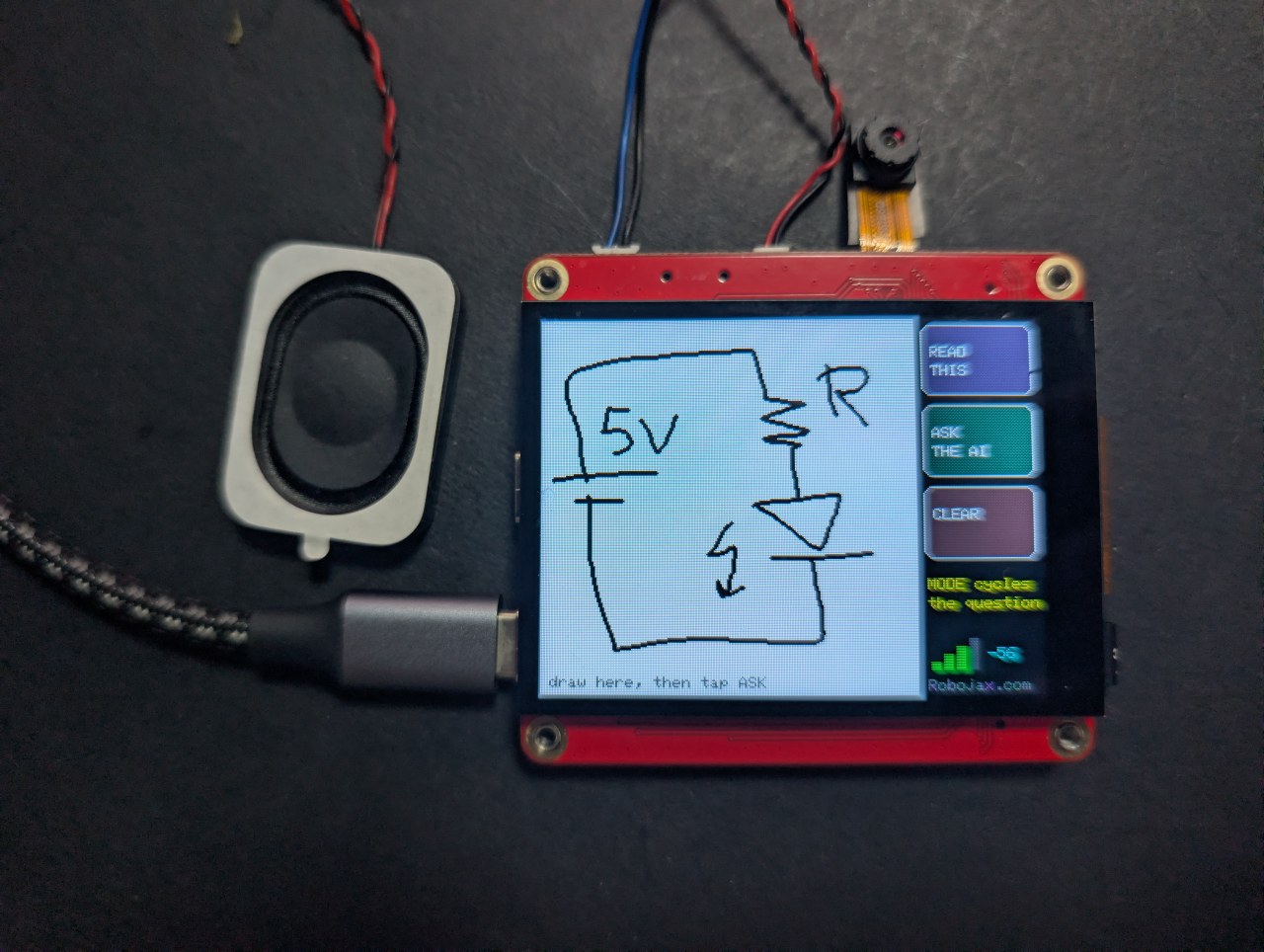
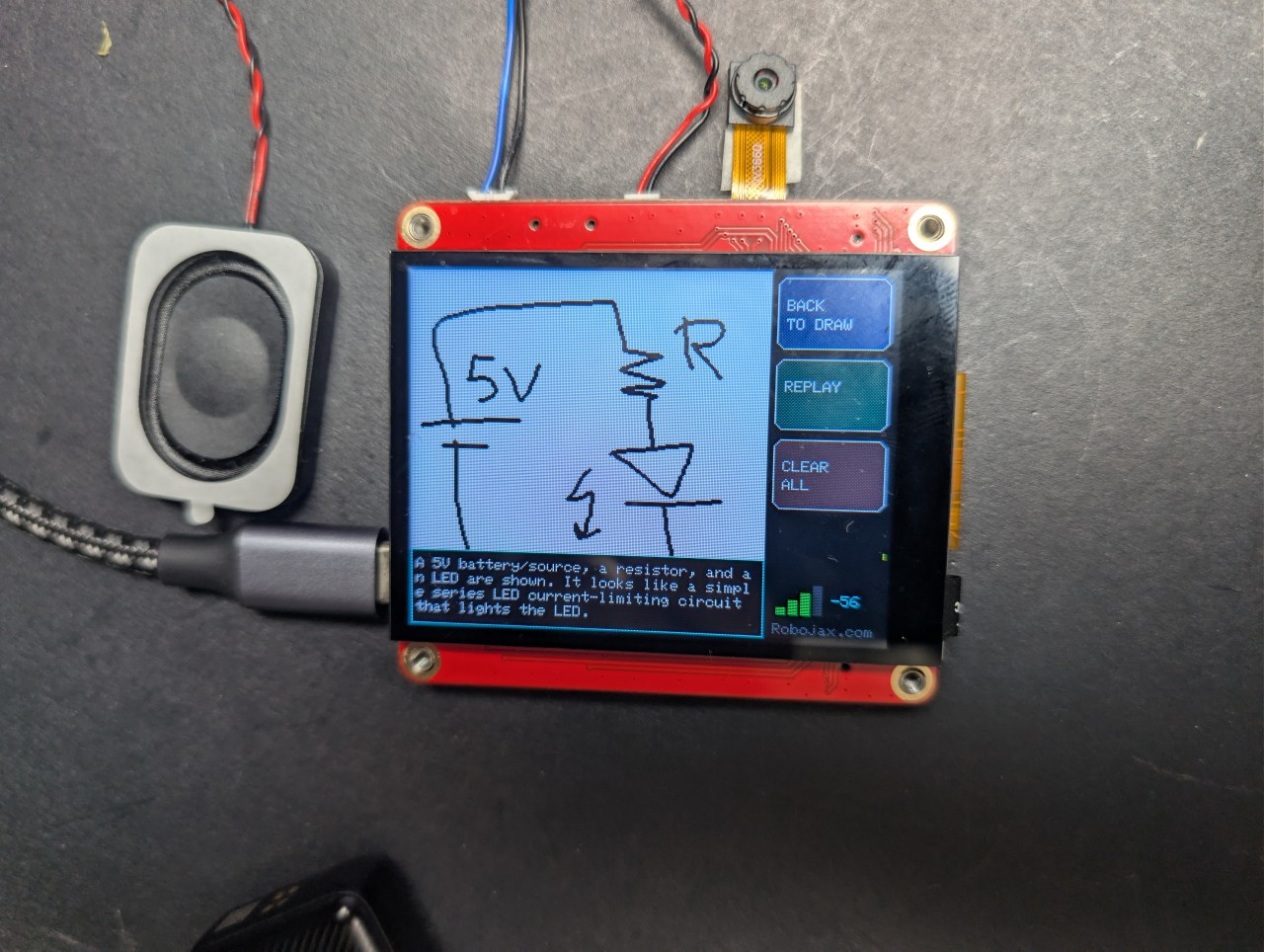
আমি এই $40 ESP32 বোর্ডে একটি সার্কিট আঁকলাম এবং AI এটি ব্যাখ্যা করেছে
আপনার আঙুল দিয়ে একটি সার্কিট আঁকুন এবং একটি AI তা ব্যাখ্যা করুক
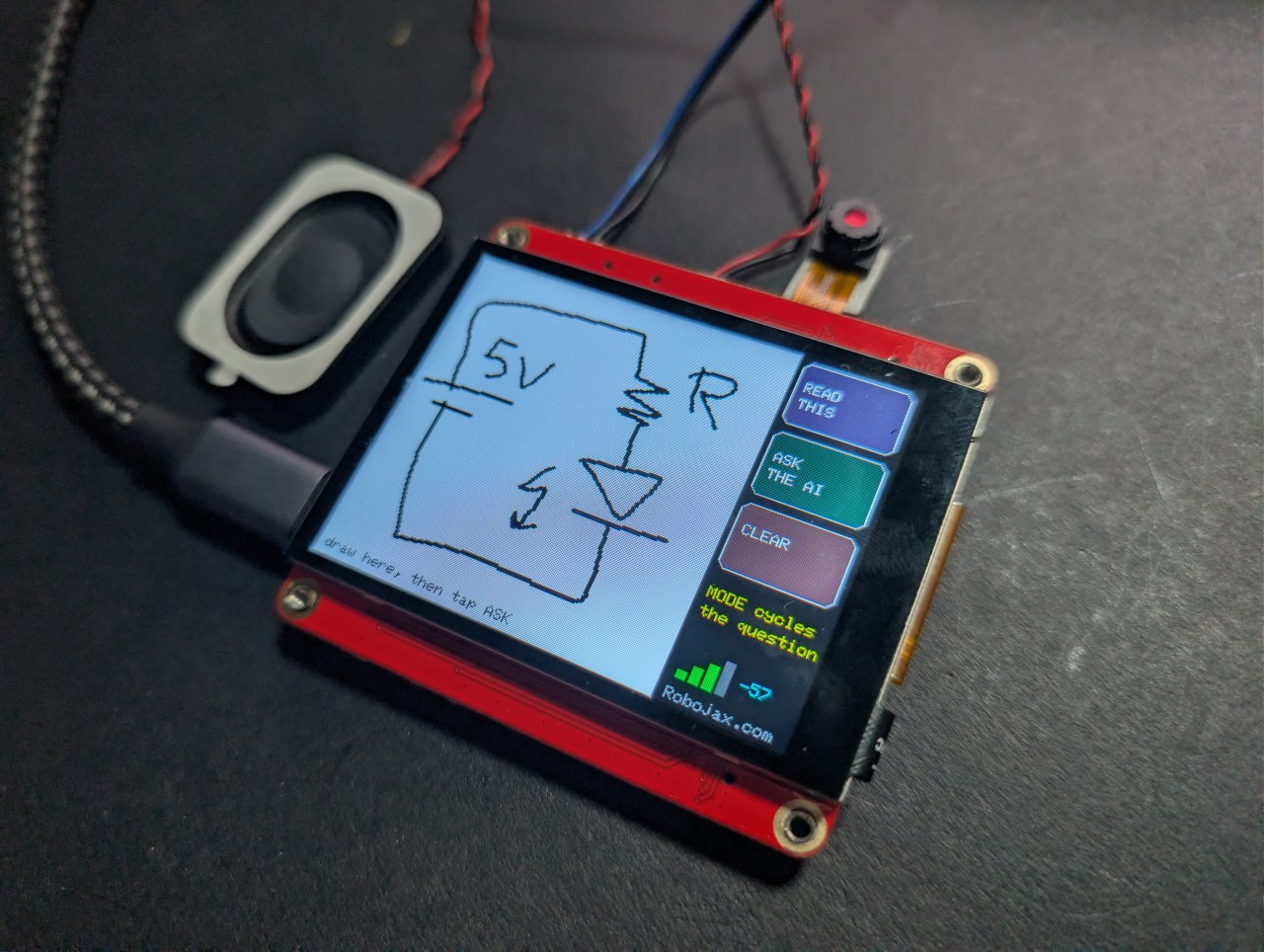
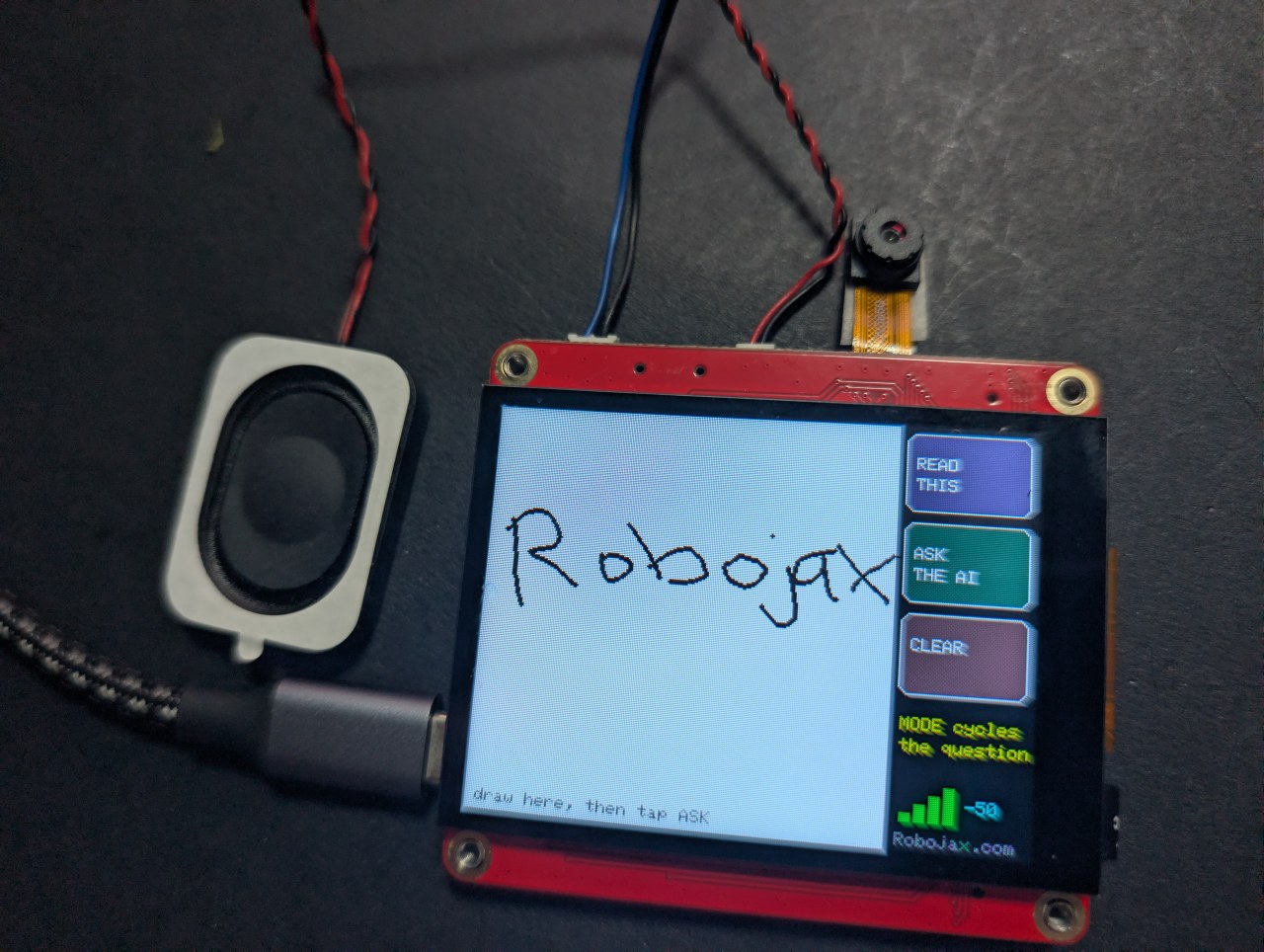
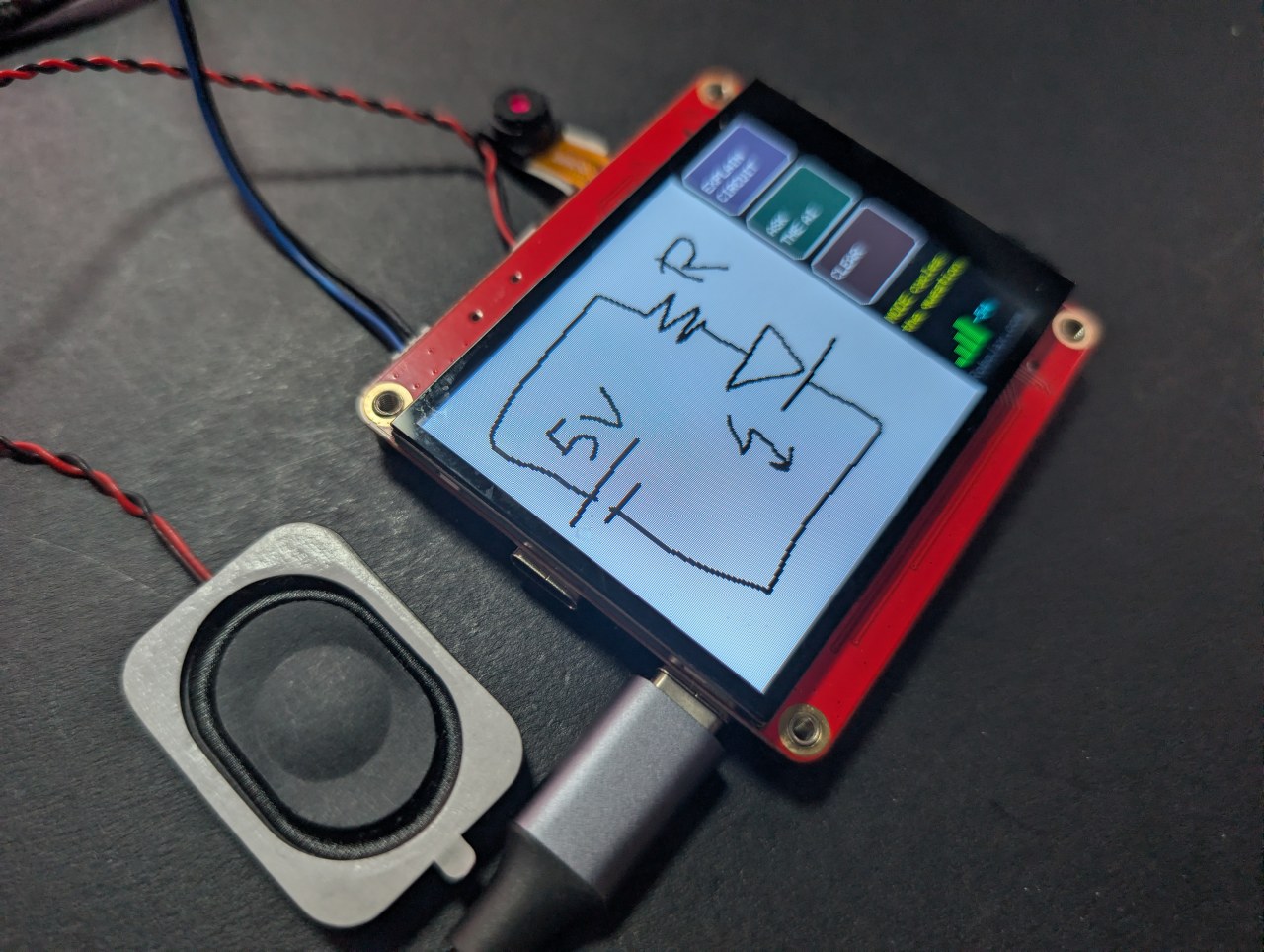
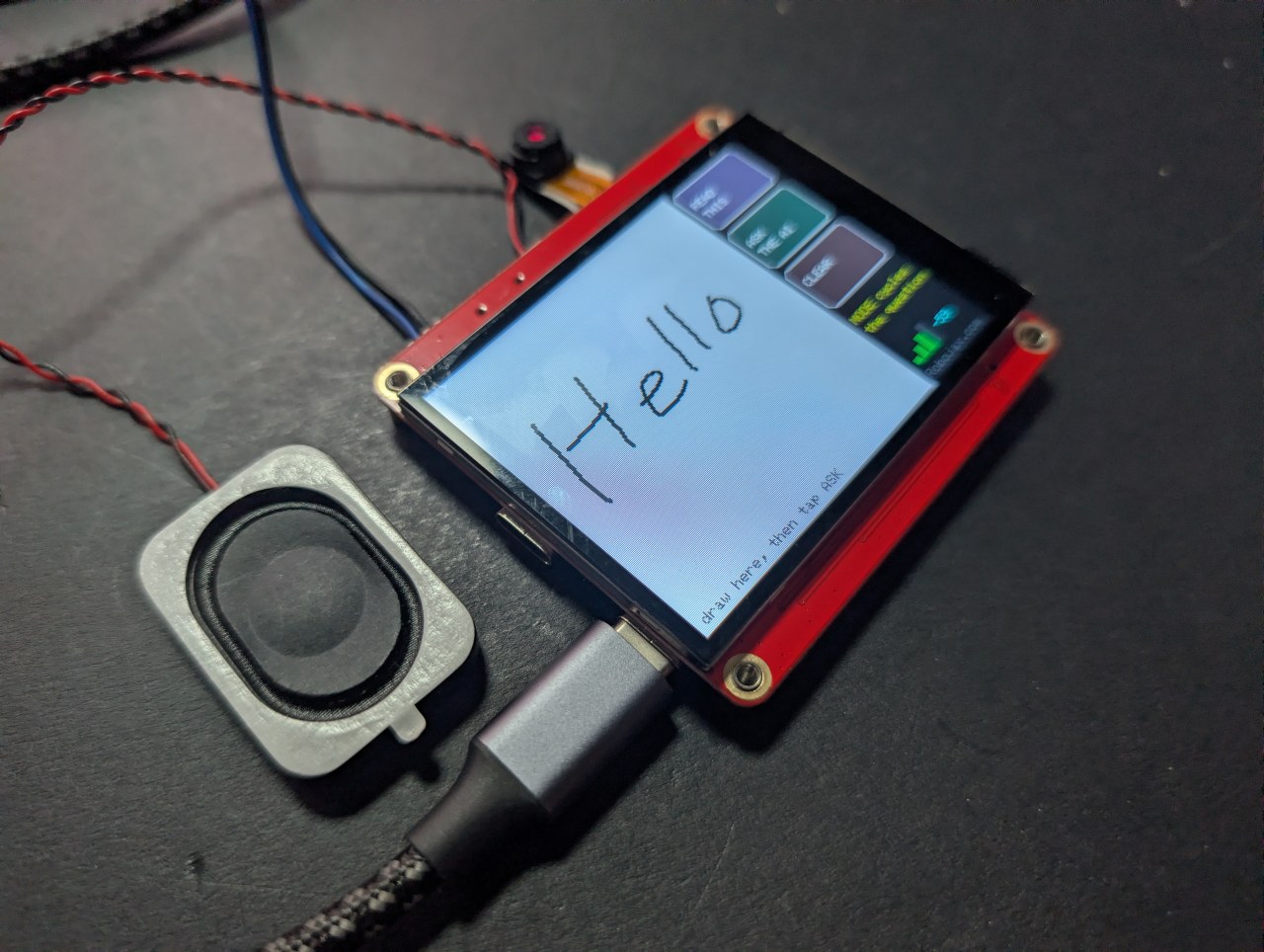
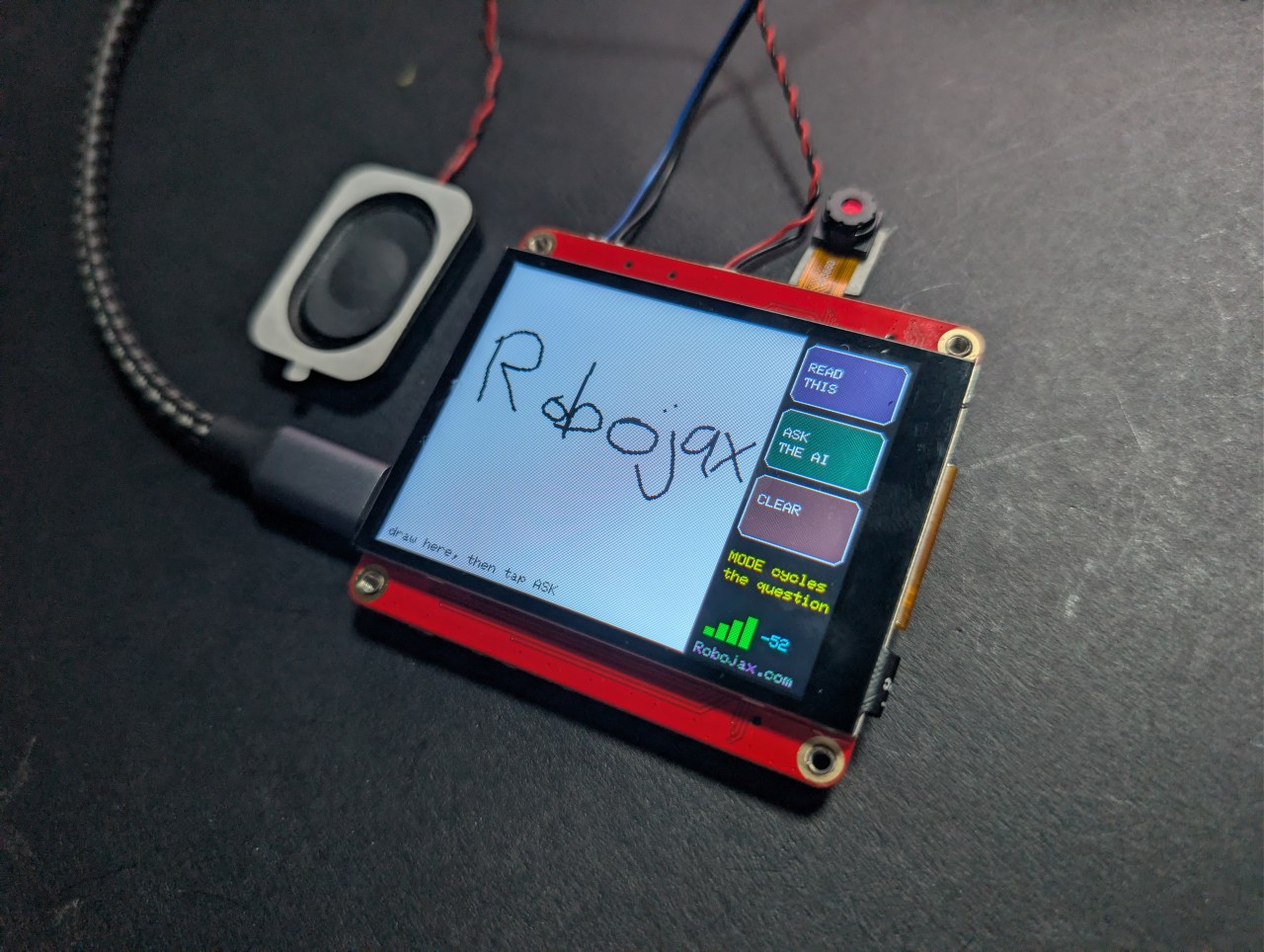
টাচস্ক্রিনে আপনার আঙুল দিয়ে আঁকুন বা লিখুন, ASK-এ চাপ দিন, এবং একটি AI আপনাকে বলবে আপনি কী এঁকেছেন - স্ক্রিনে এবং উচ্চস্বরে। তিনটি মোড: আকৃতির নাম বলুন, হাতের লেখা পড়ুন, বা হাতে আঁকা সার্কিট ব্যাখ্যা করুন।
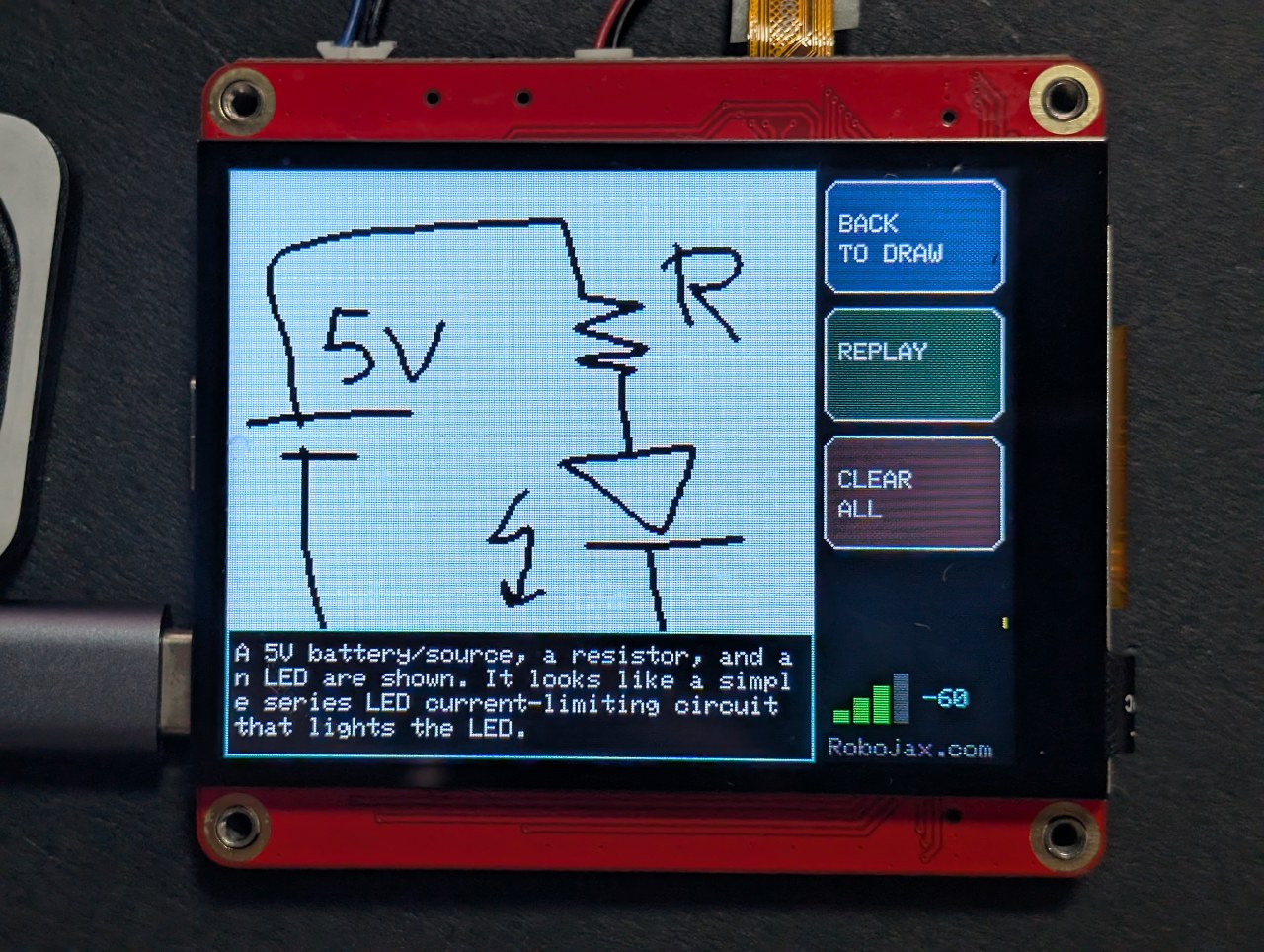
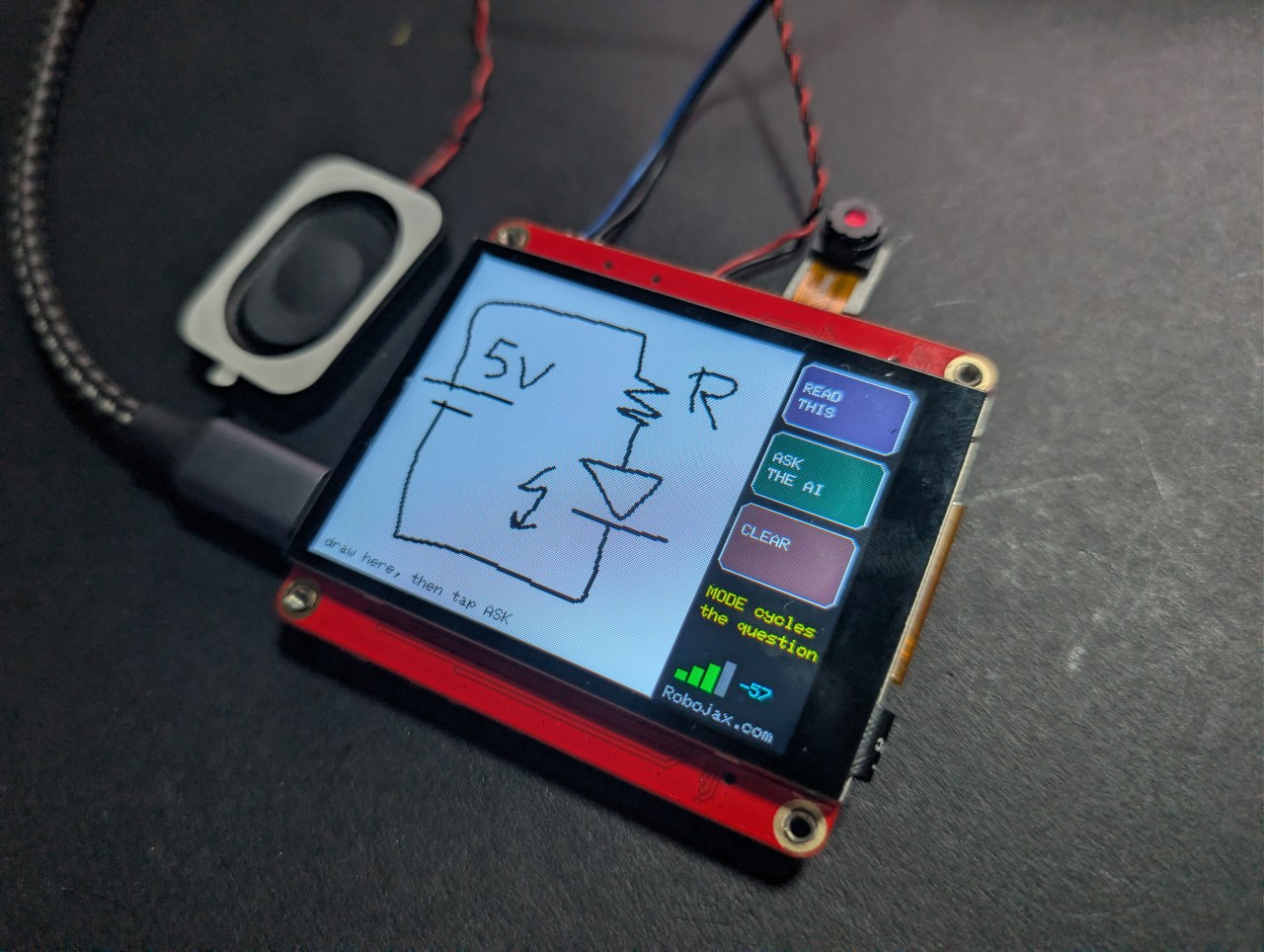
সবশেষটি সবচেয়ে আকর্ষণীয়। একটি ব্যাটারি, একটি রোধ এবং একটি LED আঁকুন, এবং বোর্ডটি উপাদানগুলির নাম বলবে এবং আপনাকে বলবে সার্কিটটি কী করে।
Robojax_Makerfab লিখুন। এটি ব্যবহার করতে আপনার কোনো খরচ নেই, এবং এটি এখানে থাকা ফ্রি কোড এবং টিউটোরিয়ালগুলিকে সমর্থন করতে সাহায্য করে।এই প্রকল্পটি যে সমস্যার সমাধান করেছে
আপনি SPI-এর মাধ্যমে এই ডিসপ্লে থেকে পিক্সেল পড়তে পারবেন না, এবং গ্রাফিক্স লাইব্রেরি সাধারণত মেমরিতে কোনো কপি ছাড়াই সরাসরি প্যানেলে আঁকে - তাই পাঠানোর মতো কোনো স্ক্রিনশট নেই। সমাধান হল সরাসরি প্যানেলে কখনও আঁকা নয়। এই স্কেচটি একটি Arduino_Canvas-এ আঁকে, যা PSRAM-এ একটি সম্পূর্ণ ফ্রেমবাফার রাখে। সেই বাফারটিই চিত্র, তাই fmt2jpg() এটিকে সরাসরি JPEG-এ রূপান্তর করে।
কেন কালি সাদার উপর কালো
ভিশন মডেলগুলি হালকা পটভূমিতে গাঢ় চিহ্নগুলি বিপরীতের চেয়ে অনেক বেশি নির্ভরযোগ্যভাবে পড়ে, এবং এটি ক্যামেরায় কাগজের মতো দেখায়। বোতামগুলি ক্যানভাসে নয় বরং প্যানেলে আঁকা হয়, তাই তারা কখনই AI-এর দেখা চিত্রের অংশ হয় না - এটি একটি পরিষ্কার সাদা ক্ষেত্রে আপনার আঁকা ছাড়া আর কিছুই পায় না।
স্ট্রোকগুলিকে স্ট্রোকের মতো দেখানো
আঁকার অনুভূতি ডট ম্যাট্রিক্সের পরিবর্তে কলমের মতো হওয়ার আগে দুটি জিনিস ঠিক করতে হয়েছিল:
- ক্যানভাসটি প্রতিটি টাচ স্যাম্পলে স্ক্রিনে ফ্লাশ করা হয় না - এটি প্রতিবার SPI-তে 115 KB ঠেলে দেয় এবং সবকিছুকে ধীর করে দেয়। প্রতিটি স্ট্রোক ক্যানভাসে আঁকা হয় এবং প্যানেলে আলাদাভাবে পেইন্ট করা হয়, যার খরচ প্রায় কিছুই নয়।
- প্যানেলটি প্রায় 70 মিলিসেকেন্ডের জন্য স্থির থাকার পরেই একটি স্ট্রোক শেষ হয়। টাচ কন্ট্রোলার প্রতিটি পোলে একটি পয়েন্ট ফেরত দেয় না, এবং প্রতিটি খালি পোলকে একটি উত্থিত আঙুল হিসাবে বিবেচনা করলে লাইনটি সংযোগহীন বিন্দুতে ভেঙে যায়।
তিনটি মোড, একটি অঙ্কন
আপনার অঙ্কনটি উত্তরের নীচে টিকে থাকে, তাই আপনি BACK TO DRAW-এ চাপ দিতে পারেন, মোড পরিবর্তন করতে পারেন এবং একই স্কেচ সম্পর্কে একটি ভিন্ন প্রশ্ন জিজ্ঞাসা করতে পারেন। একটি ছবি হিসাবে এটি রেখা এবং আকার; একজন প্রকৌশলী হিসাবে জিজ্ঞাসা করা হলে, এটি একটি সার্কিট হয়ে ওঠে।
ভাল ফলাফলের জন্য টিপস
- একটি সস্তা ক্যাপাসিটিভ স্টাইলাস আঙুলের ডগার চেয়ে অনেক ভালো কাজ করে।
- বড় করে আঁকুন - ক্যানভাসটি 240×240, তাই সূক্ষ্ম বিবরণ নয়, কয়েকটি বড় উপাদান।
- পাম রিজেকশন নেই। আপনার হাত কাচের উপর রাখবেন না।
MaTouch AI ESP32-S3 2.8" বোর্ড সম্পর্কে
এই পৃষ্ঠার প্রতিটি প্রকল্প Makerfabs-এর MaTouch AI ESP32-S3 2.8" TFT ST7789V-এ চলে। এটি একটি অল-ইন-ওয়ান বোর্ড: একটি রঙিন টাচস্ক্রিন, একটি 3 মেগাপিক্সেল ক্যামেরা, দুটি মাইক্রোফোন এবং একটি বাস্তব স্পিকার অ্যামপ্লিফায়ার, সবকটি 8 MB PSRAM সহ একটি ESP32-S3 দ্বারা চালিত। এই সংমিশ্রণটিই এই AI প্রকল্পগুলিকে আর কিছুই সংযুক্ত না করে একটি একক বোর্ডে সম্ভব করে তোলে।
8 MB PSRAM এখানে অন্য যেকোনো সংখ্যার চেয়ে বেশি গুরুত্বপূর্ণ। এটি বোর্ডকে একই সময়ে একটি ক্যামেরা ফ্রেম, কয়েক সেকেন্ডের রেকর্ড করা অডিও বা একটি base64-এনকোড করা ছবি মেমরিতে রাখতে দেয় - এর কোনোটিই ESP32-এর সাধারণ RAM-এ খাপ খায় না।
নির্মাতার ডকুমেন্টেশন: Makerfabs উইকি পৃষ্ঠা।
মূল বৈশিষ্ট্য
- প্রসেসর: ESP32-S3, ডুয়াল কোর 240 MHz, WiFi 2.4 GHz + ব্লুটুথ 5.0
- মেমরি: 16 MB ফ্ল্যাশ, 8 MB PSRAM (এখানে প্রায় প্রতিটি প্রকল্পের জন্য প্রয়োজন)
- ডিসপ্লে: 2.8" IPS, 320×240, ST7789V ড্রাইভার, SPI
- টাচ: GT911 ক্যাপাসিটিভ, একসাথে 5টি আঙুল ট্র্যাক করে
- ক্যামেরা: OV3660, 3 মেগাপিক্সেল, 2048×1536 পর্যন্ত
- মাইক্রোফোন: দুটি INMP441 I2S ডিজিটাল মাইক (একটি প্রকৃত স্টেরিও জোড়া)
- স্পিকার: MAX98357A ক্লাস-D অ্যামপ্লিফায়ার, 4 Ω-এ 3.2 W
- স্টোরেজ: microSD কার্ড স্লট (SPI মোড)
- পাওয়ার: USB-C, JST ব্যাটারি সংযোগকারী, TP4056 চার্জার, পাওয়ার সুইচ
- এছাড়াও বোর্ডে: WS2812B RGB LED, PCF8563T ব্যাটারি-ব্যাকড রিয়েল-টাইম ক্লক, এবং একটি MAX17048 ব্যাটারি ফুয়েল গেজ যা অফিসিয়াল স্পেসিফিকেশনে তালিকাভুক্ত নয়
USB CDC On Boot Disabled-এ সেট করুন। ভুল পোর্ট ব্যবহার করলে অডিও খারাপ আচরণ করবে বা আপলোড ব্যর্থ হবে।ব্যাটারি থেকে পাওয়ার? দুটি USB-C সকেট, TP4056 চার্জার এবং পাওয়ার সুইচটি সম্পূর্ণরূপে, স্কিম্যাটিক সহ, বোর্ড টেস্ট নিবন্ধে ব্যাখ্যা করা হয়েছে — কোন সকেট চার্জ করে এবং সুইচটি চালু বা বন্ধ থাকা উচিত তা সহ।
Arduino IDE সেটিংস
এই সেটিংস গুরুত্বপূর্ণ। এই বোর্ডের সাথে লোকেরা যে বেশিরভাগ সমস্যার কথা জানায় তার একটি ভুল হওয়ার কারণে হয়, এবং সেগুলি কোর সংস্করণ পরিবর্তন করার সময় রিসেট হয়, তাই কোনো পরিবর্তনের পরে সেগুলি আবার পরীক্ষা করুন।
| সেটিং | মান |
|---|---|
| বোর্ড | ESP32S3 Dev Module |
| ESP32 কোর সংস্করণ | 2.0.17 |
| PSRAM | OPI PSRAM |
| ফ্ল্যাশ সাইজ | 16MB (128Mb) |
| পার্টিশন স্কিম | 16M Flash (3MB APP/9.9MB FATFS) |
| USB CDC On Boot | Disabled |
| আপলোড স্পিড | 921600 |
| আপলোডের আগে সমস্ত ফ্ল্যাশ মুছুন | Disabled |
| পোর্ট | CH340K USB-C পোর্ট |
প্রয়োজনীয় লাইব্রেরি
এই প্রকল্পের নীচের টেবিলের প্রতিটি লাইব্রেরি প্রয়োজন - এর বেশি নয়, কমও নয়। বেশিরভাগ সরাসরি Arduino IDE-তে Tools → Manage Libraries থেকে ইনস্টল হয়, কিন্তু GFX Library for Arduino একটি ZIP ফাইল থেকে ইনস্টল করতে হবে। সংস্করণ সংখ্যাগুলি গুরুত্বপূর্ণ, তাই অনুগ্রহ করে ঠিক তালিকাভুক্তগুলি ব্যবহার করুন।
| লাইব্রেরি | সংস্করণ | লেখক | ইনস্টল করুন |
|---|---|---|---|
| GFX Library for Arduino | 1.5.6 | moononournation | ZIP ফাইল - নীচে দেখুন |
| bb_captouch | 1.3.1 | Larry Bank | লাইব্রেরি ম্যানেজার |
| ArduinoJson | 7.x | Benoit Blanchon | লাইব্রেরি ম্যানেজার |
| Adafruit NeoPixel | যেকোনো সাম্প্রতিক | Adafruit | লাইব্রেরি ম্যানেজার |
ZIP ফাইল থেকে GFX লাইব্রেরি ইনস্টল করা
- ZIP ডাউনলোড করুন। এটি এই প্রকল্পের ডাউনলোডে অন্তর্ভুক্ত, অথবা আপনি এটি Arduino_GFX সংগ্রহস্থল থেকে পেতে পারেন - সবুজ Code বোতামে ক্লিক করুন, তারপর Download ZIP।
- এটি এমন একটি জায়গায় সংরক্ষণ করুন যেখানে আপনি আবার খুঁজে পেতে পারেন। এটি আনজিপ করবেন না।
- Arduino IDE-তে, Sketch → Include Library → Add .ZIP Library-এ ক্লিক করুন।
- আপনি ডাউনলোড করা ZIP ফাইলটিতে ব্রাউজ করুন এবং Open-এ ক্লিক করুন।
- IDE এটি ইনস্টল করে এবং উইন্ডোর নীচে নিশ্চিত করে। আপনার যদি ইতিমধ্যে একটি 1.6 সংস্করণ ইনস্টল করা থাকে, তবে প্রথমে
Documents/Arduino/librariesথেকে সেই ফোল্ডারটি মুছুন, অথবা দুটি দ্বন্দ্ব করবে।
secrets.h সেট আপ করা
আপনার WiFi বিবরণ এবং যেকোনো API কী secrets.h-এ যায়, যা প্লেসহোল্ডার মান সহ ডাউনলোডে অন্তর্ভুক্ত। Arduino IDE-তে সেই ট্যাবটি খুলুন এবং সেগুলি আপনার নিজের সাথে প্রতিস্থাপন করুন।
secrets.h-এ সেটি ব্যবহার করুন।আপনার API কীগুলি পাওয়া
এই প্রকল্পটি একটি ক্লাউড AI পরিষেবার সাথে কথা বলে, তাই আপনার নিজের কী প্রয়োজন। আপনি যদি আগে কখনও এটি না করে থাকেন তবে চিন্তা করবেন না - এটি একটি পাসওয়ার্ডের মতো একই ধারণা যা পরিষেবাটিতে আপনার অ্যাকাউন্ট সনাক্ত করে। এটি কয়েক মিনিট সময় নেয়, একবার।
OpenAI - চোখ
OpenAI ভিশন মডেল সরবরাহ করে যা ছবি দেখে। শুধুমাত্র যে প্রকল্পগুলি একটি চিত্র পাঠায় তাদের এটি প্রয়োজন।
- platform.openai.com/api-keys-এ যান এবং সাইন ইন করুন বা একটি অ্যাকাউন্ট তৈরি করুন।
- Create new secret key-এ ক্লিক করুন, এটির একটি নাম দিন এবং এটি তৈরি করুন।
- এটি অবিলম্বে কপি করুন - এটি শুধুমাত্র একবার দেখানো হয়।
- Billing খুলুন এবং অল্প পরিমাণ ক্রেডিট যোগ করুন। API প্রিপেইড এবং আপনার ইতিমধ্যে থাকা যেকোনো ChatGPT সাবস্ক্রিপশন থেকে আলাদা।
কীটি OPENAI_KEY হিসাবে secrets.h-এ রাখুন।
Microsoft Azure Speech - শোনা এবং কথা বলার জন্য
Azure আপনার বক্তব্যকে পাঠ্যে এবং উত্তরটিকে আবার একটি কণ্ঠে রূপান্তর করে। ফ্রি টিয়ার এই পৃষ্ঠার সবকিছুর জন্য যথেষ্ট উদার।
- portal.azure.com-এ যান এবং একটি Microsoft অ্যাকাউন্ট দিয়ে সাইন ইন করুন (একটি ফ্রি অ্যাকাউন্ট ঠিক আছে)।
- আপনি যদি আগে কখনও Azure ব্যবহার না করে থাকেন তবে আপনি একটি Welcome to Azure স্ক্রিন দেখতে পাবেন যা তিনটি বিকল্প অফার করে। Start with an Azure free trial বেছে নিন - Azure আপনাকে কিছু তৈরি করার আগে আপনার একটি সাবস্ক্রিপশন প্রয়োজন। (শিক্ষার্থীদের পরিবর্তে Azure for Students বেছে নেওয়া উচিত: একই ফলাফল, কার্ডের প্রয়োজন নেই।) Manage Microsoft Entra ID উপেক্ষা করুন, যা সম্পূর্ণ আলাদা কিছু।
- Create a resource-এ ক্লিক করুন, Speech অনুসন্ধান করুন এবং Microsoft দ্বারা প্রকাশিত Speech service চয়ন করুন।
- ফর্মটি পূরণ করুন: যেকোনো রিসোর্স গ্রুপ, যেকোনো নাম, এবং আপনার কাছাকাছি একটি Region চয়ন করুন - সেই অঞ্চলটি ঠিক যেমনটি প্রদর্শিত হয় তা লিখুন, উদাহরণস্বরূপ
eastus। - Pricing tier-এর জন্য F0 (Free) চয়ন করুন। এটি প্রতি মাসে প্রায় পাঁচ ঘন্টা স্পিচ-টু-টেক্সট এবং অর্ধ মিলিয়ন অক্ষর টেক্সট-টু-স্পিচ অনুমতি দেয়।
- Review + create-এ ক্লিক করুন, তারপর Create। প্রায় এক মিনিট অপেক্ষা করুন, তারপর Go to resource-এ ক্লিক করুন।
- বাম-হাতের মেনুতে Keys and Endpoint খুলুন। KEY 1 এবং Location/Region কপি করুন।
সেগুলি AZURE_SPEECH_KEY এবং AZURE_REGION হিসাবে secrets.h-এ রাখুন।
চালানোর খরচ কত
খুব কম, তবে এটি ফ্রি নয়, এবং একটি প্রকল্প চালু রাখার আগে আপনার আনুমানিক কত খরচ হচ্ছে তা জানা উচিত।
| পরিষেবা | আনুমানিক খরচ |
|---|---|
| OpenAI ভিশন | মডেলের উপর নির্ভর করে প্রতি ছবিতে প্রায় এক বা দুই সেন্ট |
| Azure Speech | ফ্রি টিয়ার প্রতি মাসে প্রায় 5 ঘন্টা শোনা এবং 0.5 M অক্ষর বলার কভার করে |
দাম পরিবর্তন হয়, তাই এগুলিকে উদ্ধৃতি হিসাবে নয়, একটি গাইড হিসাবে বিবেচনা করুন। এই পরিষেবাগুলির প্রতিটির একটি ব্যবহার পৃষ্ঠা রয়েছে যেখানে আপনি কত খরচ করেছেন তা দেখতে পারেন, এবং সেগুলির সবকটিই আপনাকে একটি ব্যয় সীমা নির্ধারণ করতে দেয় - যা প্রথম দিনেই করা মূল্যবান।
সমস্যা সমাধান
| লক্ষণ | কারণ এবং সমাধান |
|---|---|
| স্ক্রিন কালো থাকে | ভুল GFX লাইব্রেরি সংস্করণ (1.5.6 ব্যবহার করুন) বা ভুল বোর্ড সেটিংস। |
PSRAM alloc failed |
Tools → PSRAM OPI PSRAM-এ সেট করা নেই। |
| কিছুই আপলোড হয় না / কোনো COM পোর্ট নেই | ভুল USB-C পোর্ট, অথবা CH340 ড্রাইভার ইনস্টল করা নেই। |
ছবি
/*
* ===========================================================================
* 08_Draw_AI — MaTouch AI ESP32-S3 2.8" TFT ST7789V
* ===========================================================================
*
* ---------------------------------------------------------------------------
* ROBOJAX.COM - MaTouch AI ESP32-S3 2.8" project series
*
* WATCH THE Introduction and face recognition VIDEO
* https://youtu.be/6AL3g3tC_Hk
* Video 2: Draw AI - https://youtu.be/FaIW1MVIsj4
*
* WRITTEN TUTORIALS - every project, with photos and full explanation
* Camera and touchscreen.... https://robojax.com/RTJ849
* Offline face recognition.. https://robojax.com/RTJ850
* AI voice assistant........ https://robojax.com/RTJ851
* AI vision................. https://robojax.com/RTJ852
* Draw AI ................. https://robojax.com/RTJ867 (this code)
*
* GET THE BOARD - SAVE $5 with coupon code: Robojax_Makerfab
* https://www.makerfabs.com/matouch-ai-esp32s3-2-8-tft-st7789v.html
* (enter the code at checkout)
*
* All of this code is free. If it helped you, a subscribe on YouTube is
* the best way to support more of it.
* ---------------------------------------------------------------------------
*
* Draw or write on the touchscreen with your finger, tap ASK, and an AI
* tells you what you drew - on the screen and out loud.
*
* THREE MODES (tap MODE to cycle):
*
* WHAT IS THIS? draw a house, a cat, a triangle -> it names it
* READ THIS write HELLO in big letters -> it reads it back
* EXPLAIN CIRCUIT sketch a battery, resistor and LED -> it tells you
* what the components are and what the circuit does
*
* That last mode is the interesting one: a hand-drawn schematic, explained
* by an AI, on a forty-dollar board with no computer attached.
*
* NO CAMERA IS USED by this sketch. That means the J1/J3 Mabee sockets are
* free GPIO here (see 07_GPIO_Test), and there is no camera/SD memory
* contention to worry about.
*
* ---------------------------------------------------------------------------
* HOW IT WORKS (the trick worth knowing)
*
* You cannot read pixels back out of the ST7789 over SPI, and Arduino_GFX
* normally draws straight to the panel with no copy in memory - so there is
* no "screenshot" to send anywhere. The fix: draw into an Arduino_Canvas,
* which keeps a full framebuffer in PSRAM and flushes it to the display.
* That buffer IS the image, so fmt2jpg() turns it straight into a JPEG and
* the rest of the path is identical to 05_Vision_AI.
*
* Black ink on a white canvas, deliberately: vision models read dark-on-light
* far more reliably than the reverse, and it looks like paper on camera.
*
* ---------------------------------------------------------------------------
* TIPS
* - A cheap capacitive stylus is MUCH better than a fingertip.
* - Write BIG. The canvas is 240x240 - a few large characters, not a
* sentence.
* - There is no palm rejection: only the first touch point is used, so
* keep your palm off the glass.
*
* ---------------------------------------------------------------------------
* FILL IN secrets.h BEFORE FLASHING (WIFI_* and OPENAI_*; AZURE_* only if
* SPEAK_REPLIES is 1).
*
* BOARD SETTINGS (Tools menu - EVERY line matters)
* Board : ESP32S3 Dev Module
* ESP32 core : 2.0.17
* PSRAM : OPI PSRAM <-- required, the canvas lives there
* Flash Size : 16MB (128Mb)
* Partition Scheme : 16M Flash (3MB APP/9.9MB FATFS)
* USB CDC On Boot : Disabled
* Upload Speed : 921600
* Port : the CH340K USB-C port (the one near RESET)
*
* LIBRARIES
* GFX Library for Arduino v1.5.6 (NOT 1.6.x - that pairs with core 3)
* bb_captouch v1.3.1
* ArduinoJson v7.x
* Adafruit NeoPixel any recent
*
* ---------------------------------------------------------------------------
* FUNCTIONS IN THIS SKETCH
* led(r,g,b) set the RGB status LED colour
* getTouch(&x,&y) read the touch panel, mapped to screen coordinates
* clearCanvas() wipe to white and redraw the hint
* drawStroke(...) one thick line segment, into the canvas AND the panel
* handleDrawing(...) turn touch samples into continuous strokes
* waitData()/readHttpResponse() robust HTTPS reply reader (de-chunking)
* canvasToJpeg(&len) RGB565 canvas -> JPEG in PSRAM
* askVision(...) send the drawing + prompt to OpenAI, get an answer
* spkInit()/speak()/playLastAnswer() Azure voice out, with free REPLAY
* drawButtons()/drawAnswerSide()/showAnswer()/drawWifi() the UI
* askAboutDrawing() one full cycle: encode -> ask -> show -> speak
* setup() / loop() boot + WiFi / drawing and button handling
*
* Robojax.com
* ===========================================================================
*/
#define SPEAK_REPLIES 1 // 1 = read the answer aloud with Azure TTS
#define LED_BRIGHTNESS 15 // WS2812 is on the power rail - 15 is plenty
#include <Arduino_GFX_Library.h>
#include <bb_captouch.h>
#include <Adafruit_NeoPixel.h>
#include <ArduinoJson.h>
#include <WiFi.h>
#include <WiFiClientSecure.h>
#include "mbedtls/base64.h"
#include "img_converters.h" // fmt2jpg()
#include "esp_camera.h" // for the pixformat_t enum used by fmt2jpg
#include "pins.h"
#include "secrets.h"
#if SPEAK_REPLIES
#include "driver/i2s.h"
#define WAV_HEADER_LEN 44
#endif
Arduino_HWSPI *bus = new Arduino_HWSPI(
TFT_DC, TFT_CS, TFT_SCLK, TFT_MOSI, TFT_MISO, &SPI, true);
Arduino_GFX *panel = new Arduino_ST7789(bus, TFT_RES, 1, true);
/* The canvas is what we actually draw into: a real framebuffer in PSRAM that
* we can both flush to the panel AND hand to the JPEG encoder. */
#define CANVAS_W 240
#define CANVAS_H 240
Arduino_Canvas *canvas = new Arduino_Canvas(CANVAS_W, CANVAS_H, panel, 0, 0);
BBCapTouch bbct;
Adafruit_NeoPixel rgb(RGB_LED_NUM, RGB_LED_PIN, NEO_GRB + NEO_KHZ800);
/* --- the three modes ------------------------------------------------------ */
struct DrawMode { const char *l1, *l2; const char *prompt; };
const DrawMode MODES[] = {
{"WHAT IS", "THIS?",
"This is a drawing made with a finger on a small touchscreen. Name the "
"shape or object in ONE short sentence of at most 15 words. Plain text only."},
{"READ", "THIS",
"This image contains handwriting drawn with a finger. Reply with ONLY the "
"text you can read, nothing else. If you cannot read it, say: cannot read it."},
{"EXPLAIN", "CIRCUIT",
"This is a hand-drawn electronic circuit diagram. In at most two short "
"sentences, name the components you can identify and say what the circuit "
"does. Plain text only. If it is not a circuit, say so."},
};
#define N_MODES 3
int mode = 0;
/* --- layout: 240 canvas on the left, buttons on the right ----------------- */
#define BTN_X 244
#define BTN_W 72
#define BTN_H 46
#define BTN_MODE_Y 4
#define BTN_ASK_Y 56
#define BTN_CLEAR_Y 108
bool showing_answer = false;
/* --- drawing state -------------------------------------------------------- */
int last_x = -1, last_y = -1;
bool has_ink = false;
/* --- kept audio for REPLAY ------------------------------------------------ */
uint8_t *last_audio = nullptr;
size_t last_audio_len = 0;
void led(uint8_t r, uint8_t g, uint8_t b) { rgb.setPixelColor(0, rgb.Color(r, g, b)); rgb.show(); }
void playLastAnswer();
void drawButtons();
/* ===========================================================================
* Touch
* =========================================================================== */
bool getTouch(uint16_t *x, uint16_t *y) {
TOUCHINFO ti;
if (!bbct.getSamples(&ti)) return false;
if (ti.count < 1) return false; // first point only - no palm rejection
*x = ti.y[0];
*y = (ti.x[0] > 240) ? 0 : (240 - ti.x[0]);
return true;
}
/* ===========================================================================
* Canvas / drawing
* =========================================================================== */
void clearCanvas() {
canvas->fillScreen(WHITE);
canvas->flush(); // one full push: paint it white
has_ink = false;
last_x = last_y = -1;
/* The hint goes on the PANEL, never into the canvas - anything drawn into
* the canvas becomes part of the image the AI sees, and it would happily
* read this text back to you. */
panel->setTextSize(1);
panel->setTextColor(panel->color565(170, 170, 170));
panel->setCursor(6, CANVAS_H - 12);
panel->print("draw here, then tap ASK");
}
/* One thick line segment, drawn into BOTH the canvas and the panel.
*
* Why both: the canvas is the image we will send to the AI, but flushing the
* whole 240x240 buffer to the screen costs ~115 KB of SPI. Doing that per
* touch sample throttled the loop so hard that most samples were missed -
* which is exactly what "it only draws dots" looks like. Painting the same
* few pixels directly to the panel is essentially free, so the canvas is only
* flushed when the screen genuinely has to be rebuilt. */
static const int8_t STROKE_OFFS[5][2] = {{0,0},{1,0},{-1,0},{0,1},{0,-1}};
void drawStroke(int x0, int y0, int x1, int y1) {
for (int i = 0; i < 5; i++) {
int ox = STROKE_OFFS[i][0], oy = STROKE_OFFS[i][1];
canvas->drawLine(x0 + ox, y0 + oy, x1 + ox, y1 + oy, BLACK);
panel->drawLine(x0 + ox, y0 + oy, x1 + ox, y1 + oy, BLACK);
}
}
/* Touch is read once per loop and handed in here.
*
* THE IMPORTANT BIT - why this is time-based rather than "no touch = lifted":
* the GT911 does not return a point on every poll. It reports when its own
* internal sample is ready, so a poll in between comes back empty even though
* your finger never left the glass. Treating each empty poll as a lift resets
* the stroke, and every real sample then lands as an isolated dot instead of
* a line joined to the previous one - which is exactly what "it only draws
* dots" looks like. So a stroke only ends after the panel has been quiet for
* LIFT_MS, which bridges the dropouts but is still far shorter than a genuine
* lift-and-reposition. */
#define LIFT_MS 70
void handleDrawing(bool touched, int x, int y) {
static uint32_t last_seen = 0;
if (touched && x >= 0 && x < CANVAS_W) {
if (last_x >= 0) drawStroke(last_x, last_y, x, y); // join to the last point
else drawStroke(x, y, x, y); // start of a stroke
last_x = x; last_y = y;
last_seen = millis();
has_ink = true;
} else if (last_x >= 0 && millis() - last_seen > LIFT_MS) {
last_x = last_y = -1; // really lifted now
}
}
/* ===========================================================================
* HTTP — the same robust reader proven in 04 and 05
* =========================================================================== */
static bool waitData(WiFiClientSecure &c, uint32_t ms) {
uint32_t t0 = millis();
while (!c.available()) {
if (!c.connected()) return false;
if (millis() - t0 > ms) return false;
delay(10);
}
return true;
}
static int readHttpResponse(WiFiClientSecure &client, String &body_out, uint32_t idle_ms) {
body_out = "";
if (!waitData(client, idle_ms)) { Serial.println("HTTP: no response at all"); return 0; }
String status_line = client.readStringUntil('\n');
int code = 0;
sscanf(status_line.c_str(), "HTTP/%*s %d", &code);
bool chunked = false;
while (waitData(client, idle_ms)) {
String h = client.readStringUntil('\n');
if (h == "\r" || h.length() <= 1) break;
h.toLowerCase();
if (h.startsWith("transfer-encoding:") && h.indexOf("chunked") >= 0) chunked = true;
}
if (chunked) {
int blanks = 0;
while (true) {
if (!waitData(client, idle_ms)) { Serial.println("HTTP: chunk timeout"); break; }
String szline = client.readStringUntil('\n');
szline.trim();
if (szline.length() == 0) { if (++blanks > 4) break; continue; }
blanks = 0;
long sz = strtol(szline.c_str(), NULL, 16);
if (sz <= 0) break;
long got = 0;
while (got < sz) {
if (!waitData(client, idle_ms)) break;
while (client.available() && got < sz) { body_out += (char)client.read(); got++; }
}
if (waitData(client, 3000)) client.readStringUntil('\n');
if (got < sz) break;
}
} else {
while (waitData(client, idle_ms))
while (client.available()) body_out += (char)client.read();
}
return code;
}
/* ===========================================================================
* Canvas -> JPEG
* The canvas framebuffer is plain RGB565, which fmt2jpg() accepts directly.
* =========================================================================== */
uint8_t *canvasToJpeg(size_t *len_out) {
*len_out = 0;
uint16_t *fb = canvas->getFramebuffer();
if (!fb) { Serial.println("no canvas framebuffer"); return nullptr; }
uint8_t *jpg = NULL;
size_t jpg_len = 0;
if (!fmt2jpg((uint8_t *)fb, (size_t)CANVAS_W * CANVAS_H * 2,
CANVAS_W, CANVAS_H, PIXFORMAT_RGB565, 90, &jpg, &jpg_len)) {
Serial.println("fmt2jpg failed");
return nullptr;
}
*len_out = jpg_len;
return jpg; // caller frees
}
/* ===========================================================================
* OpenAI vision — identical shape to 05_Vision_AI
* =========================================================================== */
bool askVision(const uint8_t *jpg, size_t jpg_len, const char *prompt, String &answer_out) {
size_t b64_cap = ((jpg_len + 2) / 3) * 4 + 16;
unsigned char *b64 = (unsigned char *)ps_malloc(b64_cap);
if (!b64) return false;
size_t b64_len = 0;
if (mbedtls_base64_encode(b64, b64_cap, &b64_len, jpg, jpg_len) != 0) { free(b64); return false; }
const char *head_fmt =
"{\"model\":\"%s\",\"max_completion_tokens\":%d,\"messages\":[{\"role\":\"user\","
"\"content\":[{\"type\":\"text\",\"text\":\"%s\"},"
"{\"type\":\"image_url\",\"image_url\":{\"url\":\"data:image/jpeg;base64,";
const char *tail = "\"}}]}]}";
char head[900];
int head_len = snprintf(head, sizeof(head), head_fmt, OPENAI_MODEL, LLM_MAX_TOKENS, prompt);
size_t body_len = head_len + b64_len + strlen(tail);
char *body = (char *)ps_malloc(body_len + 1);
if (!body) { free(b64); return false; }
memcpy(body, head, head_len);
memcpy(body + head_len, b64, b64_len);
strcpy(body + head_len + b64_len, tail);
free(b64);
WiFiClientSecure client;
client.setInsecure();
client.setTimeout(45);
if (!client.connect(OPENAI_HOST, 443)) {
Serial.println("Vision: TLS connect failed");
free(body);
return false;
}
client.print(String("POST /v1/chat/completions HTTP/1.1\r\n"
"Host: " OPENAI_HOST "\r\n"
"Authorization: Bearer " OPENAI_KEY "\r\n"
"Content-Type: application/json\r\n"
"Connection: close\r\n"
"Content-Length: ") + String(body_len) + "\r\n\r\n");
size_t sent = 0;
while (sent < body_len) {
size_t n = min((size_t)4096, body_len - sent);
size_t w = client.write((uint8_t *)body + sent, n);
if (w == 0) { delay(50); w = client.write((uint8_t *)body + sent, n); if (w == 0) break; }
sent += w;
yield();
}
free(body);
if (sent < body_len) { client.stop(); Serial.println("Vision: upload stalled"); return false; }
String resp;
int code = readHttpResponse(client, resp, 45000);
client.stop();
if (code != 200) { Serial.printf("Vision HTTP %d: %s\n", code, resp.c_str()); return false; }
JsonDocument doc;
if (deserializeJson(doc, resp)) {
Serial.printf("Vision: JSON parse failed, %u bytes\n", resp.length());
return false;
}
const char *content = doc["choices"][0]["message"]["content"];
if (!content) return false;
answer_out = String(content);
answer_out.trim();
return answer_out.length() > 0;
}
/* ===========================================================================
* Azure voice out — same de-chunked player as 04/05
* =========================================================================== */
#if SPEAK_REPLIES
void spkInit() {
i2s_config_t cfg = {
.mode = (i2s_mode_t)(I2S_MODE_MASTER | I2S_MODE_TX),
.sample_rate = 16000,
.bits_per_sample = I2S_BITS_PER_SAMPLE_16BIT,
.channel_format = I2S_CHANNEL_FMT_ONLY_LEFT,
.communication_format = I2S_COMM_FORMAT_STAND_I2S,
.intr_alloc_flags = ESP_INTR_FLAG_LEVEL1,
.dma_buf_count = 8,
.dma_buf_len = 256,
.use_apll = false,
.tx_desc_auto_clear = true,
.fixed_mclk = 0
};
i2s_pin_config_t pins = {
.mck_io_num = I2S_PIN_NO_CHANGE,
.bck_io_num = I2S_SPK_BCLK,
.ws_io_num = I2S_SPK_LRC,
.data_out_num = I2S_SPK_DOUT,
.data_in_num = I2S_PIN_NO_CHANGE
};
i2s_driver_install(I2S_SPK_PORT, &cfg, 0, NULL);
i2s_set_pin(I2S_SPK_PORT, &pins);
i2s_zero_dma_buffer(I2S_SPK_PORT);
}
void playLastAnswer() {
if (!last_audio || last_audio_len <= WAV_HEADER_LEN) return;
static const uint8_t lead_in[640] = {0};
size_t w = 0;
i2s_write(I2S_SPK_PORT, lead_in, sizeof(lead_in), &w, portMAX_DELAY);
i2s_write(I2S_SPK_PORT, last_audio + WAV_HEADER_LEN,
last_audio_len - WAV_HEADER_LEN, &w, portMAX_DELAY);
i2s_write(I2S_SPK_PORT, lead_in, sizeof(lead_in), &w, portMAX_DELAY);
delay(150);
i2s_zero_dma_buffer(I2S_SPK_PORT);
}
/* Read exactly n bytes into a raw buffer. BINARY SAFE - unlike the String
* based reader used for JSON, which cannot carry audio: PCM is full of 0x00
* bytes, and an Arduino String treats those as end-of-string. */
static size_t readExact(WiFiClientSecure &c, uint8_t *dst, size_t n) {
size_t got = 0;
uint32_t t0 = millis();
while (got < n && millis() - t0 < 10000) {
int r = c.read(dst + got, n - got);
if (r > 0) { got += r; t0 = millis(); }
else if (!c.connected() && !c.available()) break;
else delay(2);
}
return got;
}
void speak(const String &text) {
String safe = text;
safe.replace("&", "&"); safe.replace("<", "<"); safe.replace(">", ">");
String ssml = "<speak version='1.0' xml:lang='" AZURE_TTS_LANG "'>"
"<voice name='" AZURE_TTS_VOICE "'>" + safe + "</voice></speak>";
WiFiClientSecure client;
client.setInsecure();
client.setTimeout(30);
const char *host = AZURE_REGION ".tts.speech.microsoft.com";
if (!client.connect(host, 443)) { Serial.println("TTS: TLS connect failed"); return; }
client.print(String("POST /cognitiveservices/v1 HTTP/1.1\r\nHost: ") + host + "\r\n"
"Ocp-Apim-Subscription-Key: " AZURE_SPEECH_KEY "\r\n"
"Content-Type: application/ssml+xml\r\n"
"X-Microsoft-OutputFormat: riff-16khz-16bit-mono-pcm\r\n"
"User-Agent: MaTouchRobojax\r\nConnection: close\r\n"
"Content-Length: " + String(ssml.length()) + "\r\n\r\n");
client.print(ssml);
/* --- status line + headers (text, so String is fine here) --- */
if (!waitData(client, 30000)) { Serial.println("TTS: no response"); client.stop(); return; }
String status_line = client.readStringUntil('\n');
int code = 0;
sscanf(status_line.c_str(), "HTTP/%*s %d", &code);
bool chunked = false;
long content_len = -1;
while (waitData(client, 30000)) {
String h = client.readStringUntil('\n');
if (h == "\r" || h.length() <= 1) break;
h.toLowerCase();
if (h.startsWith("transfer-encoding:") && h.indexOf("chunked") >= 0) chunked = true;
if (h.startsWith("content-length:")) content_len = h.substring(15).toInt();
}
if (code != 200) { Serial.printf("TTS HTTP %d\n", code); client.stop(); return; }
/* --- body straight into PSRAM as raw bytes --- */
const size_t AUDIO_CAP = 1200 * 1024; // ~37 s of 16 kHz mono
uint8_t *audio = (uint8_t *)ps_malloc(AUDIO_CAP);
if (!audio) { Serial.println("TTS: PSRAM alloc failed"); client.stop(); return; }
size_t alen = 0;
if (chunked) {
int blanks = 0;
while (alen < AUDIO_CAP) {
if (!waitData(client, 15000)) break;
String szline = client.readStringUntil('\n');
szline.trim();
if (szline.length() == 0) { if (++blanks > 4) break; continue; }
blanks = 0;
long sz = strtol(szline.c_str(), NULL, 16);
if (sz <= 0) break; // final chunk
if ((size_t)sz > AUDIO_CAP - alen) sz = (long)(AUDIO_CAP - alen);
size_t got = readExact(client, audio + alen, (size_t)sz);
alen += got;
if (waitData(client, 3000)) client.readStringUntil('\n'); // CRLF
if (got < (size_t)sz) break;
}
} else if (content_len > 0) {
size_t want = (size_t)content_len < AUDIO_CAP ? (size_t)content_len : AUDIO_CAP;
alen = readExact(client, audio, want);
} else {
uint32_t idle = millis();
while (millis() - idle < 5000 && alen < AUDIO_CAP) {
int r = client.read(audio + alen, AUDIO_CAP - alen);
if (r > 0) { alen += r; idle = millis(); }
else if (!client.connected()) break;
else delay(5);
}
}
client.stop();
if (alen <= WAV_HEADER_LEN) { Serial.println("TTS: no audio"); free(audio); return; }
if (last_audio) free(last_audio);
last_audio = audio; // kept for REPLAY
last_audio_len = alen;
Serial.printf("TTS: %u KB clean audio (%s), playing\n",
(unsigned)(alen / 1024), chunked ? "de-chunked" : "plain");
playLastAnswer();
}
#else
void spkInit() {}
void speak(const String &t) { (void)t; }
void playLastAnswer() {}
#endif
/* ===========================================================================
* UI — right-hand button column (drawn on the PANEL, not the canvas, so
* it is never part of the image sent to the AI)
* =========================================================================== */
void drawWifi() {
panel->fillRect(BTN_X, 196, BTN_W, 44, BLACK);
bool up = (WiFi.status() == WL_CONNECTED);
long rssi = up ? WiFi.RSSI() : -100;
int bars = rssi > -55 ? 4 : rssi > -65 ? 3 : rssi > -75 ? 2 : rssi > -85 ? 1 : 0;
for (int b = 0; b < 4; b++) {
int bh = 5 + b * 5;
panel->fillRect(BTN_X + 4 + b * 8, 224 - bh, 6, bh,
(b < bars) ? GREEN : panel->color565(60, 60, 60));
}
panel->setTextSize(1);
panel->setCursor(BTN_X + 40, 210);
panel->setTextColor(up ? CYAN : RED);
if (up) panel->printf("%ld", rssi); else panel->print("--");
panel->setCursor(BTN_X + 2, 230);
panel->setTextColor(panel->color565(120, 120, 120));
panel->print("Robojax.com");
}
void drawButton(int y, const char *l1, const char *l2, uint16_t colour) {
panel->fillRoundRect(BTN_X, y, BTN_W, BTN_H, 6, colour);
panel->drawRoundRect(BTN_X, y, BTN_W, BTN_H, 6, WHITE);
panel->setTextSize(1);
panel->setTextColor(WHITE);
panel->setCursor(BTN_X + 6, y + 14);
panel->print(l1);
panel->setCursor(BTN_X + 6, y + 26);
panel->print(l2);
}
void drawButtons() {
panel->fillRect(BTN_X, 0, BTN_W, 196, BLACK);
drawButton(BTN_MODE_Y, MODES[mode].l1, MODES[mode].l2, panel->color565(90, 60, 140));
drawButton(BTN_ASK_Y, "ASK", "THE AI", panel->color565(0, 100, 60));
drawButton(BTN_CLEAR_Y, "CLEAR", "", panel->color565(110, 35, 35));
panel->setTextColor(YELLOW);
panel->setCursor(BTN_X + 2, 166);
panel->print("MODE cycles");
panel->setCursor(BTN_X + 2, 178);
panel->print("the question");
drawWifi();
showing_answer = false;
}
void drawAnswerSide() {
panel->fillRect(BTN_X, 0, BTN_W, 196, BLACK);
drawButton(BTN_MODE_Y, "BACK", "TO DRAW", panel->color565(0, 90, 160));
#if SPEAK_REPLIES
if (last_audio_len) drawButton(BTN_ASK_Y, "REPLAY", "", panel->color565(0, 110, 60));
#endif
drawButton(BTN_CLEAR_Y, "CLEAR", "ALL", panel->color565(110, 35, 35));
drawWifi();
showing_answer = true;
}
/* The answer is drawn on the PANEL over the canvas area, and stays until the
* user taps BACK or CLEAR - the canvas underneath is untouched. */
void showAnswer(const String &text) {
const int max_chars = 38;
int lines = (text.length() + max_chars - 1) / max_chars;
if (lines > 8) lines = 8;
int h = lines * 10 + 12;
int y = CANVAS_H - h;
panel->fillRect(0, y, CANVAS_W, h, BLACK);
panel->drawRect(0, y, CANVAS_W, h, CYAN);
panel->setTextSize(1);
panel->setTextColor(WHITE);
for (int i = 0; i < lines; i++) {
panel->setCursor(4, y + 6 + i * 10);
panel->print(text.substring(i * max_chars,
min((int)text.length(), (i + 1) * max_chars)));
}
}
/* ===========================================================================
* One full ask cycle
* =========================================================================== */
void askAboutDrawing() {
if (!has_ink) {
showAnswer("Draw something first, then tap ASK.");
drawAnswerSide();
return;
}
led(255, 120, 0); // amber: working
panel->fillRect(0, CANVAS_H - 22, CANVAS_W, 22, BLACK);
panel->setTextSize(1);
panel->setTextColor(YELLOW);
panel->setCursor(6, CANVAS_H - 15);
panel->printf("asking the AI (%s)...", MODES[mode].l1);
size_t jpg_len = 0;
uint8_t *jpg = canvasToJpeg(&jpg_len);
if (!jpg) {
showAnswer("Could not encode the drawing.");
drawAnswerSide();
led(255, 0, 0);
return;
}
Serial.printf("drawing encoded: %u KB\n", (unsigned)(jpg_len / 1024));
String answer;
uint32_t t0 = millis();
bool ok = askVision(jpg, jpg_len, MODES[mode].prompt, answer);
uint32_t ms = millis() - t0;
free(jpg);
if (!ok) {
showAnswer("No answer - see the serial monitor.");
drawAnswerSide();
led(255, 0, 0);
return;
}
Serial.printf("AI (%lu ms): %s\n", (unsigned long)ms, answer.c_str());
showAnswer(answer);
drawAnswerSide();
#if SPEAK_REPLIES
led(0, 255, 40);
speak(answer);
#endif
led(0, 0, 0);
}
/* ===========================================================================
* SETUP
* =========================================================================== */
void setup() {
Serial.begin(115200);
delay(400);
Serial.println("\n=== 08 Draw + AI | Robojax.com ===");
pinMode(TFT_BLK, OUTPUT);
digitalWrite(TFT_BLK, LOW);
pinMode(SD_CS, OUTPUT);
digitalWrite(SD_CS, HIGH);
SPI.begin(TFT_SCLK, TFT_MISO, TFT_MOSI);
panel->begin();
panel->fillScreen(BLACK);
digitalWrite(TFT_BLK, HIGH);
if (!canvas->begin()) {
panel->setTextColor(RED);
panel->setTextSize(2);
panel->setCursor(10, 100);
panel->print("Canvas alloc failed!");
panel->setTextSize(1);
panel->setCursor(10, 130);
panel->print("Tools > PSRAM > OPI PSRAM must be set.");
while (1) delay(1000);
}
bbct.init(TOUCH_SDA, TOUCH_SCL, TOUCH_RST, TOUCH_INT);
delay(50);
rgb.begin();
rgb.setBrightness(LED_BRIGHTNESS);
led(0, 0, 0);
spkInit();
clearCanvas();
panel->setTextSize(1);
panel->setTextColor(YELLOW);
panel->setCursor(BTN_X + 2, 4);
panel->printf("WiFi...");
WiFi.mode(WIFI_STA);
WiFi.begin(WIFI_SSID, WIFI_PASS);
uint32_t t0 = millis();
while (WiFi.status() != WL_CONNECTED && millis() - t0 < 20000) delay(300);
Serial.println(WiFi.status() == WL_CONNECTED
? "WiFi ok" : "WiFi FAILED (2.4GHz only - check secrets.h)");
drawButtons();
Serial.println("Draw on the screen, then tap ASK. MODE cycles the question.");
}
/* ===========================================================================
* LOOP
* =========================================================================== */
void loop() {
/* edge-detected buttons: one action per tap, finger must lift first */
static bool btn_down = false;
static uint8_t misses = 0;
uint16_t ux, uy;
bool touched = getTouch(&ux, &uy);
int x = touched ? (int)ux : -1;
int y = touched ? (int)uy : -1;
if (touched && x >= BTN_X) {
misses = 0;
if (!btn_down) {
btn_down = true;
last_x = last_y = -1; // never draw from a button tap
if (y >= BTN_MODE_Y && y < BTN_MODE_Y + BTN_H) {
if (showing_answer) { // BACK TO DRAW
canvas->flush(); // repaint the drawing
drawButtons();
} else { // MODE
mode = (mode + 1) % N_MODES;
drawButtons();
Serial.printf("mode: %s %s\n", MODES[mode].l1, MODES[mode].l2);
}
} else if (y >= BTN_ASK_Y && y < BTN_ASK_Y + BTN_H) {
if (showing_answer) {
#if SPEAK_REPLIES
led(0, 255, 40); playLastAnswer(); led(0, 0, 0);
#endif
} else {
askAboutDrawing();
}
} else if (y >= BTN_CLEAR_Y && y < BTN_CLEAR_Y + BTN_H) {
clearCanvas();
drawButtons();
}
}
} else {
if (btn_down && ++misses >= 4) { btn_down = false; misses = 0; }
/* Draw only when no answer overlay is up and we are not mid-button-press. */
if (!btn_down && !showing_answer) handleDrawing(touched, x, y);
}
/* The WiFi meter repaints only when the pen has been up for a moment, so it
* can never steal SPI time in the middle of a stroke. */
static uint32_t last_wifi = 0;
if (last_x < 0 && millis() - last_wifi > 3000) { last_wifi = millis(); drawWifi(); }
/* Poll as fast as possible while the pen is down - every millisecond spent
* sleeping here is a touch sample missed and a gap in the line. */
if (last_x < 0) delay(5);
}
আপনাকে যা প্রয়োজন হতে পারে
-
অ্যামাজন
-
অন্যান্যProduct page for MaTouch AI ESP32S3 2.8" TFT ST7789Vmakerfabs.com
সম্পদ ও রেফারেন্সসমূহ
-
ডকুমেন্টেশনMakerfabs MaTouch ESP32-S3 2.8" Camera and Touchscreen: user's manualwiki.makerfabs.com
-
ডকুমেন্টেশন
-
ডকুমেন্টেশনProduct page for MaTouch AI ESP32S3 2.8" TFT ST7789Vmakerfabs.com
-
বাহ্যিকMakerfabs websitemakerfabs.com
ফাইলসমূহ📁
আর্ডুইনো কোড (.ino)
-
makerfabs_ESP32S3_Draw_AI.zip Arduino sketchincludes the pin header and secrete header .h files
makerfabs_ESP32S3_Draw_AI.zip0.02 MB