บูตโหลดเดอร์เฟิร์มแวร์ CC3D แก้ไขแล้ว
คู่มือนี้จะแนะนำคุณในการแก้ไขปัญหาทั่วไปของตัวควบคุมการบิน OpenPilot CC3D: บูตโหลดเดอร์ที่เสียหายหรือหายไป เมื่อบูตโหลดเดอร์เสียหาย ตัวควบคุมการบินจะไม่ตอบสนองต่อการอัปเดตเฟิร์มแวร์ ทำให้โดรนหรือมัลติโรเตอร์ของคุณไม่สามารถบินได้ บทช่วยสอนนี้ให้วิธีการที่เชื่อถือได้ทีละขั้นตอนในการกู้คืนบูตโหลดเดอร์และเขียนเฟิร์มแวร์ที่ถูกต้อง ทำให้ CC3D ของคุณกลับมาทำงานได้อีกครั้ง กระบวนการนี้จำเป็นสำหรับผู้ที่พบข้อผิดพลาด "Timeout" ที่น่ากลัวระหว่างการอัปเกรดเฟิร์มแวร์
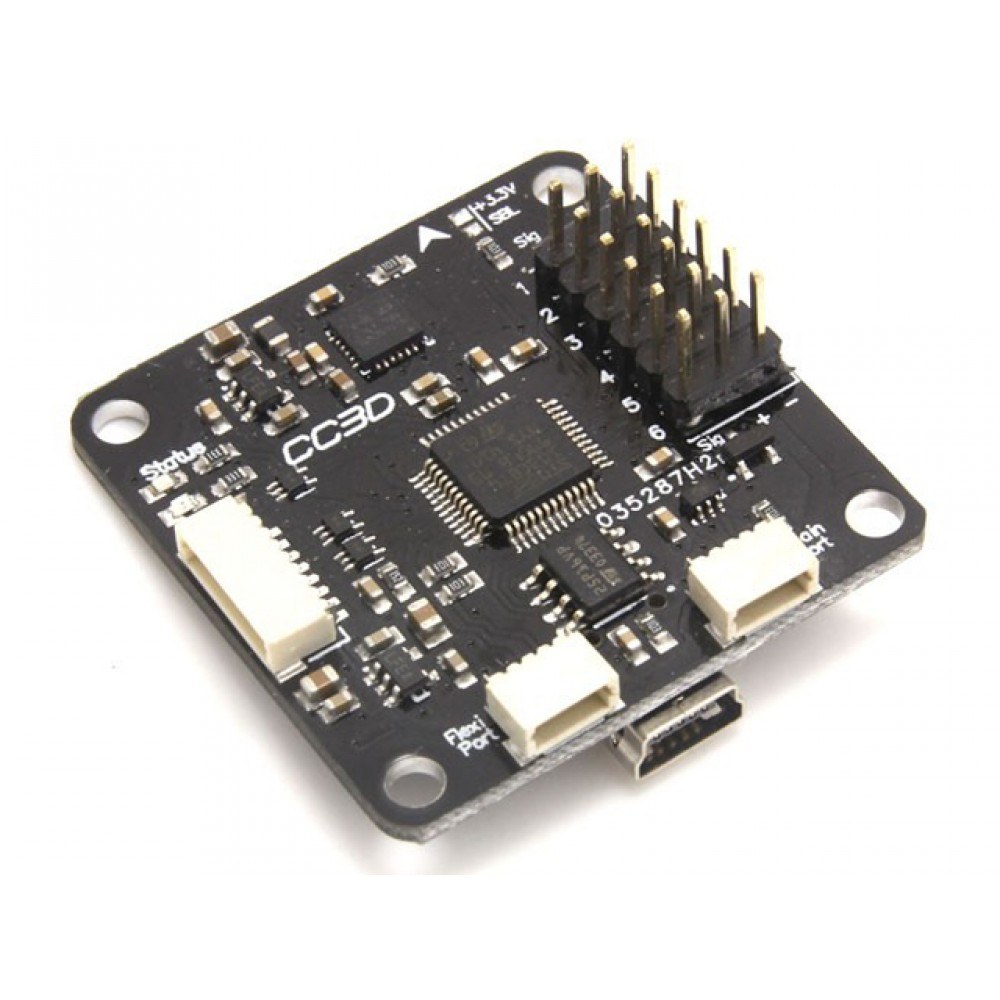
การแก้ไขนี้มีประโยชน์สำหรับการใช้งานจริงที่หลากหลาย รวมถึง:
- การชุบชีวิต CC3D ตัวเก่าหรือมือสองที่มีบูตโหลดเดอร์เสียหาย
- การกู้คืนตัวควบคุมการบินหลังจากการอัปเดตเฟิร์มแวร์ล้มเหลวหรือถูกขัดจังหวะ
- การเตรียม CC3D สำหรับการประกอบใหม่หรือการกำหนดค่าใหม่
- การแก้ไขปัญหาการเชื่อมต่อระหว่างคอมพิวเตอร์ของคุณกับตัวควบคุมการบิน
ฮาร์ดแวร์และซอฟต์แวร์ที่จำเป็น
ก่อนเริ่มต้น ตรวจสอบให้แน่ใจว่าคุณมีสิ่งต่อไปนี้พร้อม กระบวนการนี้ตรงไปตรงมา แต่การมีเวอร์ชันซอฟต์แวร์ที่ถูกต้องเป็นสิ่งสำคัญต่อความสำเร็จ
- ตัวควบคุมการบิน CC3D (มีหรือไม่มีกล่องป้องกัน)
- สาย USB ที่เข้ากันได้กับบอร์ด CC3D
- คอมพิวเตอร์ Windows, macOS หรือ Linux
- ซอฟต์แวร์ OpenPilot Ground Control Station (GCS) เวอร์ชัน 15.02
- ไฟล์บูตโหลดเดอร์และเฟิร์มแวร์ซ่อมแซมแบบกำหนดเอง
cc3dfxdrobojax.com.binจากเว็บไซต์ Robojax
คำแนะนำทีละขั้นตอนในการซ่อมบูตโหลดเดอร์
ทำตามขั้นตอนเหล่านี้อย่างระมัดระวังเพื่อกู้คืนตัวควบคุมการบิน CC3D ของคุณ สิ่งสำคัญคือการใช้เวอร์ชันซอฟต์แวร์ที่ถูกต้องและไฟล์กู้คืน
1. การติดตั้งซอฟต์แวร์ OpenPilot ที่ถูกต้อง
ขั้นตอนแรกคือการติดตั้งเวอร์ชันที่ถูกต้องของ OpenPilot GCS เวอร์ชันล่าสุดบนเว็บไซต์ทางการอาจทำงานไม่ถูกต้องกับ CC3D เวอร์ชันที่เชื่อถือได้คือ 15.02 (ในวิดีโอที่ 01:07)
- ไปที่เว็บไซต์ OpenPilot (
openpilot.org) และไปที่ส่วนดาวน์โหลดซอฟต์แวร์ - ค้นหาและดาวน์โหลดเวอร์ชัน 15.02 สำหรับระบบปฏิบัติการของคุณ (Windows, Mac หรือ Linux) (ในวิดีโอที่ 01:14)
- รันตัวติดตั้งและทำตามคำแนะนำบนหน้าจอ ระหว่างการติดตั้ง อาจแจ้งให้คุณติดตั้งไดรเวอร์ "OpenPilot COM port" ให้ดำเนินการติดตั้งนี้ (ในวิดีโอที่ 02:09)
- เมื่อการติดตั้งเสร็จสมบูรณ์ ยังไม่ต้องเปิดซอฟต์แวร์
2. การเชื่อมต่อ CC3D และตรวจสอบปัญหา
ตอนนี้ มาเชื่อมต่อตัวควบคุมการบินกับคอมพิวเตอร์ของคุณเพื่อยืนยันปัญหาบูตโหลดเดอร์
- เปิดซอฟต์แวร์ OpenPilot GCS ที่คุณเพิ่งติดตั้ง (ในวิดีโอที่ 02:27)
- เชื่อมต่อตัวควบคุมการบิน CC3D ของคุณกับคอมพิวเตอร์โดยใช้สาย USB (ในวิดีโอที่ 02:44)
- เปิด Device Manager ของคอมพิวเตอร์ คุณควรเห็นอุปกรณ์ใหม่ภายใต้ "Ports" ชื่อ "CopterControl Virtual COM Port" (ในวิดีโอที่ 03:21) หากไม่เห็น คุณต้องแก้ไขปัญหาไดรเวอร์ก่อนดำเนินการต่อ
- ใน OpenPilot GCS ไปที่แท็บ "Firmware" แล้วคลิกปุ่ม "Upgrade" (ในวิดีโอที่ 03:56)
- คุณอาจพบข้อผิดพลาด "Timeout" ซึ่งบ่งบอกว่าซอฟต์แวร์ไม่สามารถสื่อสารกับบูตโหลดเดอร์ได้ นี่ยืนยันว่าบูตโหลดเดอร์เสียหายหรือหายไป (ในวิดีโอที่ 04:21)
-
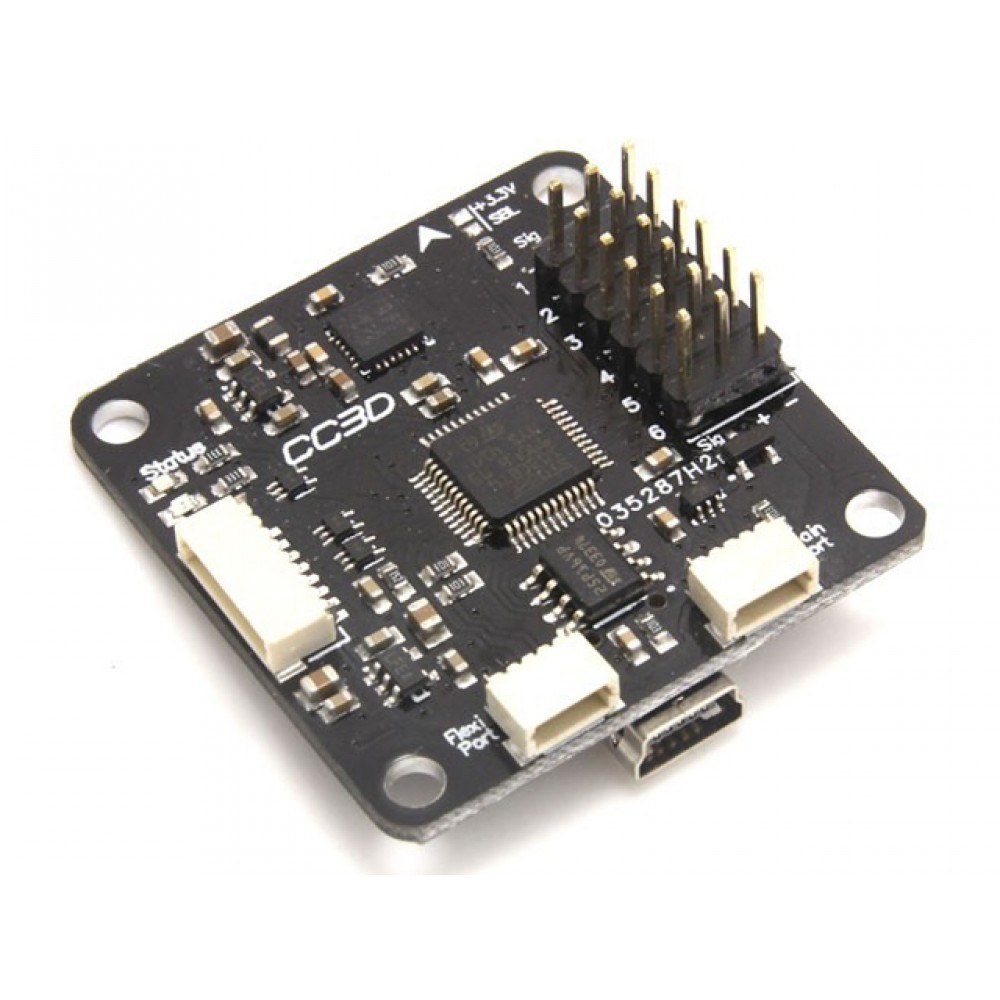
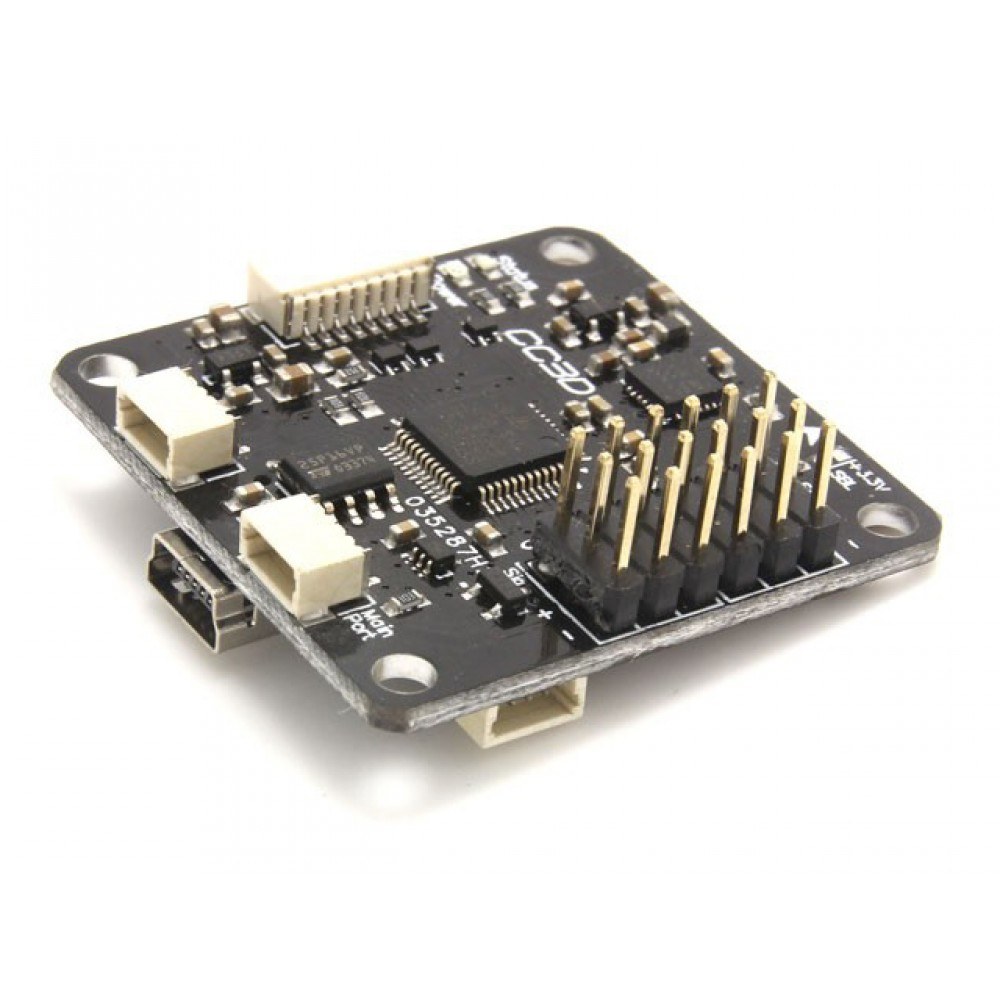
CC32-flight-controller-6
3. การเขียนเฟิร์มแวร์กู้คืน
นี่คือหัวใจของการแก้ไข เราจะใช้ไฟล์เฟิร์มแวร์พิเศษเพื่อกู้คืนบูตโหลดเดอร์
- ถอด CC3D ออกจากคอมพิวเตอร์ของคุณ (ในวิดีโอที่ 06:04)
- ไปที่เว็บไซต์ Robojax (
robojax.com) ไปที่หมวดหมู่ "Flight Controllers" และเลือกหน้าผลิตภัณฑ์ CC3D (ในวิดีโอที่ 05:03) - ใต้แท็บ "Downloads" ดาวน์โหลดไฟล์ชื่อ
cc3dfxdrobojax.com.bin(ในวิดีโอที่ 05:44) นี่คือไฟล์กู้คืน - เชื่อมต่อ CC3D กลับเข้ากับคอมพิวเตอร์ของคุณ OpenPilot GCS ควรจดจำได้อีกครั้ง แต่มีแนวโน้มว่าเป็นเฟิร์มแวร์เวอร์ชันเก่า (ในวิดีโอที่ 06:28)
- ใน OpenPilot GCS คลิกปุ่ม "Open" (ในวิดีโอที่ 06:38)
- ไปที่โฟลเดอร์ "Downloads" ของคุณและเลือกไฟล์
cc3dfxdrobojax.com.binที่คุณเพิ่งดาวน์โหลด (ในวิดีโอที่ 06:43) - คลิก "Open" จากนั้นยอมรับคำเตือนโดยคลิก "I know what I'm doing" (ในวิดีโอที่ 06:55)
- คลิกปุ่ม "Flash" เพื่อเริ่มเขียนเฟิร์มแวร์กู้คืน (ในวิดีโอที่ 06:59) รอให้กระบวนการเสร็จสมบูรณ์
4. การอัปเกรดเป็นเฟิร์มแวร์ที่ถูกต้อง
เมื่อบูตโหลดเดอร์ถูกกู้คืนแล้ว คุณสามารถอัปเกรดเป็นเฟิร์มแวร์มาตรฐานที่ทำงานได้
- เมื่อกระบวนการเขียนเสร็จสมบูรณ์ ถอด CC3D และปิด OpenPilot GCS (ในวิดีโอที่ 07:19)
- เปิดซอฟต์แวร์ OpenPilot GCS อีกครั้ง (ในวิดีโอที่ 07:24)
- เชื่อมต่อ CC3D ของคุณอีกครั้ง คุณอาจเห็นคำเตือนเกี่ยวกับเวอร์ชันเฟิร์มแวร์ ซึ่งเป็นเรื่องปกติและสามารถละเว้นได้ (ในวิดีโอที่ 07:46)
- ไปที่แท็บ "Firmware" แล้วคลิกปุ่ม "Upgrade" อีกครั้ง (ในวิดีโอที่ 07:58) ครั้งนี้ กระบวนการควรดำเนินการสำเร็จ โดยอัปโหลดเฟิร์มแวร์ที่ถูกต้องไปยังบอร์ด (ในวิดีโอที่ 08:19)
- รอให้การอัปเกรดเสร็จสมบูรณ์ คุณควรเห็นข้อความ "Successful" และวันที่เฟิร์มแวร์ควรอัปเดตเป็นเวอร์ชันใหม่กว่า (ในวิดีโอที่ 08:50)
ตัวควบคุมการบิน CC3D ของคุณได้รับการซ่อมแซมแล้ว คุณสามารถดำเนินการต่อกับวิซาร์ด "Welcome" หรือ "Setup" เพื่อกำหนดค่าสำหรับโดรนของคุณ (ในวิดีโอที่ 09:05)
การสาธิตโครงการสด
ในวิดีโอ ผู้นำเสนอสาธิตกระบวนการทั้งหมดแบบสด ช่วงเวลาที่สำคัญทางภาพรวมถึงการตรวจสอบ Device Manager เพื่อยืนยันว่า CC3D ถูกจดจำ การสังเกตข้อผิดพลาด "Timeout" เริ่มต้นระหว่างการพยายามอัปเกรดที่ผิดพลาด และสุดท้ายการเห็นการอัปเกรดเฟิร์มแวร์ที่สำเร็จหลังจากการเขียนไฟล์กู้คืน วิดีโอแสดงความแตกต่างระหว่างการอัปเกรดที่ล้มเหลวและสำเร็จอย่างชัดเจน ให้การอ้างอิงทางภาพที่ชัดเจนสำหรับสิ่งที่คาดหวังในแต่ละขั้นตอน
บท
- [00:00] บทนำสู่ปัญหาบูตโหลดเดอร์ CC3D
- [00:32] การดาวน์โหลดและติดตั้งซอฟต์แวร์ OpenPilot ที่ถูกต้อง
- [02:38] การเชื่อมต่อ CC3D และตรวจสอบปัญหา
- [04:51] การดาวน์โหลดเฟิร์มแวร์กู้คืนจาก Robojax
- [06:04] การเขียนไฟล์กู้คืนบูตโหลดเดอร์
- [07:24] การอัปเกรดเป็นเฟิร์มแวร์ที่ถูกต้อง
- [09:05] วิซาร์ดการตั้งค่าและบทสรุป
ภาพ
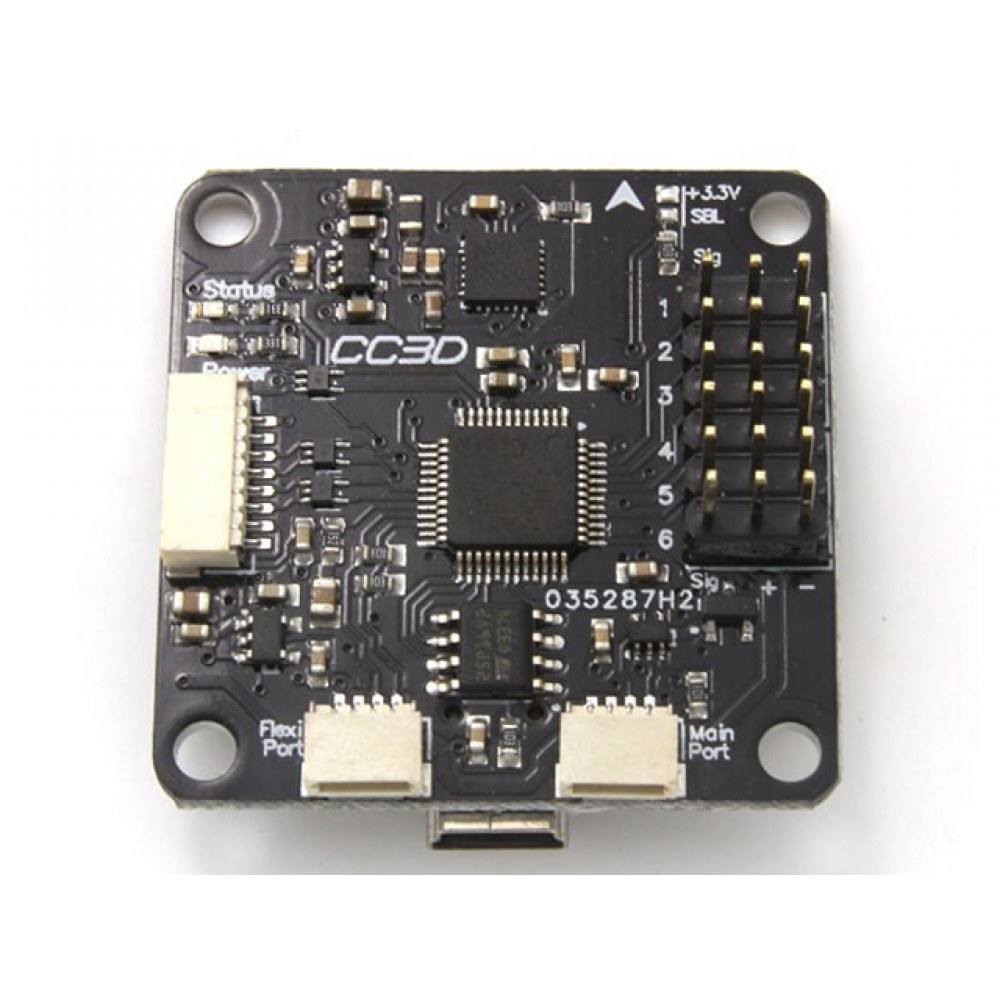
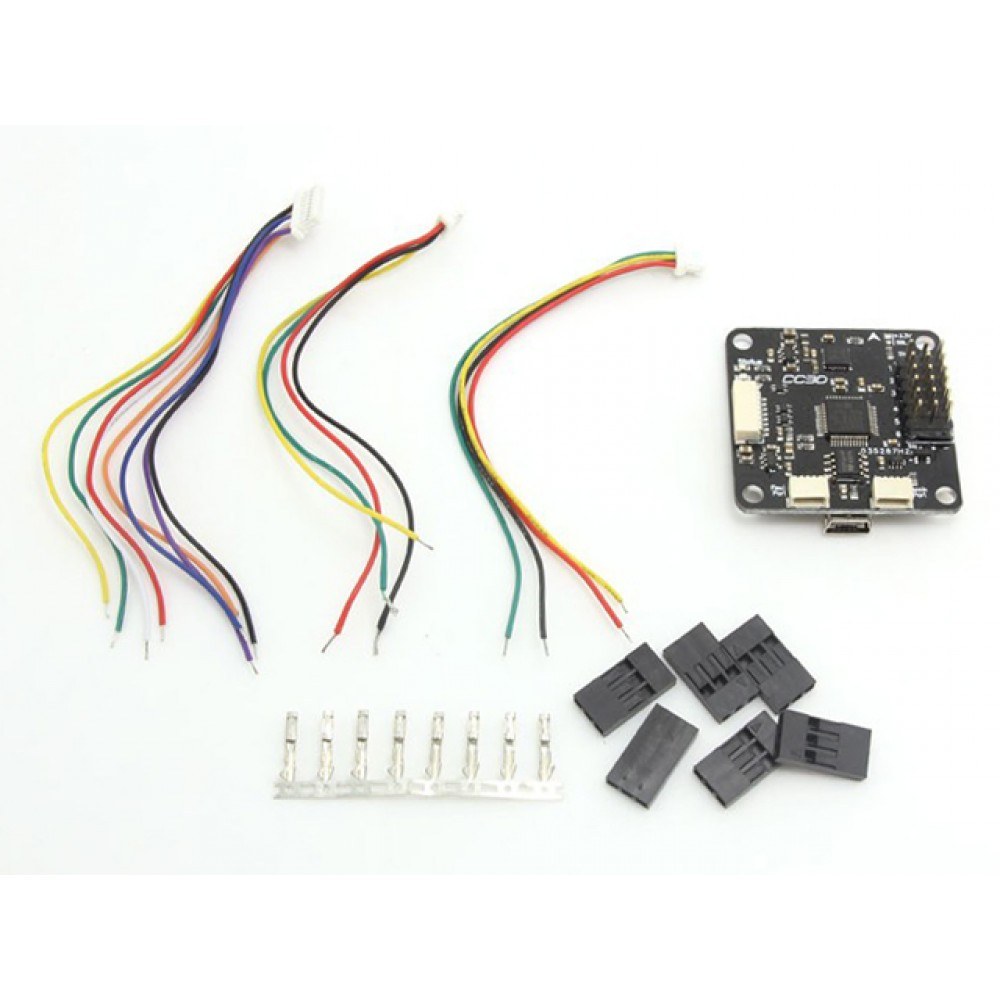
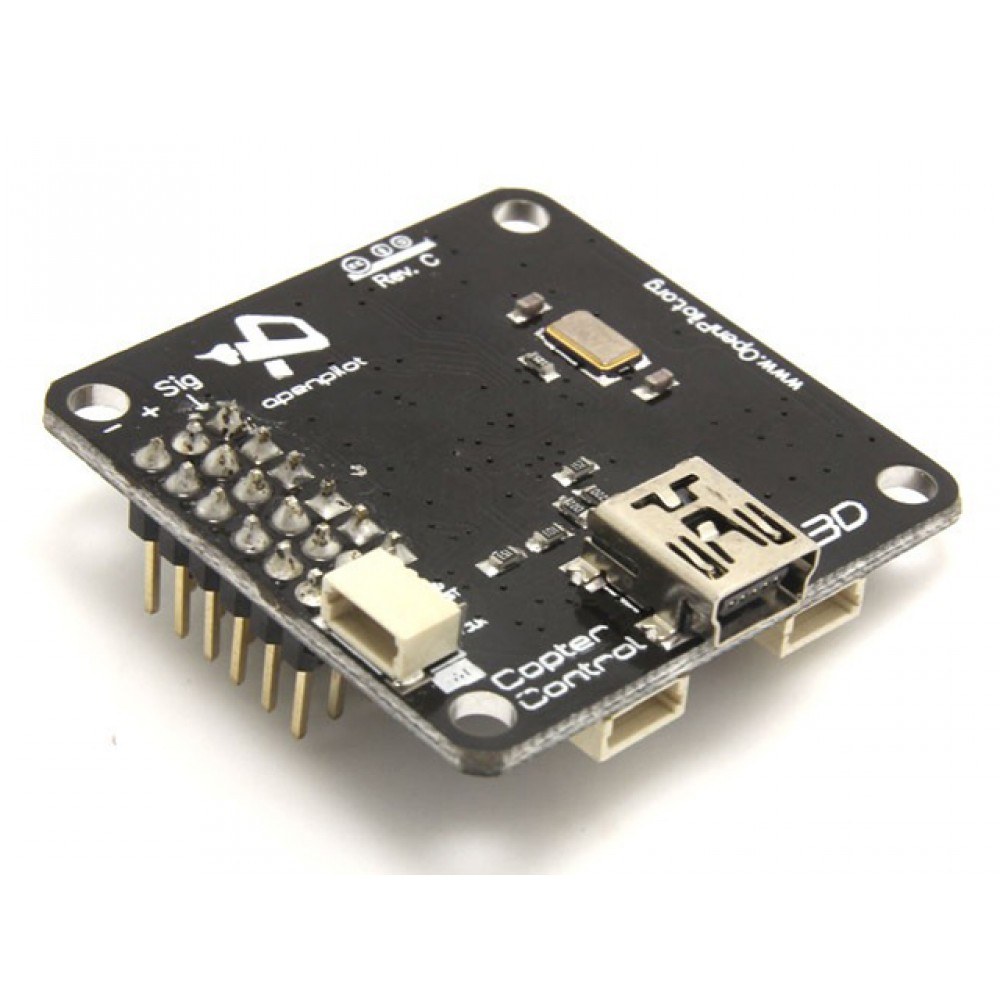
สิ่งที่คุณอาจต้องการ
-
อเมซอนCC3D flight controller on Amazonamzn.to
-
อาลีเอ็กซ์เพรสCC3D flight controller on AliExpresss.click.aliexpress.com
แหล่งข้อมูลและเอกสารอ้างอิง
ยังไม่มีทรัพยากรเลย
ไฟล์📁
Windows Application
-
OpenPilot-RELEASE-15.02.02-win32OpenPilot RELEASE 15.02.02 win32 software package for flight controllers, including firmware and tools for setup and configuration.
OpenPilot-RELEASE-15.02.02-win32.zip63.56 MB