Pevný bootloader firmvéru CC3D
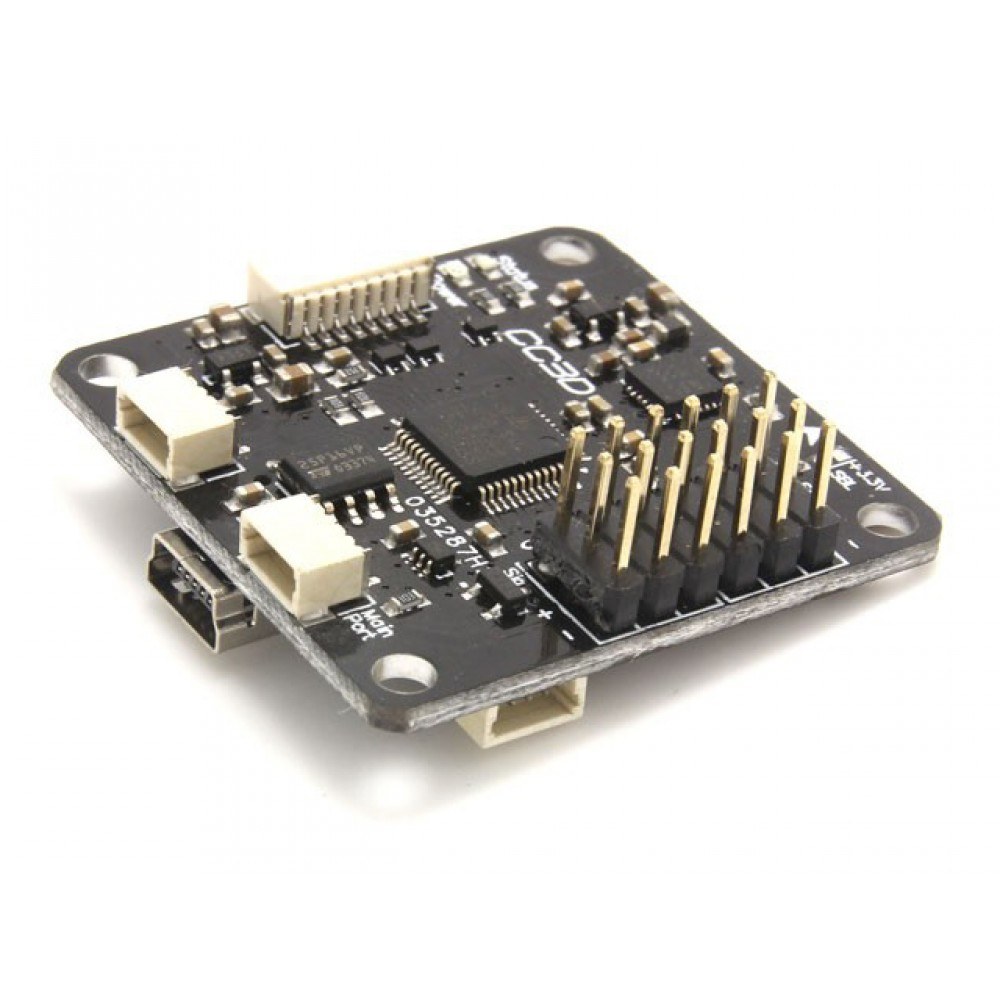
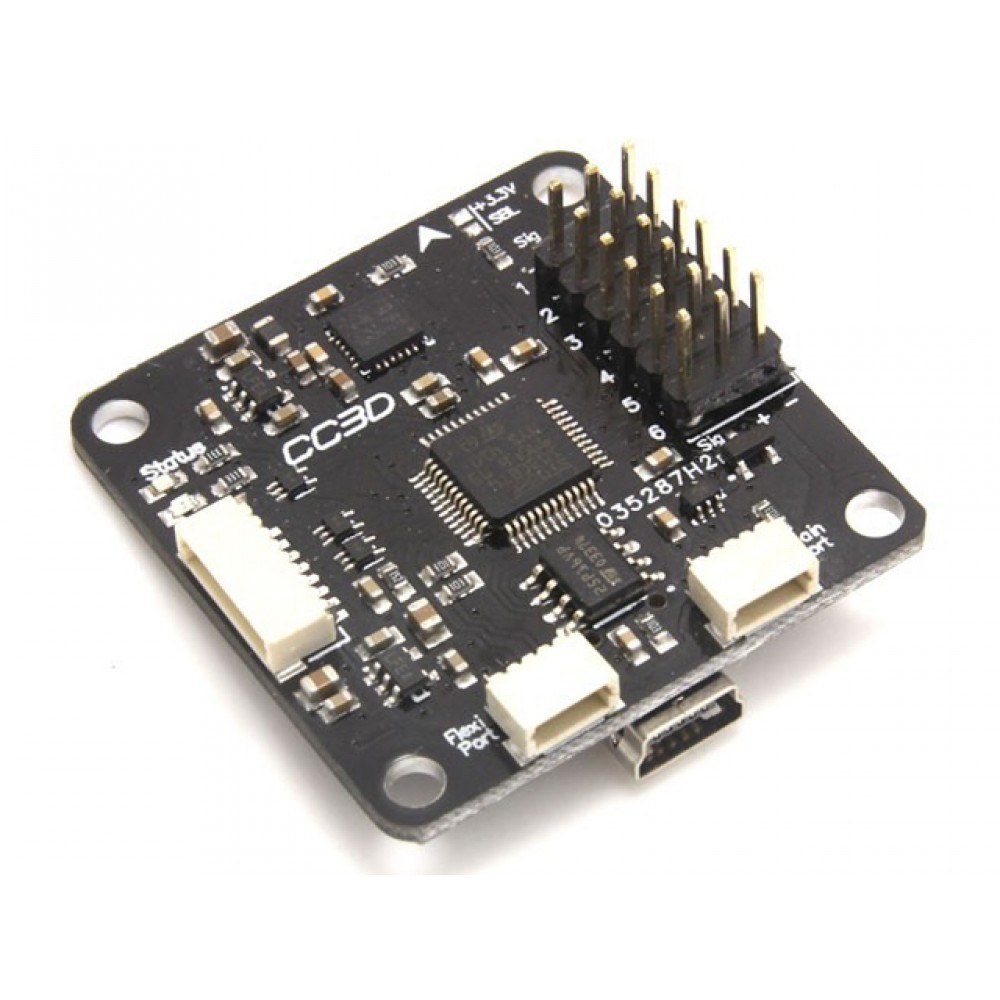
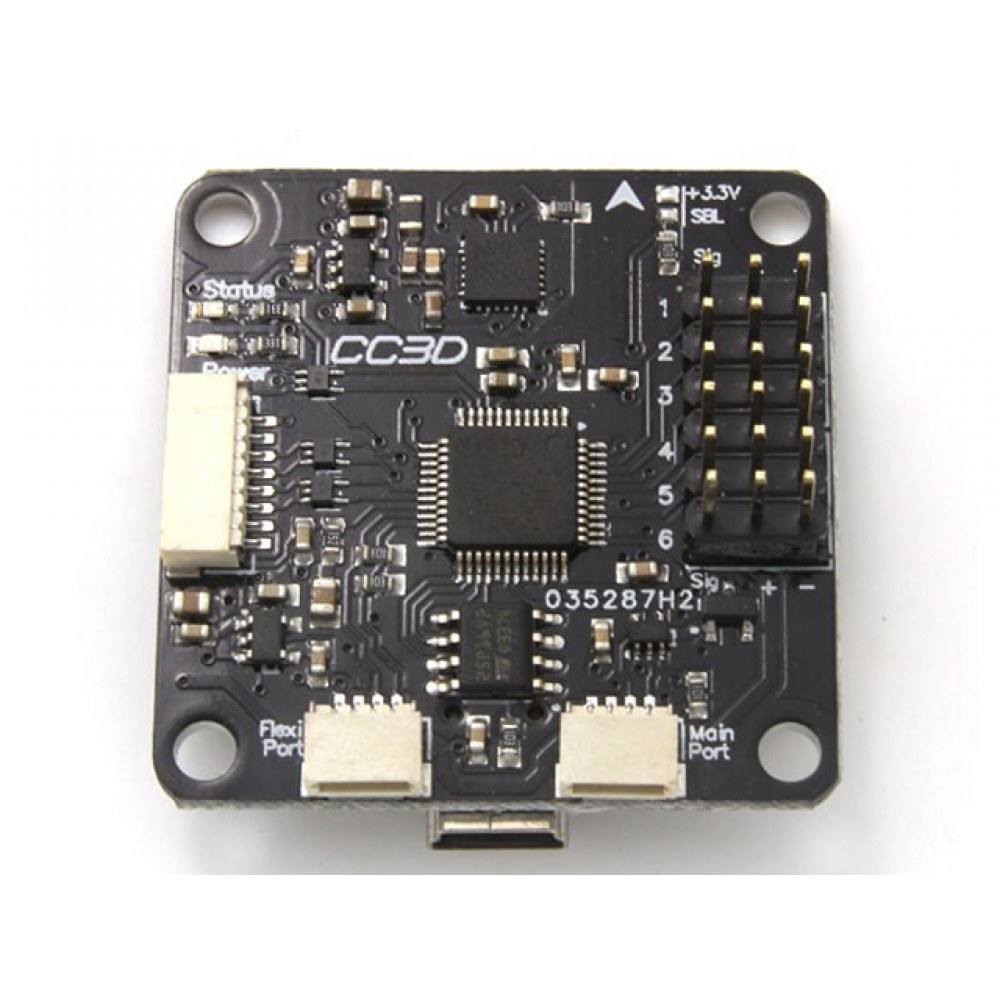
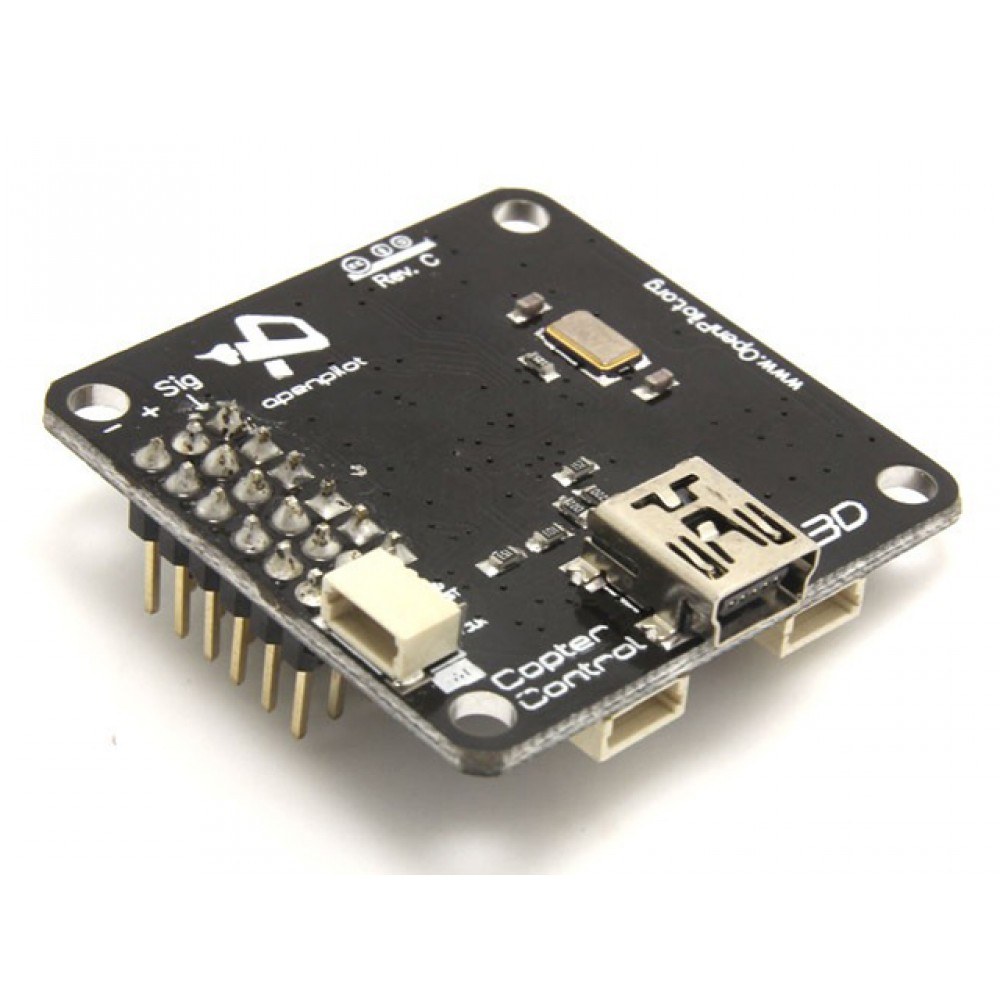
Táto príručka vás prevedie opravou bežného problému s letovým radičom OpenPilot CC3D: poškodeného alebo chýbajúceho bootloadera. Keď je bootloader poškodený, letový radič prestane reagovať na aktualizácie firmvéru, čím zostane váš dron alebo multikoptéra uzemnená. Tento návod poskytuje spoľahlivú metódu krok za krokom na obnovenie bootloadera a nahratie správneho firmvéru, čím váš CC3D opäť ožije. Tento proces je nevyhnutný pre každého, kto sa stretol s obávanou chybou „timeout" počas aktualizácie firmvéru.
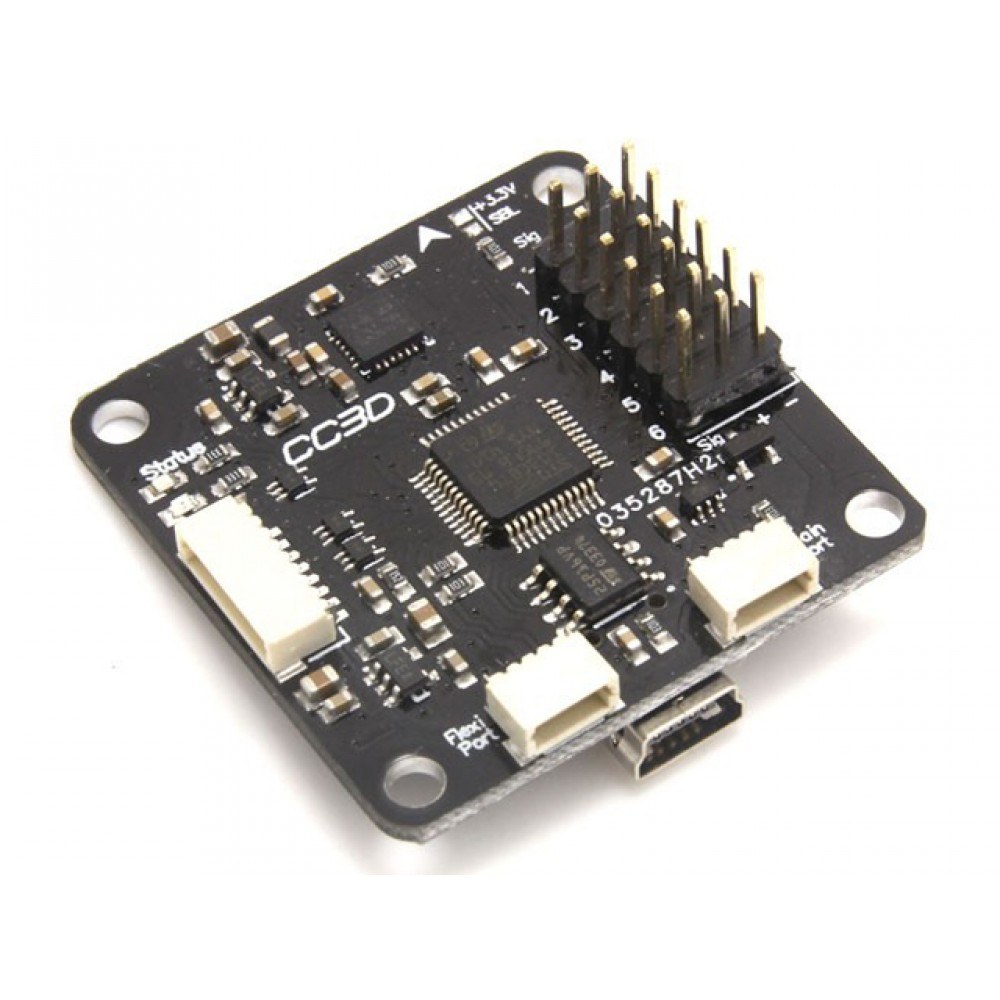
Táto oprava je užitočná pre rôzne praktické aplikácie, vrátane:
- Oživenie starého alebo použitého letového radiča CC3D s poškodeným bootloaderom.
- Obnovenie letového radiča po neúspešnej alebo prerušenej aktualizácii firmvéru.
- Príprava CC3D na novú stavbu alebo čerstvú konfiguráciu.
- Riešenie problémov s pripojením medzi počítačom a letovým radičom.
Potrebný hardvér a softvér
Pred začatím si pripravte nasledujúce položky. Proces je jednoduchý, ale mať správne verzie softvéru je kľúčové pre úspech.
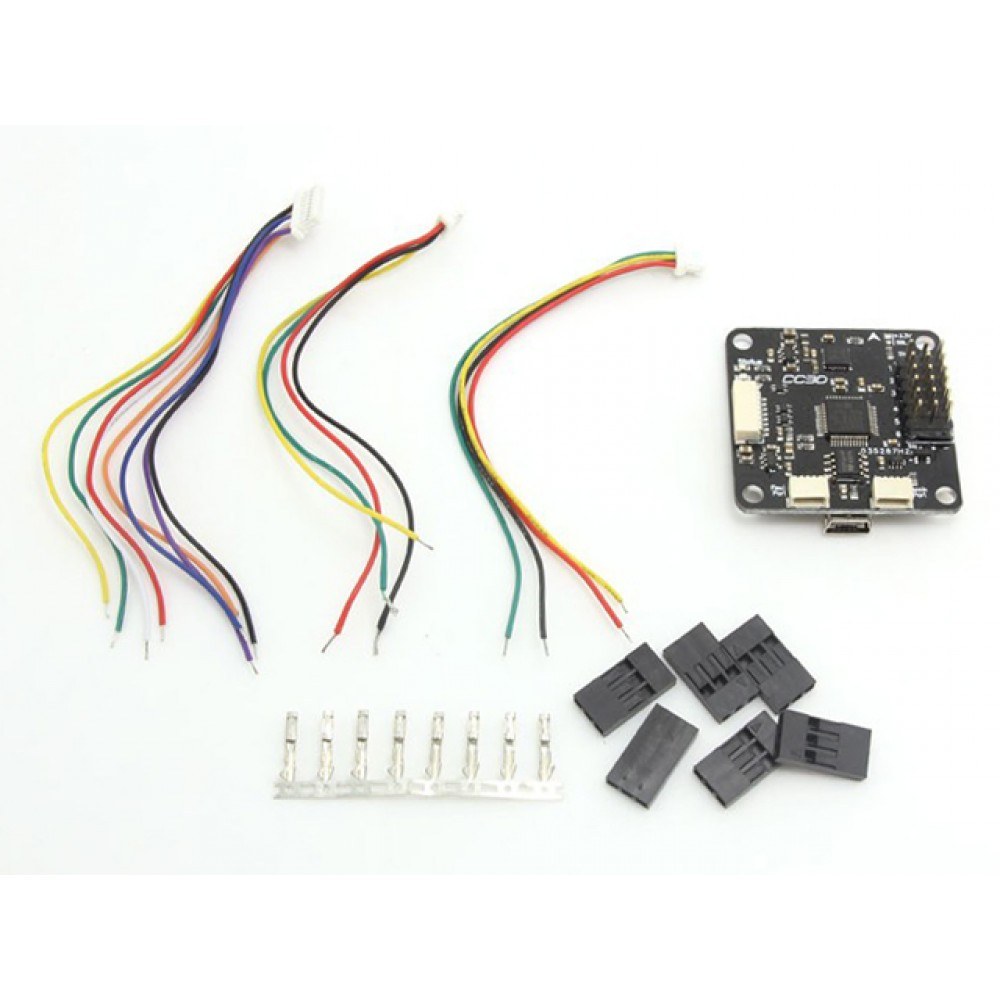
- Letový radič CC3D (s ochranným krytom alebo bez neho).
- USB kábel kompatibilný s doskou CC3D.
- Počítač so systémom Windows, macOS alebo Linux.
- Softvér OpenPilot Ground Control Station (GCS), verzia 15.02.
- Vlastný bootloader a súbor na opravu firmvéru,
cc3dfxdrobojax.com.bin, dostupný na webovej stránke Robojax.
Podrobný návod na opravu bootloadera
Pozorne postupujte podľa týchto krokov, aby ste obnovili svoj letový radič CC3D. Kľúčom je použiť správne verzie softvéru a súbor na obnovenie.
1. Inštalácia správneho softvéru OpenPilot
Prvým krokom je inštalácia správnej verzie OpenPilot GCS. Najnovšia verzia na oficiálnej webovej stránke nemusí správne fungovať s CC3D. Spoľahlivá verzia je 15.02 (vo videu o 01:07).
- Prejdite na webovú stránku OpenPilot (
openpilot.org) a prejdite do sekcie na stiahnutie softvéru. - Nájdite a stiahnite verziu 15.02 pre váš operačný systém (Windows, Mac alebo Linux) (vo videu o 01:14).
- Spustite inštalátor a postupujte podľa pokynov na obrazovke. Počas inštalácie vás môže vyzvať na inštaláciu ovládača „OpenPilot COM port"; pokračujte v tejto inštalácii (vo videu o 02:09).
- Po dokončení inštalácie softvér ešte nespúšťajte.
2. Pripojenie CC3D a overenie problému
Teraz pripojíme letový radič k počítaču, aby sme potvrdili problém s bootloaderom.
- Spustite softvér OpenPilot GCS, ktorý ste práve nainštalovali (vo videu o 02:27).
- Pripojte svoj letový radič CC3D k počítaču pomocou USB kábla (vo videu o 02:44).
- Otvorte Správcu zariadení v počítači. V časti „Porty" by ste mali vidieť nové zariadenie s názvom „CopterControl Virtual COM Port" (vo videu o 03:21). Ak ho nevidíte, musíte pred pokračovaním vyriešiť problém s ovládačom.
- V OpenPilot GCS prejdite na kartu „Firmware" a kliknite na tlačidlo „Upgrade" (vo videu o 03:56).
- Pravdepodobne narazíte na chybu „Timeout", ktorá znamená, že softvér nemôže komunikovať s bootloaderom. To potvrdzuje, že bootloader je poškodený alebo chýba (vo videu o 04:21).
-
CC32-flight-controller-6
3. Nahratie obnovovacieho firmvéru
Toto je jadro opravy. Použijeme špeciálny súbor firmvéru na obnovenie bootloadera.
- Odpojte CC3D od počítača (vo videu o 06:04).
- Prejdite na webovú stránku Robojax (
robojax.com), prejdite do kategórie „Flight Controllers" a vyberte stránku produktu CC3D (vo videu o 05:03). - Na karte „Downloads" stiahnite súbor s názvom
cc3dfxdrobojax.com.bin(vo videu o 05:44). Toto je súbor na obnovenie. - Znova pripojte CC3D k počítaču. OpenPilot GCS by ho mal opäť rozpoznať, ale pravdepodobne so staršou verziou firmvéru (vo videu o 06:28).
- V OpenPilot GCS kliknite na tlačidlo „Open" (vo videu o 06:38).
- Prejdite do priečinka „Downloads" a vyberte súbor
cc3dfxdrobojax.com.bin, ktorý ste práve stiahli (vo videu o 06:43). - Kliknite na „Open" a potom potvrďte varovanie kliknutím na „I know what I'm doing" (vo videu o 06:55).
- Kliknite na tlačidlo „Flash" a začnite nahrávať obnovovací firmvér (vo videu o 06:59). Počkajte na dokončenie procesu.
4. Aktualizácia na správny firmvér
Po obnovení bootloadera môžete teraz aktualizovať na štandardný, funkčný firmvér.
- Po dokončení nahrávania odpojte CC3D a zatvorte OpenPilot GCS (vo videu o 07:19).
- Znova otvorte softvér OpenPilot GCS (vo videu o 07:24).
- Znova pripojte svoj CC3D. Môžete vidieť varovanie o verzii firmvéru; to je očakávané a môžete ho ignorovať (vo videu o 07:46).
- Prejdite na kartu „Firmware" a znova kliknite na tlačidlo „Upgrade" (vo videu o 07:58). Tentoraz by mal proces prebehnúť úspešne a nahrať správny firmvér na dosku (vo videu o 08:19).
- Počkajte na dokončenie aktualizácie. Mali by ste vidieť správu „Successful" a dátum firmvéru by sa mal aktualizovať na novšiu verziu (vo videu o 08:50).
Váš letový radič CC3D je teraz opravený. Môžete pokračovať do sprievodcu „Welcome" alebo „Setup" a nakonfigurovať ho pre svoj dron (vo videu o 09:05).
Živá ukážka projektu
Vo videu prezentujúci predvádza celý proces naživo. Kľúčové vizuálne momenty zahŕňajú kontrolu Správcu zariadení na potvrdenie rozpoznania CC3D, pozorovanie počiatočnej chyby „Timeout" počas neúspešného pokusu o aktualizáciu a nakoniec úspešnú aktualizáciu firmvéru po nahratí obnovovacieho súboru. Video jasne ukazuje rozdiel medzi neúspešnou a úspešnou aktualizáciou a poskytuje jasný vizuálny referenčný bod, čo očakávať v každom kroku.
Kapitoly
- [00:00] Úvod do problému s bootloaderom CC3D
- [00:32] Stiahnutie a inštalácia správneho softvéru OpenPilot
- [02:38] Pripojenie CC3D a overenie problému
- [04:51] Stiahnutie obnovovacieho firmvéru z Robojax
- [06:04] Nahrávanie súboru na obnovenie bootloadera
- [07:24] Aktualizácia na správny firmvér
- [09:05] Sprievodca nastavením a záver
Images
Things you might need
-
AmazonCC3D flight controller on Amazonamzn.to
-
AliExpressCC3D flight controller on AliExpresss.click.aliexpress.com
Resources & references
No resources yet.
Files📁
Windows Application
-
OpenPilot-RELEASE-15.02.02-win32OpenPilot RELEASE 15.02.02 win32 software package for flight controllers, including firmware and tools for setup and configuration.
OpenPilot-RELEASE-15.02.02-win32.zip63.56 MB