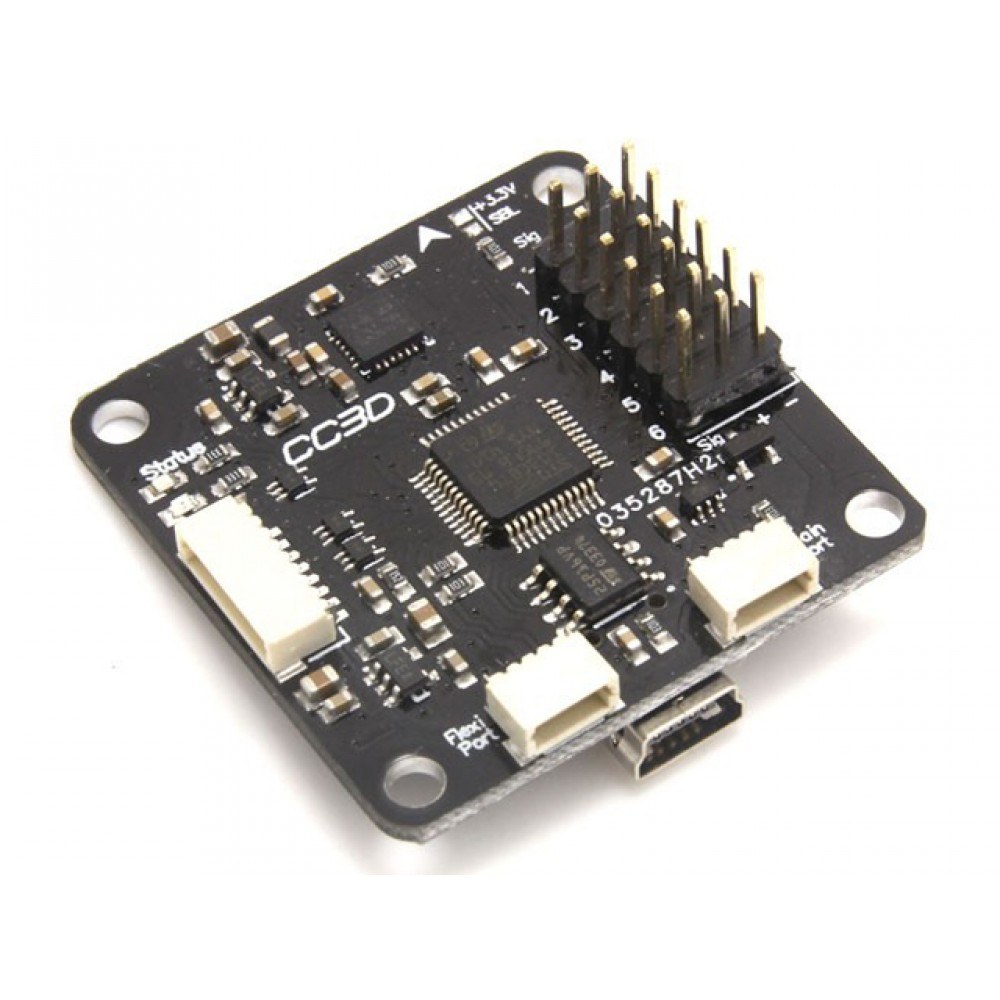
Bootloader Fix pentru Firmware CC3D
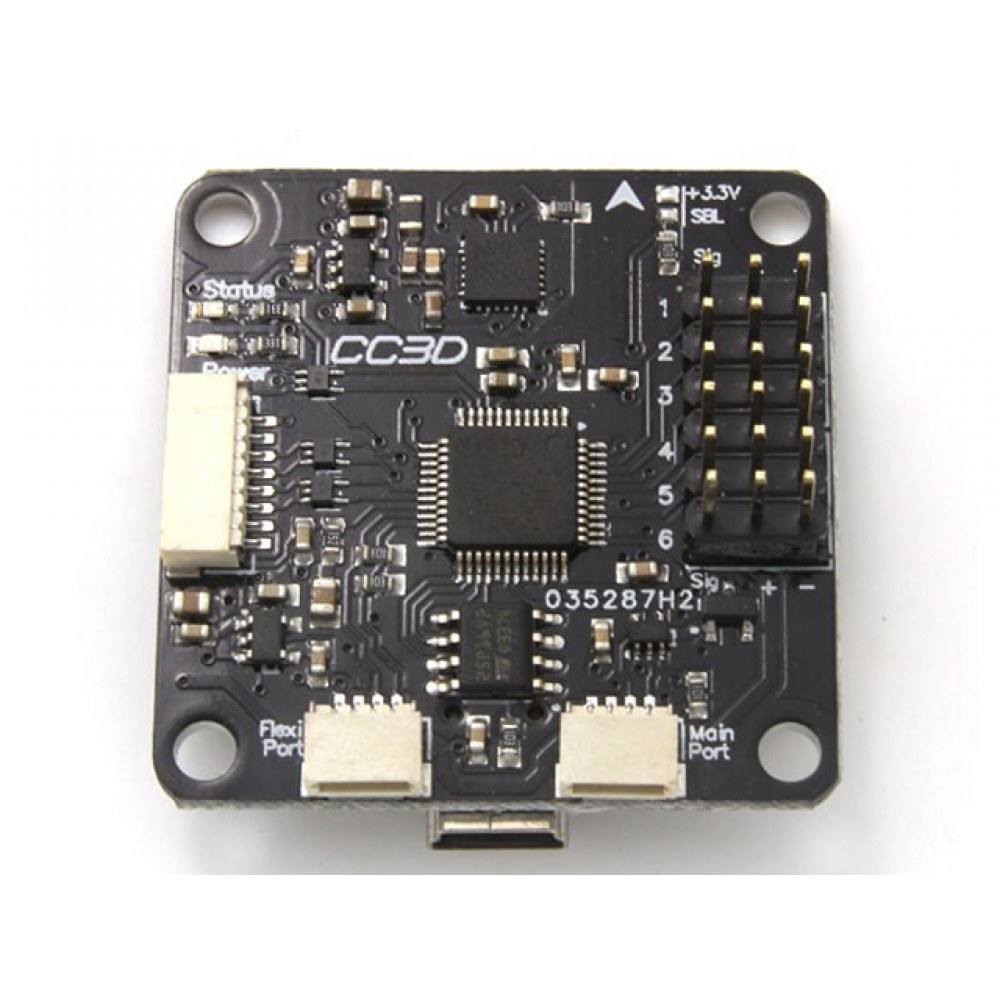
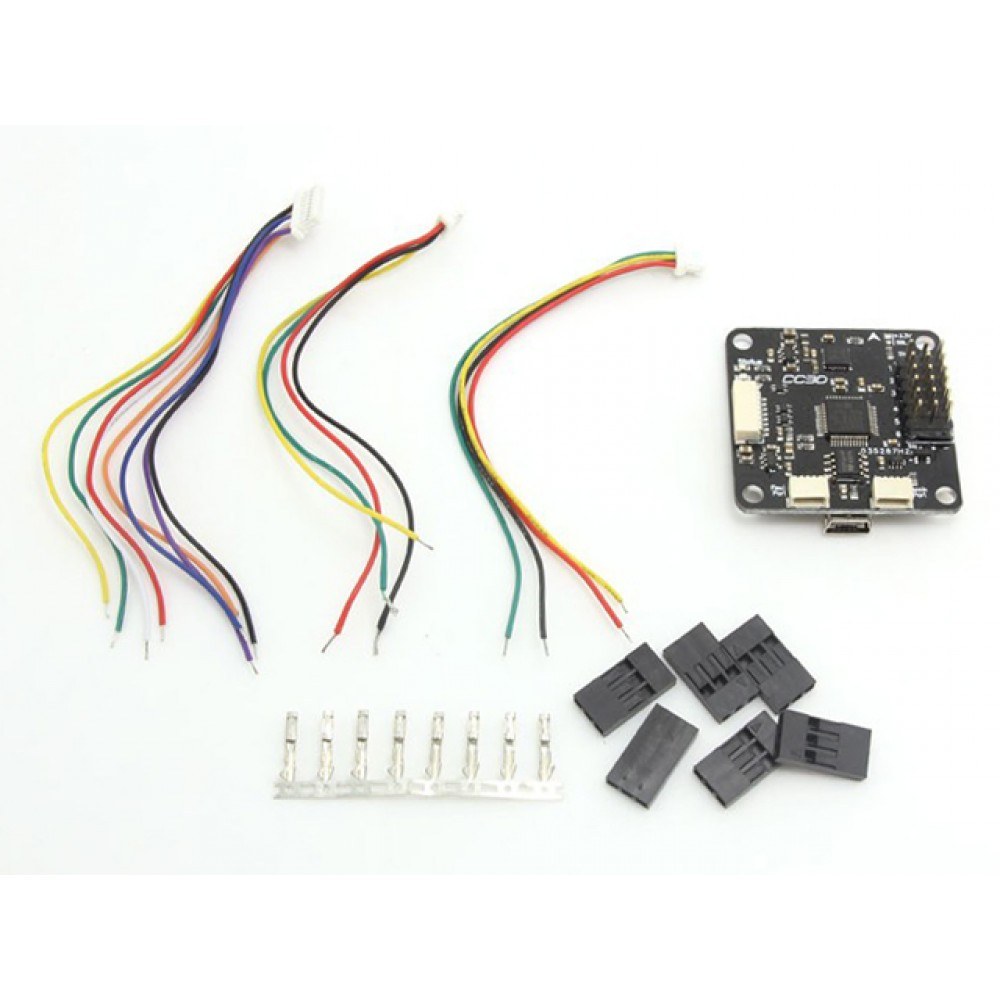
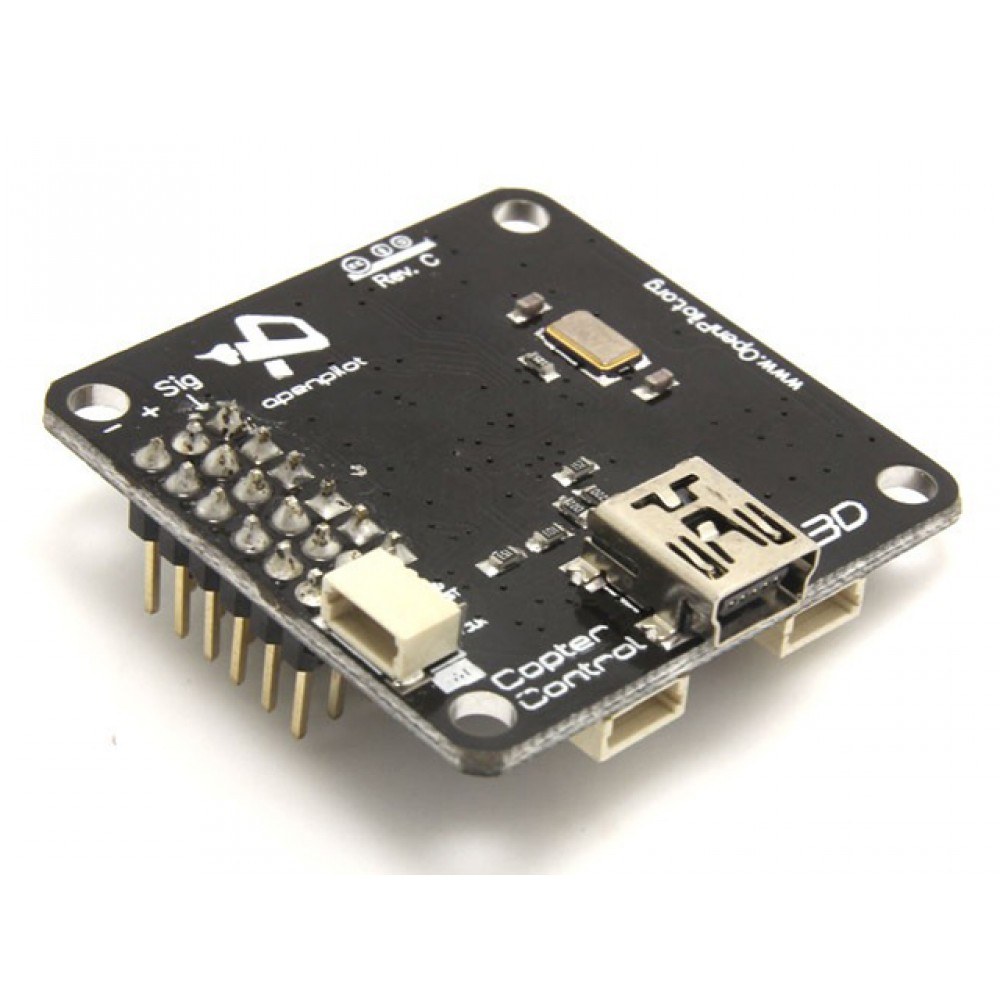
Acest ghid vă explică cum să remediați o problemă frecventă cu controlerul de zbor OpenPilot CC3D: un bootloader corupt sau lipsă. Atunci când bootloader-ul este deteriorat, controlerul de zbor devine neresponsiv la actualizările de firmware, lăsându-vă drona sau multirotorul la sol. Acest tutorial oferă o metodă fiabilă, pas cu pas, pentru a restaura bootloader-ul și a flasa firmware-ul corect, readucând CC3D-ul la viață. Acest proces este esențial pentru oricine a întâlnit temuta eroare „timeout" în timpul unei upgrade-uri de firmware.
Această remediere este valoroasă pentru o varietate de aplicații practice, inclusiv:
- Revitalizarea unui controler de zbor CC3D vechi sau second-hand care are un bootloader corupt.
- Recuperarea unui controler de zbor după o actualizare de firmware eșuată sau întreruptă.
- Pregătirea unui CC3D pentru o nouă construcție sau o configurare nouă.
- Depanarea problemelor de conectivitate între computer și controlerul de zbor.
Hardware și Software Necesare
Înainte de a începe, asigurați-vă că aveți următoarele articole pregătite. Procesul este simplu, dar a avea versiunile corecte de software este esențial pentru succes.
- Un controler de zbor CC3D (cu sau fără carcasa sa de protecție).
- Un cablu USB compatibil cu placa CC3D.
- Un computer cu Windows, macOS sau Linux.
- Software-ul OpenPilot Ground Control Station (GCS), versiunea 15.02.
- Fișierul personalizat de remediere a bootloader-ului și firmware-ului,
cc3dfxdrobojax.com.bin, disponibil pe site-ul Robojax.
Ghid Pas cu Pas pentru Repararea Bootloader-ului
Urmați acești pași cu atenție pentru a vă restaura controlerul de zbor CC3D. Cheia este să folosiți versiunile corecte de software și fișierul de recuperare.
1. Instalarea Software-ului OpenPilot Corect
Primul pas este să instalați versiunea corectă a OpenPilot GCS. Cea mai recentă versiune de pe site-ul oficial poate să nu funcționeze corect cu CC3D. Versiunea fiabilă este 15.02 (în videoclip la 01:07).
- Accesați site-ul OpenPilot (
openpilot.org) și navigați la secțiunea de descărcare a software-ului. - Localizați și descărcați versiunea 15.02 pentru sistemul dumneavoastră de operare (Windows, Mac sau Linux) (în videoclip la 01:14).
- Rulați programul de instalare și urmați instrucțiunile de pe ecran. În timpul instalării, este posibil să vi se solicite să instalați driverul „OpenPilot COM port"; continuați cu această instalare (în videoclip la 02:09).
- Odată ce instalarea este completă, nu lansați încă software-ul.
2. Conectarea CC3D și Verificarea Problemei
Acum, să conectăm controlerul de zbor la computer pentru a confirma problema bootloader-ului.
- Lansați software-ul OpenPilot GCS pe care tocmai l-ați instalat (în videoclip la 02:27).
- Conectați controlerul de zbor CC3D la computer folosind cablul USB (în videoclip la 02:44).
- Deschideți Device Manager-ul computerului. Ar trebui să vedeți un nou dispozitiv listat sub „Ports" numit „CopterControl Virtual COM Port" (în videoclip la 03:21). Dacă nu vedeți acest lucru, trebuie să rezolvați problema driverului înainte de a continua.
- În OpenPilot GCS, accesați fila „Firmware" și faceți clic pe butonul „Upgrade" (în videoclip la 03:56).
- Probabil veți întâlni o eroare „Timeout", indicând că software-ul nu poate comunica cu bootloader-ul. Aceasta confirmă că bootloader-ul este corupt sau lipsă (în videoclip la 04:21).
-
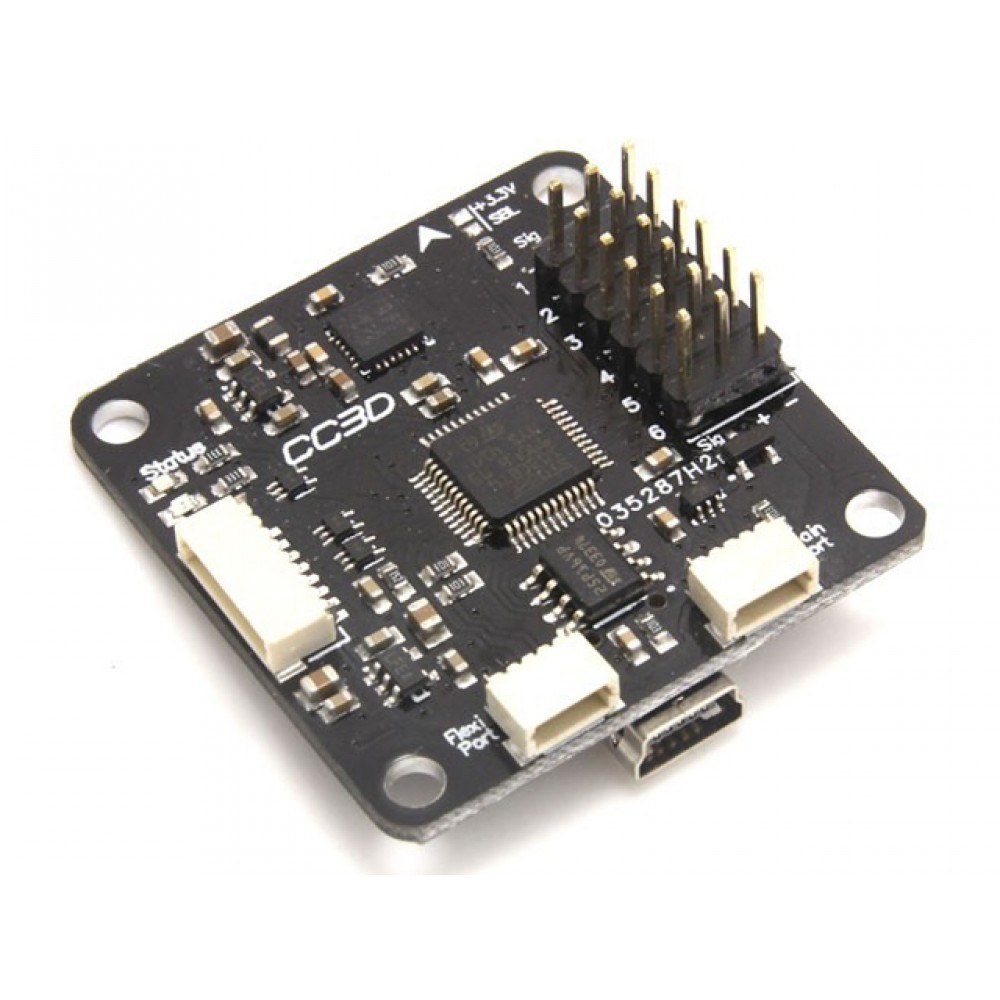
CC32-flight-controller-6
3. Flasarea Firmware-ului de Recuperare
Acesta este nucleul remedierii. Vom folosi un fișier special de firmware pentru a restaura bootloader-ul.
- Deconectați CC3D de la computer (în videoclip la 06:04).
- Accesați site-ul Robojax (
robojax.com), navigați la categoria „Flight Controllers" și selectați pagina produsului CC3D (în videoclip la 05:03). - Sub fila „Downloads", descărcați fișierul numit
cc3dfxdrobojax.com.bin(în videoclip la 05:44). Acesta este fișierul de recuperare. - Reconectați CC3D la computer. OpenPilot GCS ar trebui să îl recunoască din nou, dar probabil cu o versiune mai veche de firmware (în videoclip la 06:28).
- În OpenPilot GCS, faceți clic pe butonul „Open" (în videoclip la 06:38).
- Navigați la folderul „Downloads" și selectați fișierul
cc3dfxdrobojax.com.binpe care tocmai l-ați descărcat (în videoclip la 06:43). - Faceți clic pe „Open", apoi confirmați avertismentul făcând clic pe „I know what I'm doing" (în videoclip la 06:55).
- Faceți clic pe butonul „Flash" pentru a începe flasarea firmware-ului de recuperare (în videoclip la 06:59). Așteptați ca procesul să se completeze.
4. Upgrade la Firmware-ul Corect
Cu bootloader-ul restaurat, puteți acum să faceți upgrade la firmware-ul standard, funcțional.
- Odată ce procesul de flasare este complet, deconectați CC3D și închideți OpenPilot GCS (în videoclip la 07:19).
- Redeschideți software-ul OpenPilot GCS (în videoclip la 07:24).
- Reconectați CC3D. Este posibil să vedeți un avertisment despre versiunea de firmware; acest lucru este de așteptat și poate fi ignorat (în videoclip la 07:46).
- Accesați fila „Firmware" și faceți clic din nou pe butonul „Upgrade" (în videoclip la 07:58). De data aceasta, procesul ar trebui să continue cu succes, încărcând firmware-ul corect pe placă (în videoclip la 08:19).
- Așteptați ca upgrade-ul să se completeze. Ar trebui să vedeți un mesaj „Successful", iar data firmware-ului ar trebui să se actualizeze la o versiune mai nouă (în videoclip la 08:50).
Controlerul dumneavoastră de zbor CC3D este acum reparat. Puteți continua cu expertul „Welcome" sau „Setup" pentru a-l configura pentru drona dumneavoastră (în videoclip la 09:05).
Demonstrație Live a Proiectului
În videoclip, prezentatorul demonstrează întregul proces live. Momentele vizuale cheie includ verificarea Device Manager-ului pentru a confirma că CC3D este recunoscut, observarea erorii inițiale „Timeout" în timpul încercării defectuoase de upgrade și, în final, asistarea la o upgrade reușită de firmware după flasarea fișierului de recuperare. Videoclipul arată clar diferența dintre o upgrade eșuată și una reușită, oferind o referință vizuală clară pentru ceea ce să vă așteptați la fiecare pas.
Capitole
- [00:00] Introducere în Problema Bootloader-ului CC3D
- [00:32] Descărcarea și Instalarea Software-ului OpenPilot Corect
- [02:38] Conectarea CC3D și Verificarea Problemei
- [04:51] Descărcarea Firmware-ului de Recuperare de pe Robojax
- [06:04] Flasarea Fișierului de Recuperare a Bootloader-ului
- [07:24] Upgrade la Firmware-ul Corect
- [09:05] Expertul de Configurare și Concluzie
Imagini
Lucruri de care ai putea avea nevoie
-
AmazonCC3D flight controller on Amazonamzn.to
-
AliExpressCC3D flight controller on AliExpresss.click.aliexpress.com
Resurse și referințe
Încă nu sunt resurse.
Fișiere📁
Windows Application
-
OpenPilot-RELEASE-15.02.02-win32OpenPilot RELEASE 15.02.02 win32 software package for flight controllers, including firmware and tools for setup and configuration.
OpenPilot-RELEASE-15.02.02-win32.zip63.56 MB