CC3D фирмвер буутлоадер поправен
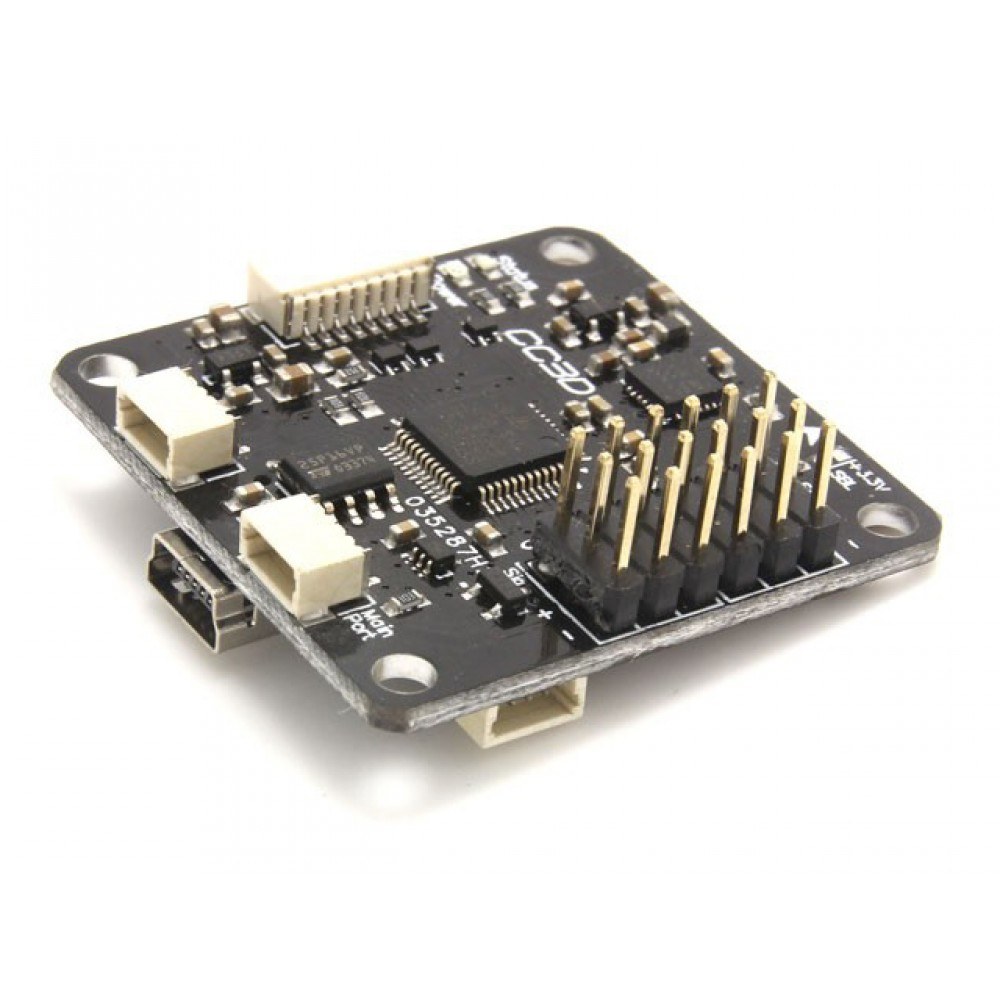
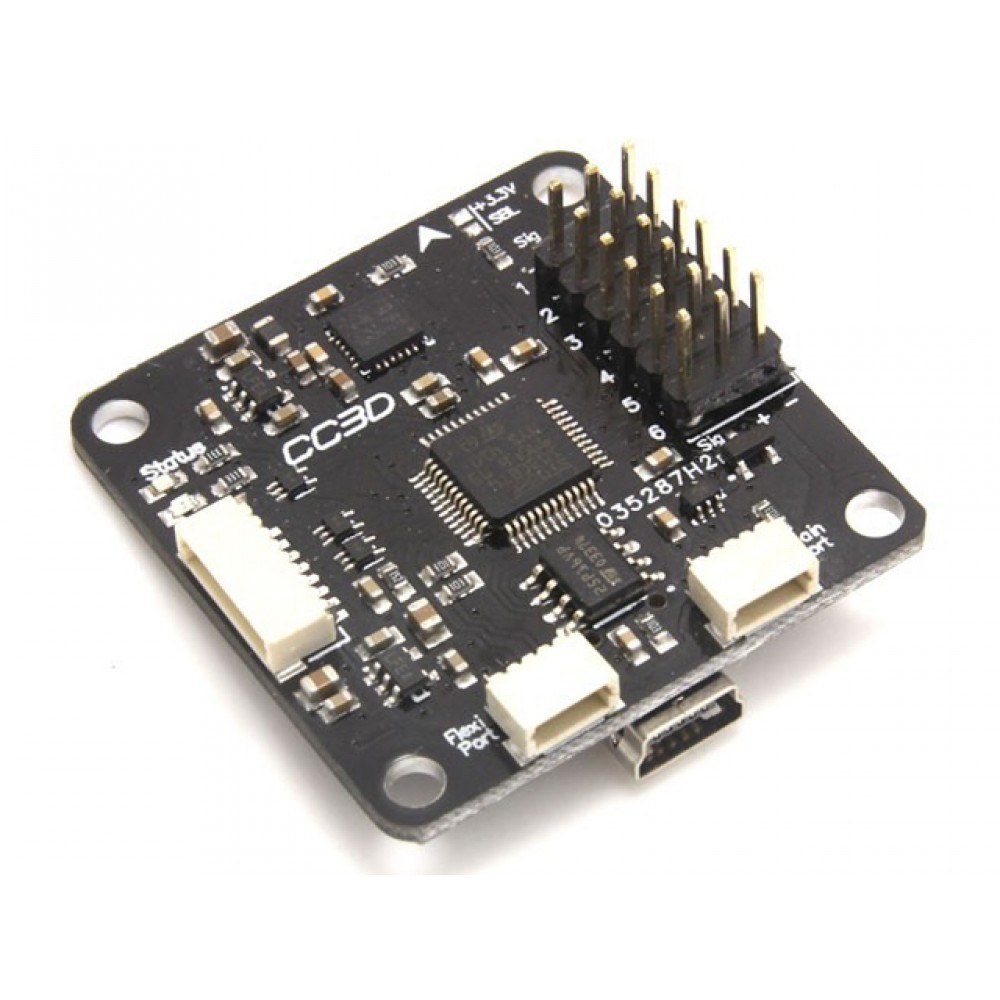
Овој водич ве води низ решавање на вообичаен проблем со OpenPilot CC3D контролерот за летање: оштетен или недостасувачки подигнувач (bootloader). Кога подигнувачот е оштетен, контролерот за летање станува неодговорен на ажурирањата на фирмверот, оставајќи го вашиот дрон или мултиротор на земја. Овој туторијал обезбедува сигурен, чекор-по-чекор метод за враќање на подигнувачот и вчитување на точниот фирмвер, враќајќи го вашиот CC3D во живот. Овој процес е од суштинско значење за секој што наишол на озлогласената грешка „timeout“ при надградба на фирмверот.
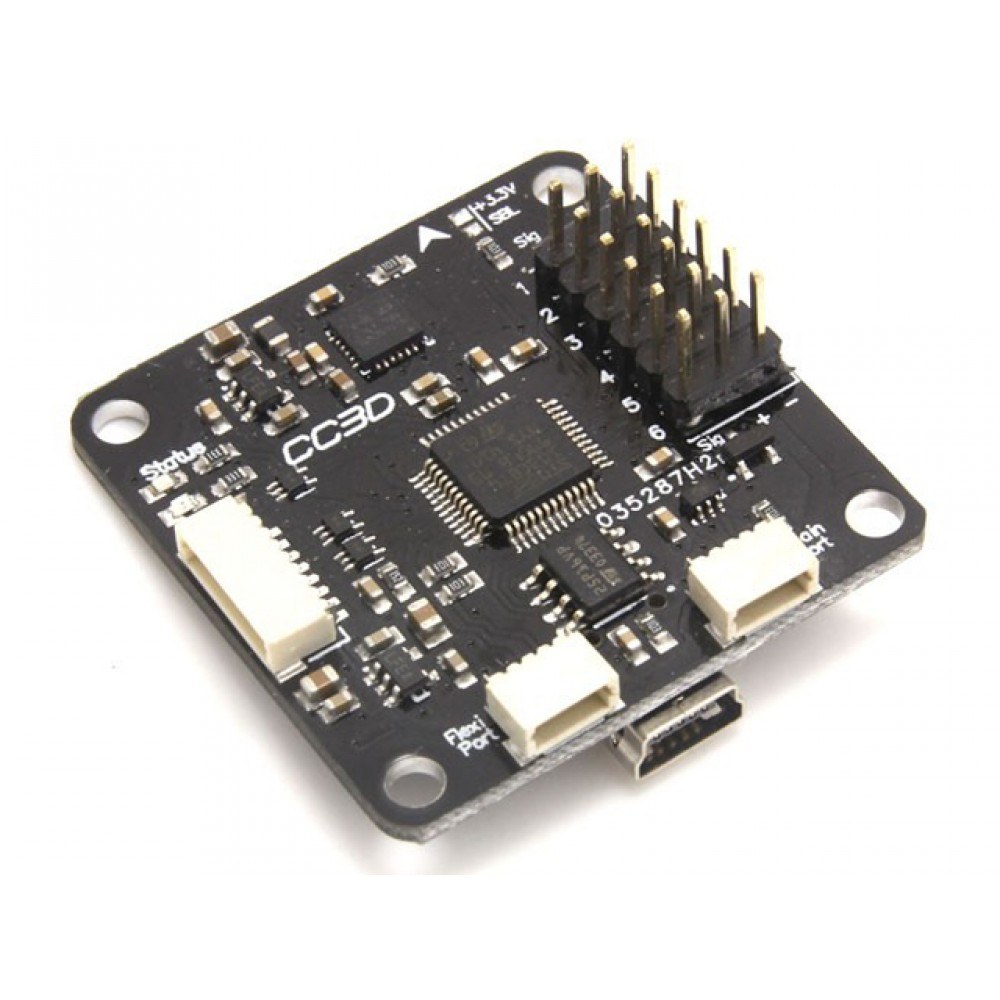
Оваа поправка е вредна за различни практични апликации, вклучувајќи:
- Оживување на стар или половен CC3D контролер за летање кој има оштетен подигнувач.
- Враќање на контролер за летање по неуспешно или прекинато ажурирање на фирмверот.
- Подготовка на CC3D за нова изградба или свежа конфигурација.
- Решавање проблеми со поврзување помеѓу вашиот компјутер и контролерот за летање.
Потребен хардвер и софтвер
Пред да започнете, проверете дали ги имате следниве предмети подготвени. Процесот е едноставен, но поседувањето на точните софтверски верзии е критично за успех.
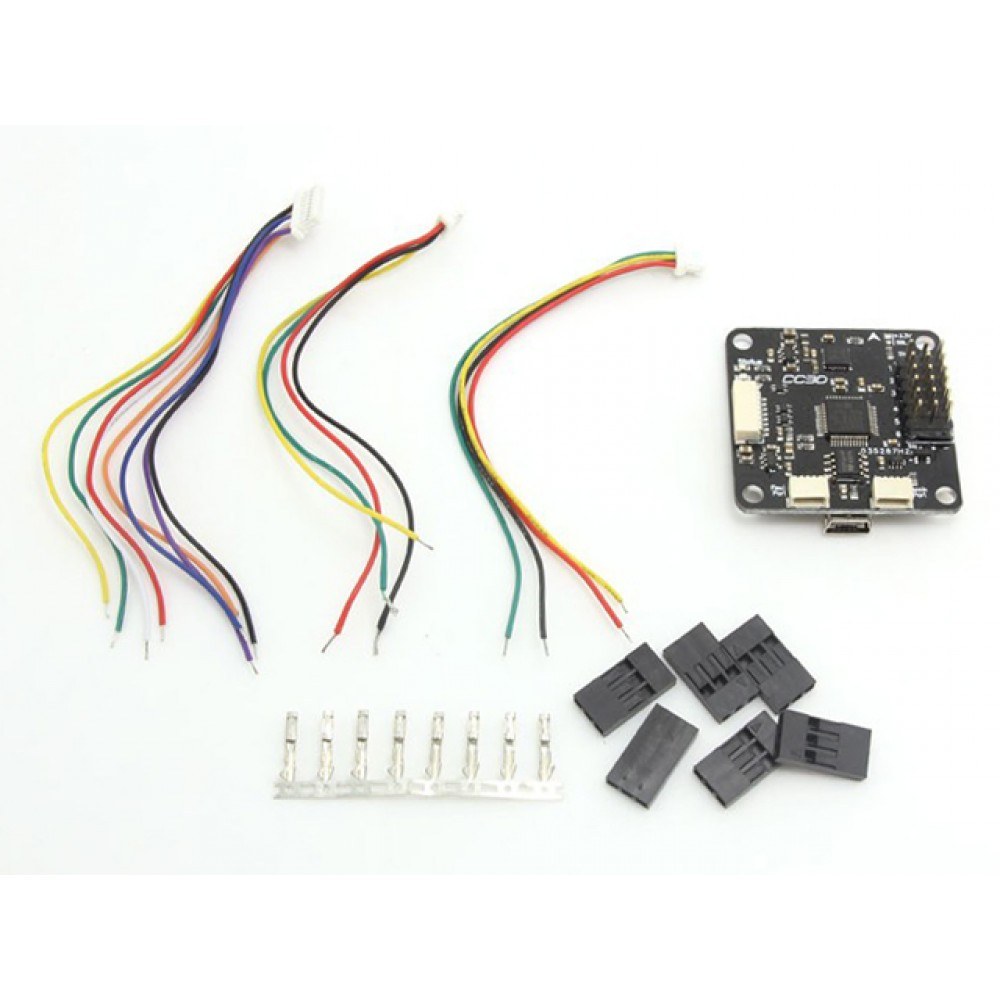
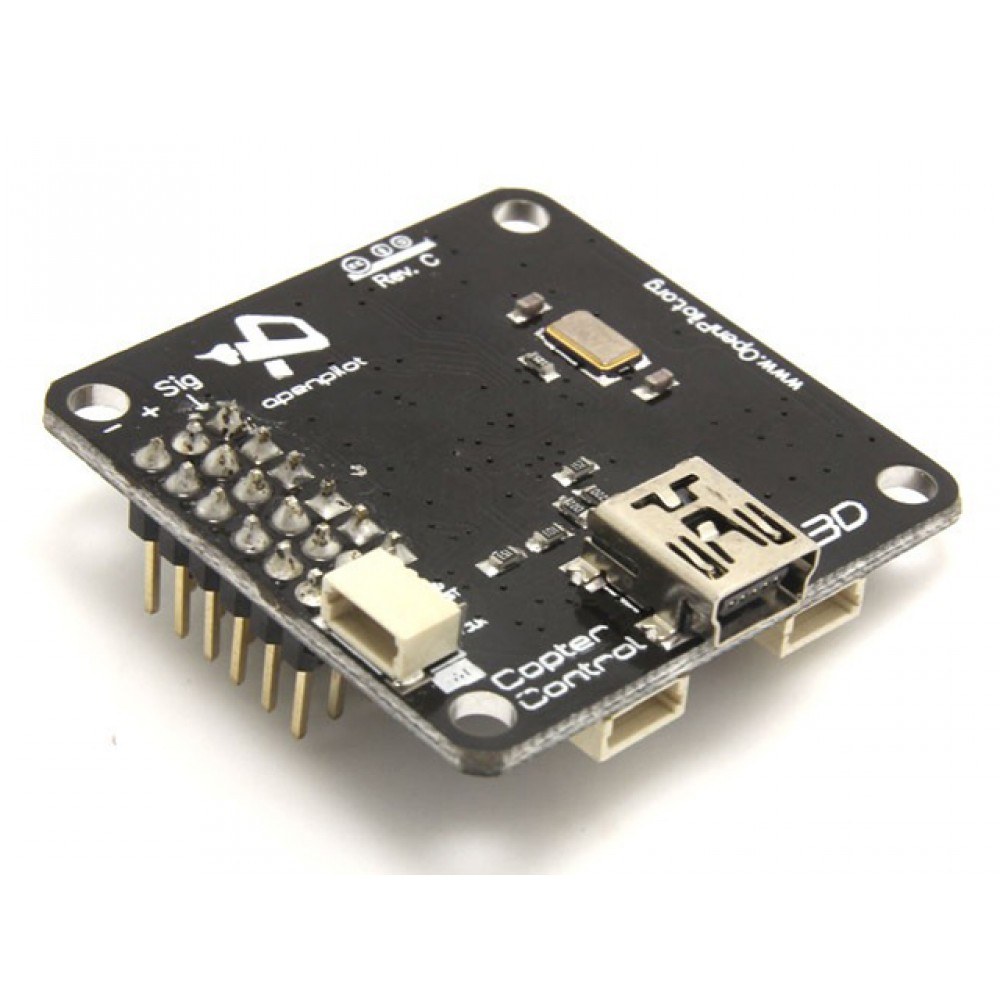
- CC3D контролер за летање (со или без неговата заштитна кутија).
- USB кабел компатибилен со CC3D плочата.
- Компјутер со Windows, macOS или Linux.
- OpenPilot Ground Control Station (GCS) софтвер, верзија 15.02.
- Прилагодениот подигнувач и датотека за поправка на фирмверот,
cc3dfxdrobojax.com.bin, достапна од веб-страницата на Robojax.
Водич чекор-по-чекор за поправка на подигнувачот
Следете ги овие чекори внимателно за да го вратите вашиот CC3D контролер за летање. Клучот е да ги користите точните софтверски верзии и датотеката за обновување.
1. Инсталирање на точниот OpenPilot софтвер
Првиот чекор е да ја инсталирате точната верзија на OpenPilot GCS. Најновата верзија на официјалната веб-страница може да не работи правилно со CC3D. Сигурната верзија е 15.02 (во видео на 01:07).
- Одете на веб-страницата на OpenPilot (
openpilot.org) и одете до делот за преземање софтвер. - Пронајдете и преземете ја верзијата 15.02 за вашиот оперативен систем (Windows, Mac или Linux) (во видео на 01:14).
- Стартувајте го инсталаторот и следете ги упатствата на екранот. За време на инсталацијата, може да ве поттикне да го инсталирате драјверот „OpenPilot COM port“; продолжете со оваа инсталација (во видео на 02:09).
- Откако ќе заврши инсталацијата, не го стартувајте софтверот уште.
2. Поврзување на CC3D и потврдување на проблемот
Сега, да го поврземе контролерот за летање со вашиот компјутер за да го потврдиме проблемот со подигнувачот.
- Стартувајте го OpenPilot GCS софтверот што штотуку го инсталиравте (во видео на 02:27).
- Поврзете го вашиот CC3D контролер за летање со компјутерот користејќи го USB кабелот (во видео на 02:44).
- Отворете го Управувачот со уреди (Device Manager) на вашиот компјутер. Треба да видите нов уред наведен под „Порти“ (Ports) со име „CopterControl Virtual COM Port“ (во видео на 03:21). Ако не го гледате ова, мора да го решите проблемот со драјверот пред да продолжите.
- Во OpenPilot GCS, одете во табот „Firmware“ и кликнете на копчето „Upgrade“ (во видео на 03:56).
- Најверојатно ќе наидете на грешка „Timeout“, што покажува дека софтверот не може да комуницира со подигнувачот. Ова потврдува дека подигнувачот е оштетен или недостасува (во видео на 04:21).
-
CC32-flight-controller-6
3. Вчитување на фирмверот за обновување
Ова е јадрото на поправката. Ќе користиме специјална датотека со фирмвер за да го вратиме подигнувачот.
- Исклучете го CC3D од компјутерот (во видео на 06:04).
- Одете на веб-страницата на Robojax (
robojax.com), одете во категоријата „Flight Controllers“ и изберете ја страницата на производот CC3D (во видео на 05:03). - Под табот „Downloads“, преземете ја датотеката со име
cc3dfxdrobojax.com.bin(во видео на 05:44). Ова е датотеката за обновување. - Повторно поврзете го CC3D со компјутерот. OpenPilot GCS треба повторно да го препознае, но најверојатно со постара верзија на фирмверот (во видео на 06:28).
- Во OpenPilot GCS, кликнете на копчето „Open“ (во видео на 06:38).
- Одете во вашата папка „Downloads“ и изберете ја датотеката
cc3dfxdrobojax.com.binшто штотуку ја преземавте (во видео на 06:43). - Кликнете на „Open“, потоа потврдете го предупредувањето со кликнување на „I know what I'm doing“ (во видео на 06:55).
- Кликнете на копчето „Flash“ за да започнете со вчитување на фирмверот за обновување (во видео на 06:59). Почекајте процесот да заврши.
4. Надградба на точниот фирмвер
Со вратен подигнувачот, сега можете да надградите на стандардниот, работен фирмвер.
- Откако ќе заврши процесот на вчитување, исклучете го CC3D и затворете го OpenPilot GCS (во видео на 07:19).
- Повторно отворете го OpenPilot GCS софтверот (во видео на 07:24).
- Повторно поврзете го вашиот CC3D. Може да видите предупредување за верзијата на фирмверот; ова е очекувано и може да се игнорира (во видео на 07:46).
- Одете во табот „Firmware“ и повторно кликнете на копчето „Upgrade“ (во видео на 07:58). Овој пат, процесот треба да продолжи успешно, вчитувајќи го точниот фирмвер на плочата (во видео на 08:19).
- Почекајте надградбата да заврши. Треба да видите порака „Successful“, а датумот на фирмверот треба да се ажурира на понова верзија (во видео на 08:50).
Вашиот CC3D контролер за летање е сега поправен. Можете да продолжите до волшебникот „Welcome“ или „Setup“ за да го конфигурирате за вашиот дрон (во видео на 09:05).
Демонстрација на проектот во живо
Во видеото, презентерот го демонстрира целиот процес во живо. Клучните визуелни моменти вклучуваат проверка на Управувачот со уреди за да се потврди дека CC3D е препознаен, набљудување на почетната грешка „Timeout“ при неуспешниот обид за надградба, и конечно сведочење на успешна надградба на фирмверот по вчитувањето на датотеката за обновување. Видеото јасно ја покажува разликата помеѓу неуспешна и успешна надградба, обезбедувајќи јасна визуелна референца за тоа што да очекувате на секој чекор.
Поглавја
- [00:00] Вовед во проблемот со CC3D подигнувачот
- [00:32] Преземање и инсталирање на точниот OpenPilot софтвер
- [02:38] Поврзување на CC3D и потврдување на проблемот
- [04:51] Преземање на фирмверот за обновување од Robojax
- [06:04] Вчитување на датотеката за обновување на подигнувачот
- [07:24] Надградба на точниот фирмвер
- [09:05] Волшебник за поставување и заклучок
Images
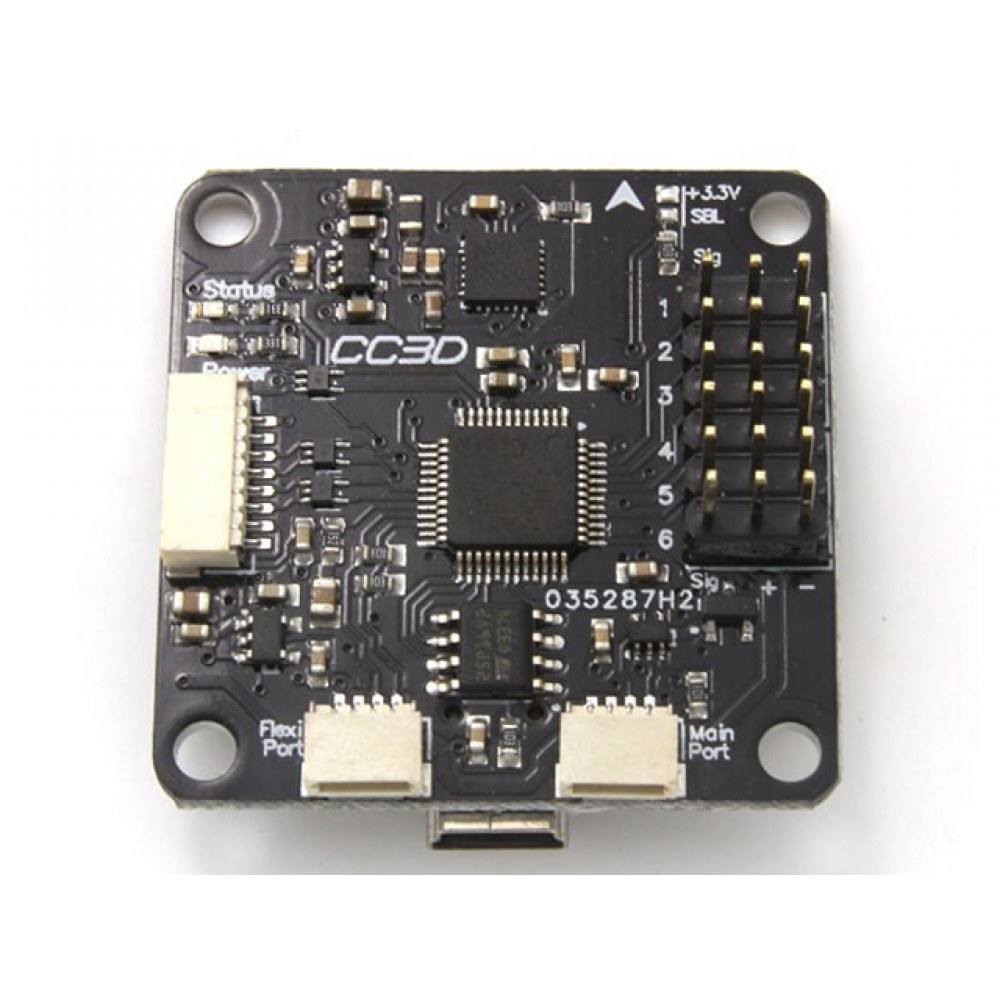
Things you might need
-
AmazonCC3D flight controller on Amazonamzn.to
-
AliExpressCC3D flight controller on AliExpresss.click.aliexpress.com
Resources & references
No resources yet.
Files📁
Windows Application
-
OpenPilot-RELEASE-15.02.02-win32OpenPilot RELEASE 15.02.02 win32 software package for flight controllers, including firmware and tools for setup and configuration.
OpenPilot-RELEASE-15.02.02-win32.zip63.56 MB