CC3D прошивкасының жүктеушісі түзетілді
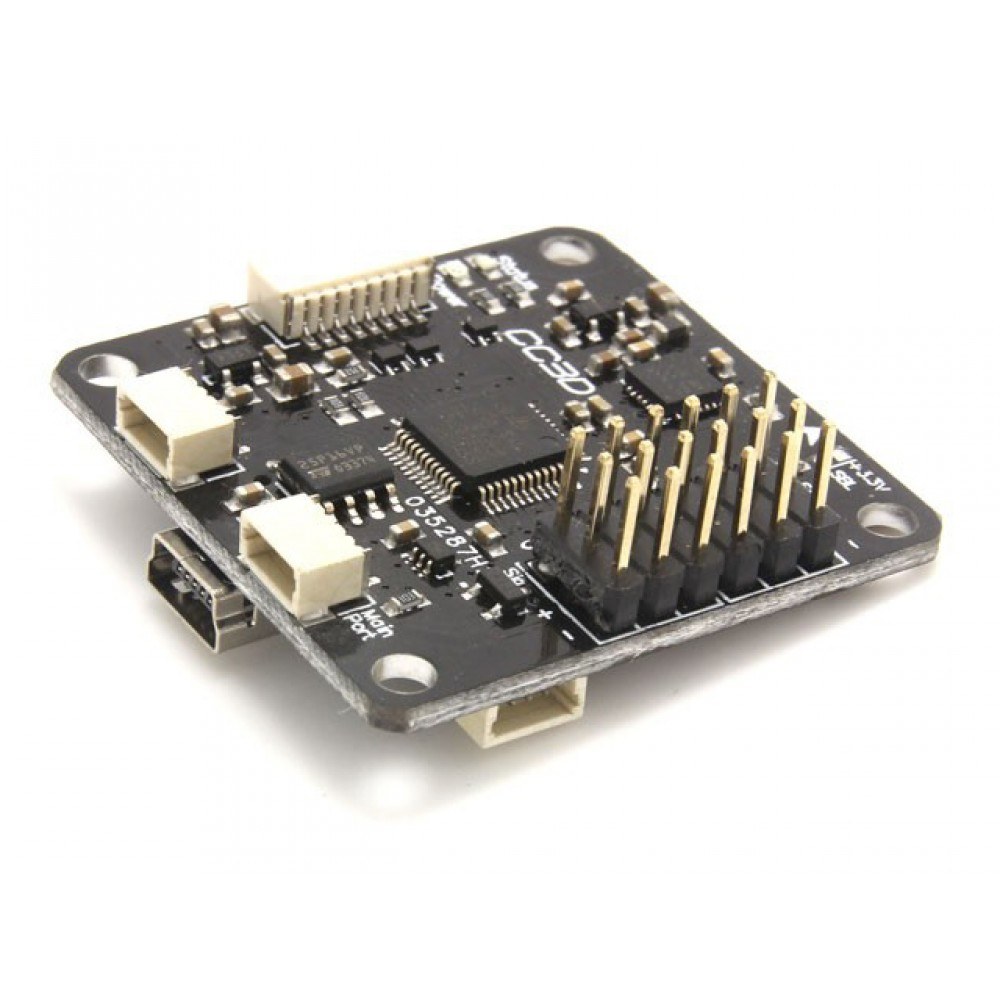
Бұл нұсқаулық OpenPilot CC3D ұшу контроллеріндегі жиі кездесетін мәселені шешуге көмектеседі: бүлінген немесе жоғалған жүктеуші (bootloader). Жүктеуші зақымдалған кезде, ұшу контроллері микробағдарлама жаңартуларына жауап бермейді, бұл сіздің дрон немесе мультиротордың ұшуын тоқтатады. Бұл оқулық жүктеушіні қалпына келтірудің және дұрыс микробағдарламаны жүктеудің сенімді, қадамдық әдісін ұсынады, CC3D-ді қайта жандандырады. Бұл процесс микробағдарламаны жаңарту кезінде қорқынышты "timeout" қатесіне тап болған кез келген адам үшін өте маңызды.
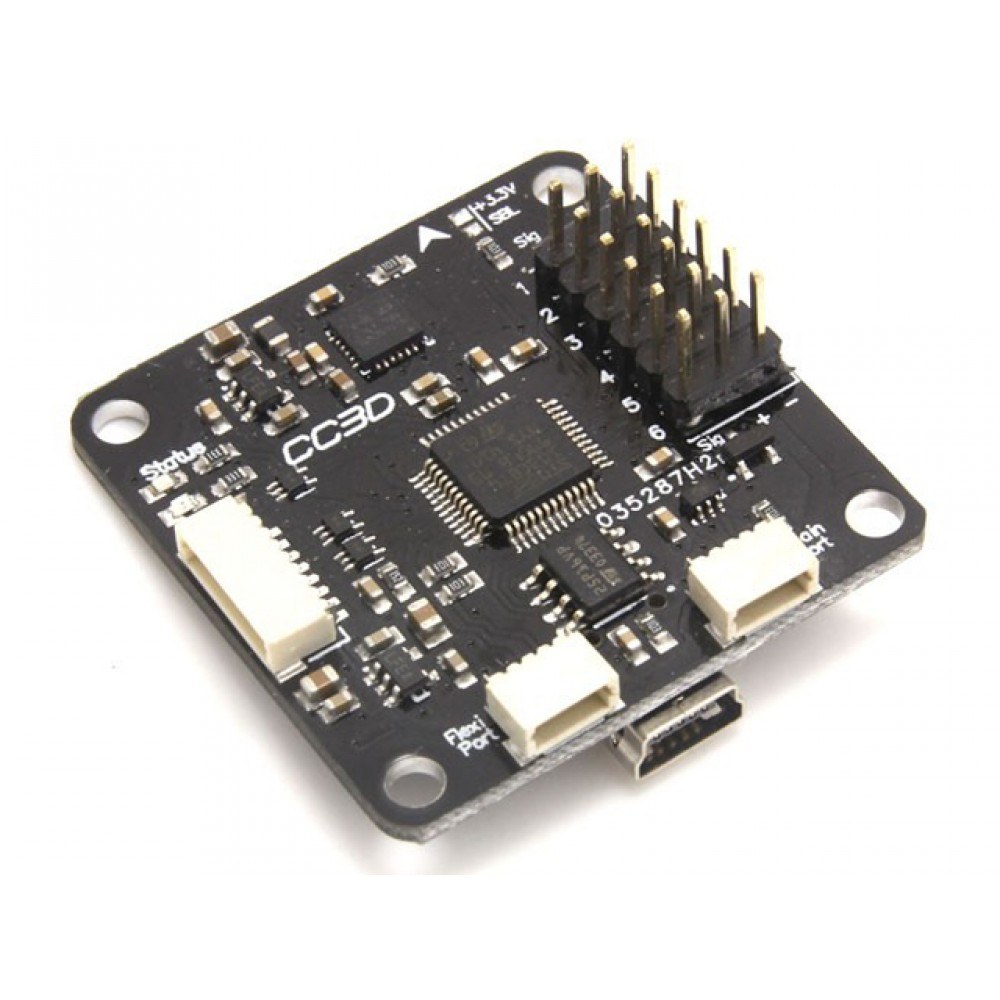
Бұл түзету әртүрлі практикалық қолданулар үшін пайдалы, соның ішінде:
- Жүктеушісі бүлінген ескі немесе екінші қолдағы CC3D ұшу контроллерін қайта жандандыру.
- Сәтсіз немесе үзілген микробағдарлама жаңартуынан кейін ұшу контроллерін қалпына келтіру.
- Жаңа құрылыс немесе жаңа конфигурация үшін CC3D-ді дайындау.
- Компьютер мен ұшу контроллері арасындағы қосылым мәселелерін шешу.
Қажетті аппараттық және бағдарламалық қамтамасыз ету
Бастамас бұрын, келесі заттардың дайын екеніне көз жеткізіңіз. Процесс қарапайым, бірақ дұрыс бағдарламалық қамтамасыз ету нұсқаларының болуы табысқа жету үшін өте маңызды.
- CC3D ұшу контроллері (қорғаныс қабымен немесе онсыз).
- CC3D тақтасына сәйкес келетін USB кабелі.
- Windows, macOS немесе Linux компьютері.
- OpenPilot Ground Control Station (GCS) бағдарламалық қамтамасыз етуі, 15.02 нұсқасы.
- Арнайы жүктеуші және микробағдарламаны түзету файлы,
cc3dfxdrobojax.com.bin, Robojax веб-сайтынан қолжетімді.
Жүктеушіні түзетуге арналған қадамдық нұсқаулық
CC3D ұшу контроллерін қалпына келтіру үшін осы қадамдарды мұқият орындаңыз. Ең бастысы - дұрыс бағдарламалық қамтамасыз ету нұсқаларын және қалпына келтіру файлын қолдану.
1. Дұрыс OpenPilot бағдарламалық қамтамасыз етуін орнату
Бірінші қадам - OpenPilot GCS-тің дұрыс нұсқасын орнату. Ресми веб-сайттағы соңғы нұсқа CC3D-мен дұрыс жұмыс істемеуі мүмкін. Сенімді нұсқа - 15.02 (бейнеде 01:07).
- OpenPilot веб-сайтына өтіңіз (
openpilot.org) және бағдарламалық қамтамасыз етуді жүктеу бөліміне өтіңіз. - Операциялық жүйеңізге (Windows, Mac немесе Linux) арналған 15.02 нұсқасын тауып, жүктеп алыңыз (бейнеде 01:14).
- Орнатқышты іске қосып, экрандағы нұсқауларды орындаңыз. Орнату кезінде "OpenPilot COM port" драйверін орнатуды сұрауы мүмкін; бұл орнатуды жалғастырыңыз (бейнеде 02:09).
- Орнату аяқталғаннан кейін, бағдарламалық қамтамасыз етуді әлі іске қоспаңыз.
2. CC3D-ді қосу және мәселені тексеру
Енді жүктеуші мәселесін растау үшін ұшу контроллерін компьютерге қосамыз.
- Жаңа орнатқан OpenPilot GCS бағдарламалық қамтамасыз етуін іске қосыңыз (бейнеде 02:27).
- CC3D ұшу контроллерін USB кабелі арқылы компьютерге қосыңыз (бейнеде 02:44).
- Компьютердің Device Manager (Құрылғы менеджерін) ашыңыз. "Ports" бөлімінде "CopterControl Virtual COM Port" деп аталатын жаңа құрылғыны көруіңіз керек (бейнеде 03:21). Егер оны көрмесеңіз, жалғастырмас бұрын драйвер мәселесін шешуіңіз керек.
- OpenPilot GCS-те "Firmware" қойындысына өтіп, "Upgrade" түймесін басыңыз (бейнеде 03:56).
- Сіз "Timeout" қатесіне тап болуыңыз ықтимал, бұл бағдарламалық қамтамасыз етудің жүктеушімен байланыса алмайтынын көрсетеді. Бұл жүктеушінің бүлінгенін немесе жоғалғанын растайды (бейнеде 04:21).
-
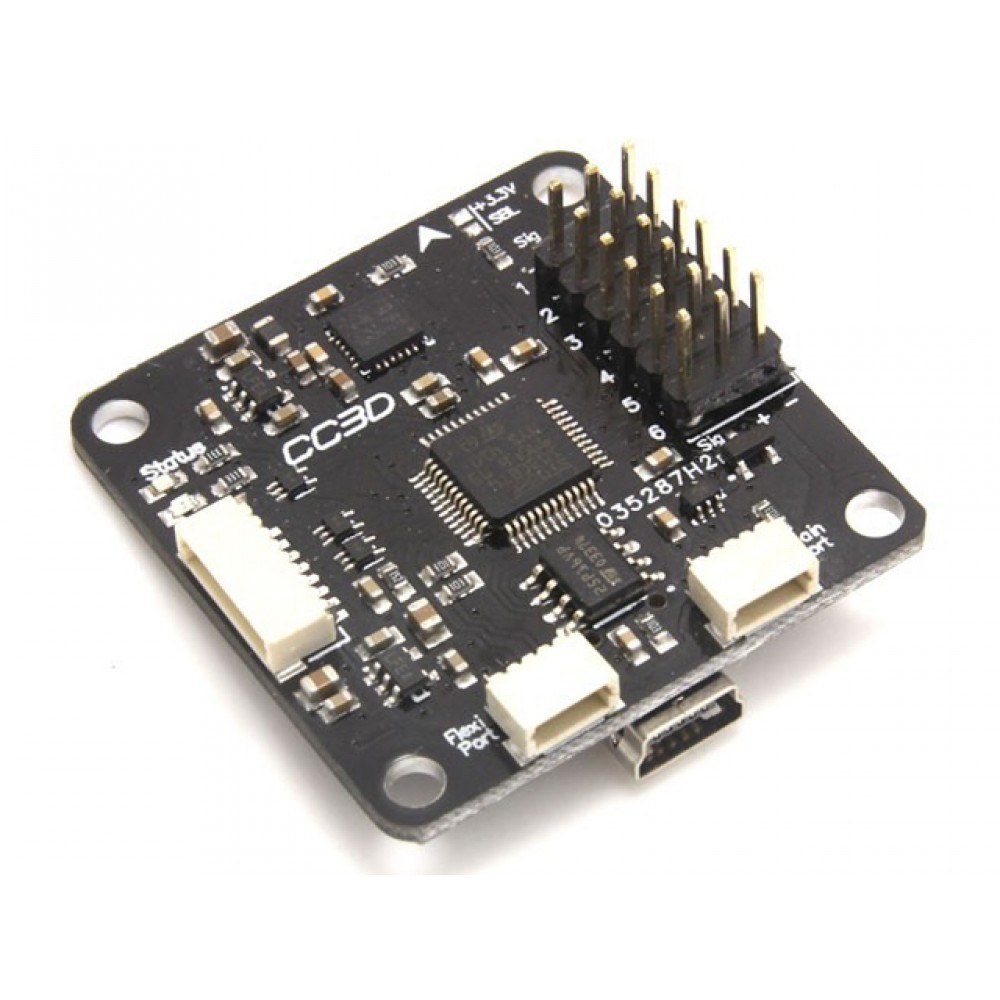
CC32-flight-controller-6
3. Қалпына келтіру микробағдарламасын жүктеу
Бұл түзетудің негізгі бөлігі. Жүктеушіні қалпына келтіру үшін арнайы микробағдарлама файлын қолданамыз.
- CC3D-ді компьютерден ажыратыңыз (бейнеде 06:04).
- Robojax веб-сайтына өтіңіз (
robojax.com), "Flight Controllers" санатына өтіп, CC3D өнім бетін таңдаңыз (бейнеде 05:03). - "Downloads" қойындысының астында
cc3dfxdrobojax.com.binдеп аталатын файлды жүктеп алыңыз (бейнеде 05:44). Бұл қалпына келтіру файлы. - CC3D-ді компьютерге қайта қосыңыз. OpenPilot GCS оны қайта тануы керек, бірақ ескі микробағдарлама нұсқасымен болуы мүмкін (бейнеде 06:28).
- OpenPilot GCS-те "Open" түймесін басыңыз (бейнеде 06:38).
- "Downloads" қалтаңызға өтіп, жаңа жүктеп алған
cc3dfxdrobojax.com.binфайлын таңдаңыз (бейнеде 06:43). - "Open" түймесін басыңыз, содан кейін ескертуді "I know what I'm doing" деп басу арқылы растаңыз (бейнеде 06:55).
- Қалпына келтіру микробағдарламасын жүктеуді бастау үшін "Flash" түймесін басыңыз (бейнеде 06:59). Процестің аяқталуын күтіңіз.
4. Дұрыс микробағдарламаға жаңарту
Жүктеуші қалпына келтірілгеннен кейін, стандартты, жұмыс істейтін микробағдарламаға жаңартуға болады.
- Жүктеу процесі аяқталғаннан кейін, CC3D-ді ажыратып, OpenPilot GCS-ті жабыңыз (бейнеде 07:19).
- OpenPilot GCS бағдарламалық қамтамасыз етуін қайта ашыңыз (бейнеде 07:24).
- CC3D-ді қайта қосыңыз. Микробағдарлама нұсқасы туралы ескерту көруіңіз мүмкін; бұл күтілетін жағдай және оны елемеуге болады (бейнеде 07:46).
- "Firmware" қойындысына өтіп, "Upgrade" түймесін қайта басыңыз (бейнеде 07:58). Бұл жолы процесс сәтті жүруі керек, тақтаға дұрыс микробағдарламаны жүктейді (бейнеде 08:19).
- Жаңартудың аяқталуын күтіңіз. "Successful" хабарын көруіңіз керек, ал микробағдарлама күні жаңа нұсқаға жаңартылуы керек (бейнеде 08:50).
Сіздің CC3D ұшу контроллері енді түзетілді. Оны дроныңызға конфигурациялау үшін "Welcome" немесе "Setup" шеберіне өтуге болады (бейнеде 09:05).
Тікелей жоба демонстрациясы
Бейнеде жүргізуші бүкіл процесті тікелей көрсетеді. Негізгі визуалды сәттерге CC3D-дің танылғанын растау үшін Device Manager-ді тексеру, қате жаңарту әрекеті кезіндегі бастапқы "Timeout" қатесін байқау және қалпына келтіру файлын жүктегеннен кейін сәтті микробағдарлама жаңартуын куәландыру кіреді. Бейне сәтсіз және сәтті жаңарту арасындағы айырмашылықты анық көрсетеді, әр қадамда не күтетініңізге нақты визуалды анықтама береді.
Тараулар
- [00:00] CC3D жүктеуші мәселесіне кіріспе
- [00:32] Дұрыс OpenPilot бағдарламалық қамтамасыз етуін жүктеу және орнату
- [02:38] CC3D-ді қосу және мәселені тексеру
- [04:51] Robojax-тан қалпына келтіру микробағдарламасын жүктеу
- [06:04] Жүктеушіні қалпына келтіру файлын жүктеу
- [07:24] Дұрыс микробағдарламаға жаңарту
- [09:05] Орнату шебері және қорытынды
Суреттер
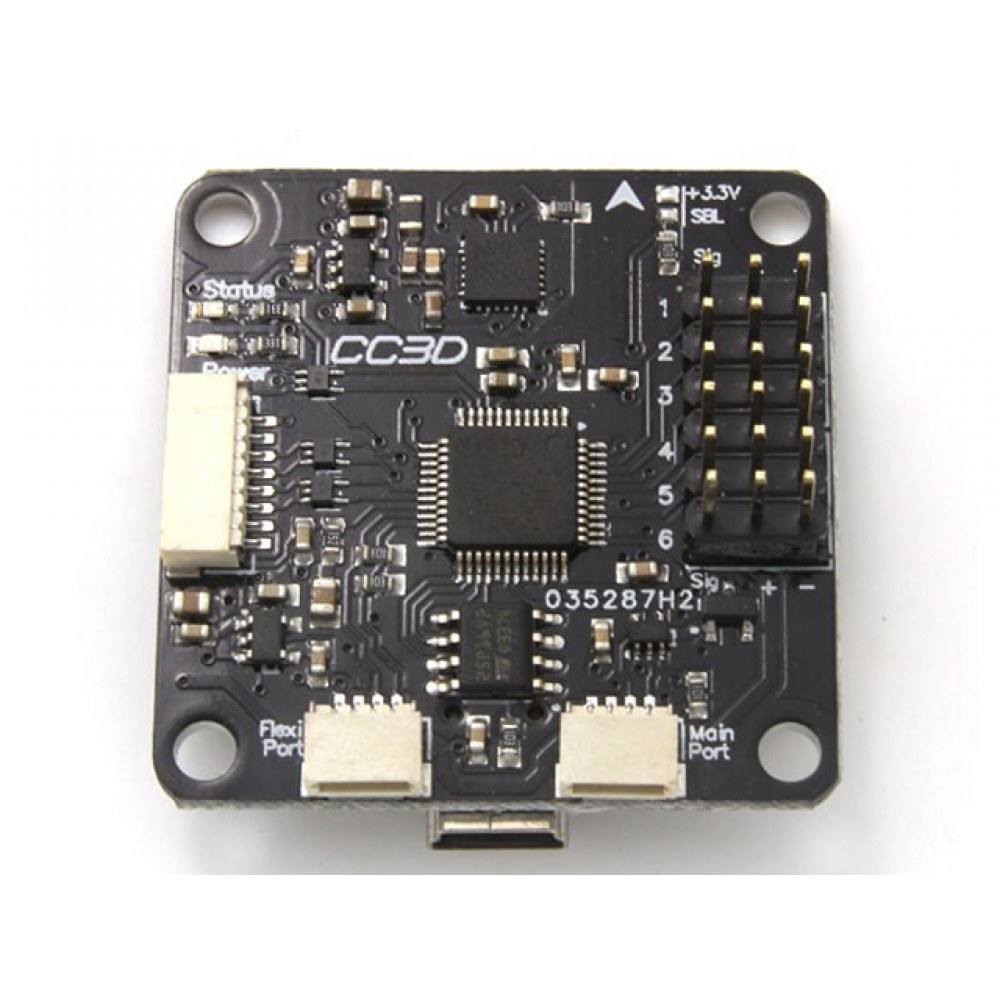
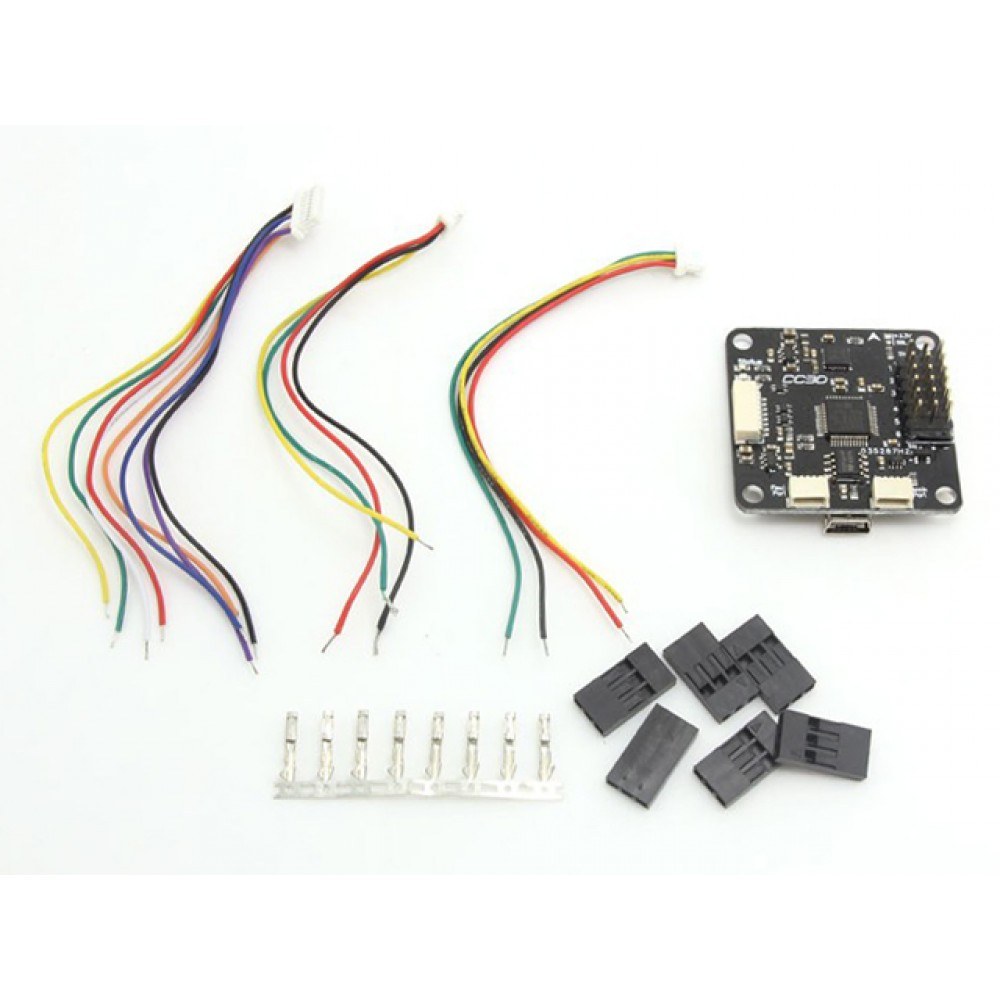
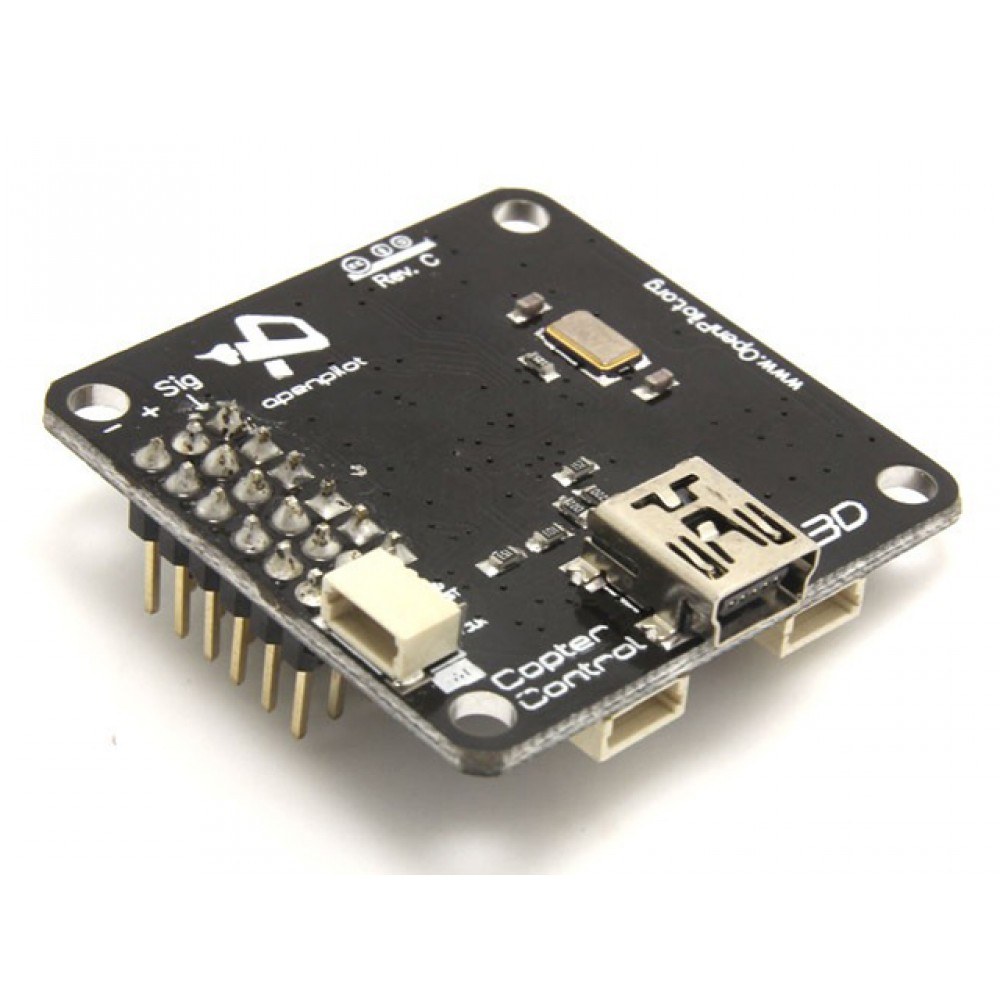
Сізге қажет болуы мүмкін нәрселер
-
АмазонкаCC3D flight controller on Amazonamzn.to
-
AliExpressCC3D flight controller on AliExpresss.click.aliexpress.com
Ресурстар мен сілтемелер
Әлі ресурстар жоқ.
Файлдар📁
Windows Application
-
OpenPilot-RELEASE-15.02.02-win32OpenPilot RELEASE 15.02.02 win32 software package for flight controllers, including firmware and tools for setup and configuration.
OpenPilot-RELEASE-15.02.02-win32.zip63.56 MB