CC3D 펌웨어 부트로더 수정됨
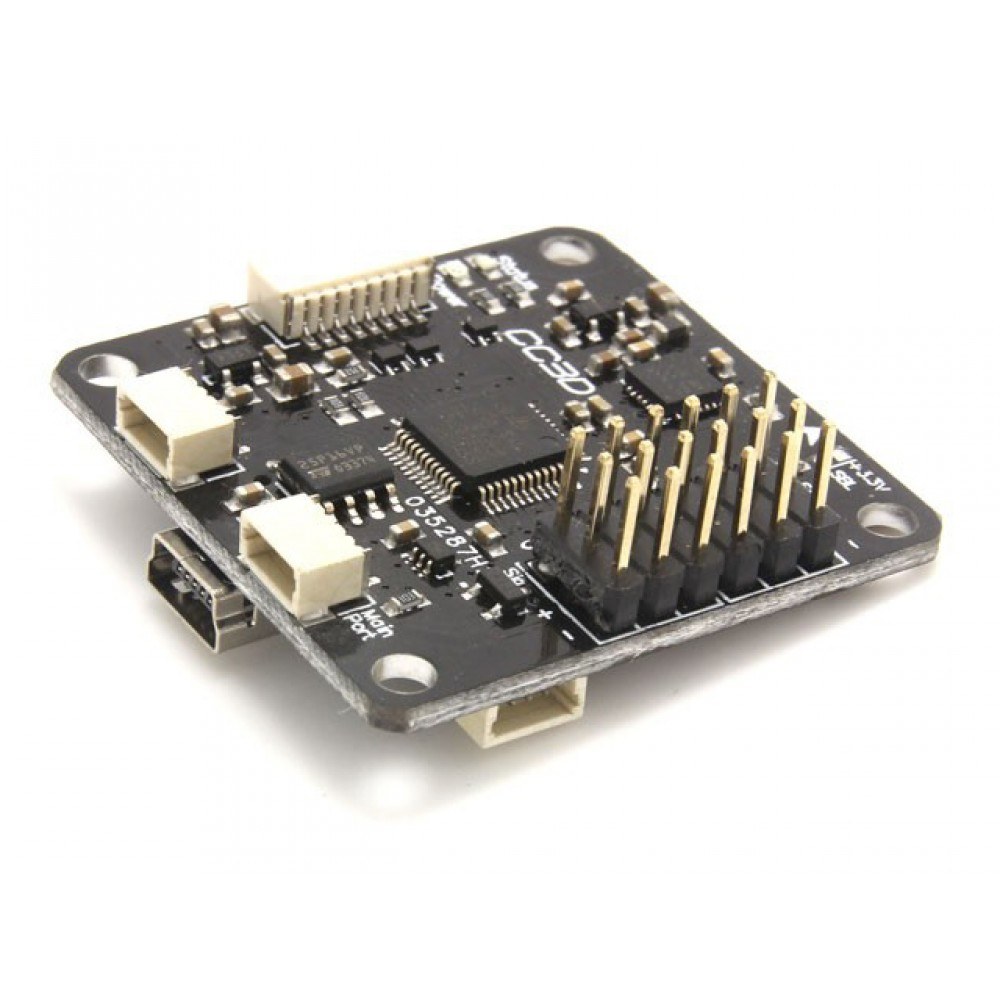
이 가이드는 OpenPilot CC3D 비행 컨트롤러에서 발생하는 일반적인 문제인 손상되거나 누락된 부트로더를 수정하는 방법을 안내합니다. 부트로더가 손상되면 비행 컨트롤러가 펌웨어 업데이트에 응답하지 않게 되어 드론이나 멀티로터를 사용할 수 없게 됩니다. 이 튜토리얼은 부트로더를 복원하고 올바른 펌웨어를 플래시하여 CC3D를 다시 작동시키는 신뢰할 수 있는 단계별 방법을 제공합니다. 이 과정은 펌웨어 업그레이드 중 발생하는 악명 높은 "시간 초과" 오류를 경험한 모든 사람에게 필수적입니다.
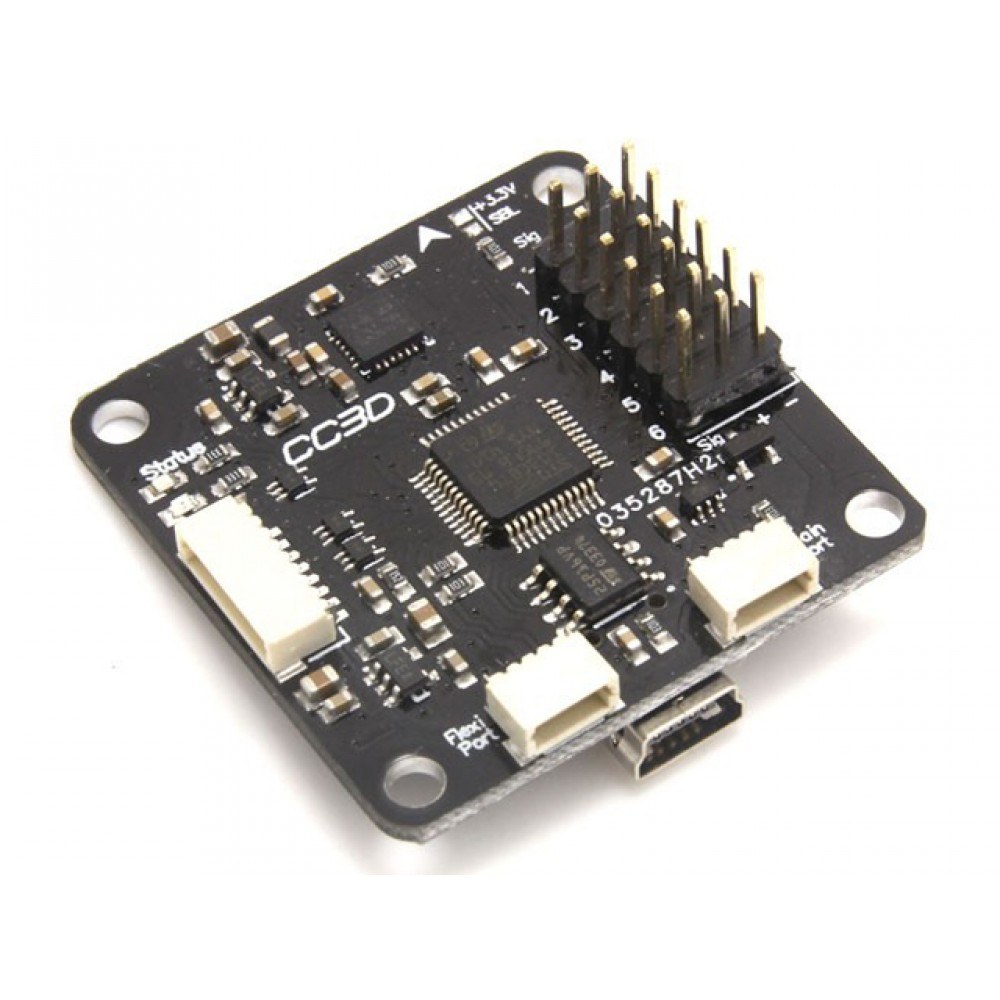
이 수정 방법은 다음과 같은 다양한 실제 응용 분야에서 유용합니다:
- 부트로더가 손상된 오래되었거나 중고 CC3D 비행 컨트롤러를 복구합니다.
- 실패하거나 중단된 펌웨어 업데이트 후 비행 컨트롤러를 복구합니다.
- 새로운 빌드 또는 새 구성을 위해 CC3D를 준비합니다.
- 컴퓨터와 비행 컨트롤러 간의 연결 문제를 해결합니다.
필요한 하드웨어 및 소프트웨어
시작하기 전에 다음 항목이 준비되어 있는지 확인하세요. 과정은 간단하지만 올바른 소프트웨어 버전을 사용하는 것이 성공에 중요합니다.
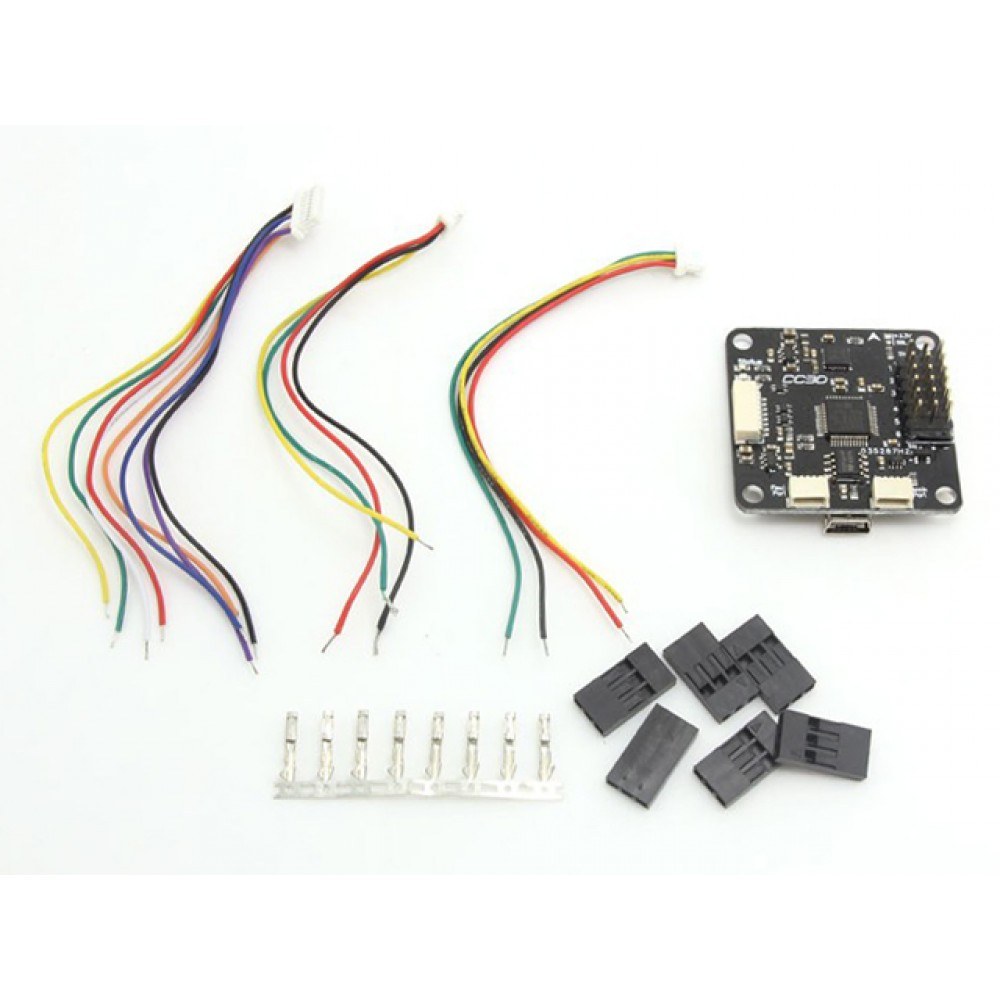
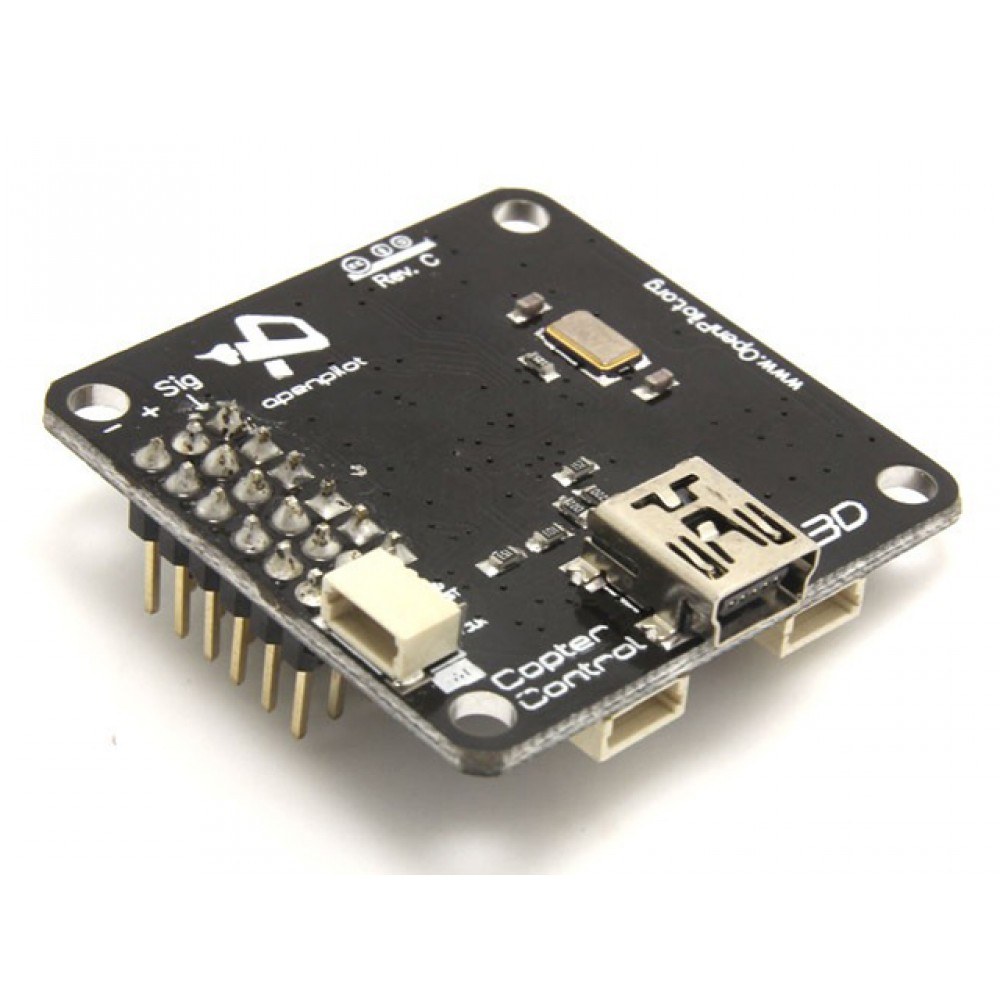
- CC3D 비행 컨트롤러(보호 케이스 포함 또는 미포함).
- CC3D 보드와 호환되는 USB 케이블.
- Windows, macOS 또는 Linux 컴퓨터.
- OpenPilot 지상 관제소(GCS) 소프트웨어 버전 15.02.
- Robojax 웹사이트에서 제공되는 사용자 지정 부트로더 및 펌웨어 수정 파일
cc3dfxdrobojax.com.bin.
부트로더 수정을 위한 단계별 가이드
CC3D 비행 컨트롤러를 복원하려면 다음 단계를 주의 깊게 따르세요. 핵심은 올바른 소프트웨어 버전과 복구 파일을 사용하는 것입니다.
1. 올바른 OpenPilot 소프트웨어 설치
첫 번째 단계는 올바른 버전의 OpenPilot GCS를 설치하는 것입니다. 공식 웹사이트의 최신 버전은 CC3D와 제대로 작동하지 않을 수 있습니다. 신뢰할 수 있는 버전은 15.02입니다(비디오 01:07).
- OpenPilot 웹사이트(
openpilot.org)로 이동하여 소프트웨어 다운로드 섹션으로 이동합니다. - 운영 체제(Windows, Mac 또는 Linux)에 맞는 버전 15.02를 찾아 다운로드합니다(비디오 01:14).
- 설치 프로그램을 실행하고 화면의 지침을 따릅니다. 설치 중 "OpenPilot COM 포트" 드라이버를 설치하라는 메시지가 표시될 수 있습니다. 이 설치를 진행하세요(비디오 02:09).
- 설치가 완료되면 아직 소프트웨어를 실행하지 마세요.
2. CC3D 연결 및 문제 확인
이제 비행 컨트롤러를 컴퓨터에 연결하여 부트로더 문제를 확인해 보겠습니다.
- 방금 설치한 OpenPilot GCS 소프트웨어를 실행합니다(비디오 02:27).
- USB 케이블을 사용하여 CC3D 비행 컨트롤러를 컴퓨터에 연결합니다(비디오 02:44).
- 컴퓨터의 장치 관리자를 엽니다. "포트" 아래에 "CopterControl 가상 COM 포트"라는 새 장치가 표시되어야 합니다(비디오 03:21). 표시되지 않으면 계속 진행하기 전에 드라이버 문제를 해결해야 합니다.
- OpenPilot GCS에서 "펌웨어" 탭으로 이동하여 "업그레이드" 버튼을 클릭합니다(비디오 03:56).
- "시간 초과" 오류가 발생할 가능성이 높으며, 이는 소프트웨어가 부트로더와 통신할 수 없음을 나타냅니다. 이는 부트로더가 손상되었거나 누락되었음을 확인합니다(비디오 04:21).
-
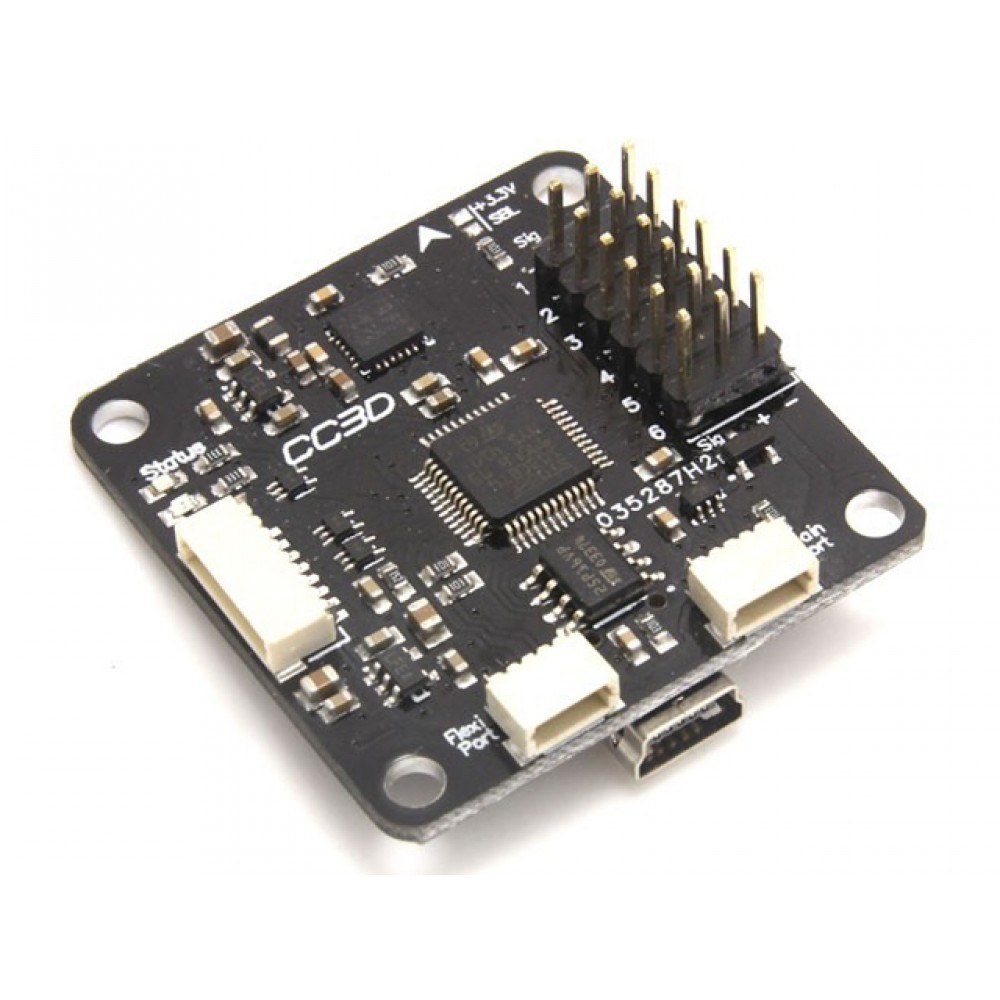
CC32-flight-controller-6
3. 복구 펌웨어 플래시
이것이 수정의 핵심입니다. 특수 펌웨어 파일을 사용하여 부트로더를 복원합니다.
- 컴퓨터에서 CC3D를 분리합니다(비디오 06:04).
- Robojax 웹사이트(
robojax.com)로 이동하여 "비행 컨트롤러" 카테고리로 이동한 후 CC3D 제품 페이지를 선택합니다(비디오 05:03). - "다운로드" 탭에서
cc3dfxdrobojax.com.bin파일을 다운로드합니다(비디오 05:44). 이것이 복구 파일입니다. - CC3D를 컴퓨터에 다시 연결합니다. OpenPilot GCS가 다시 인식하지만 이전 펌웨어 버전으로 인식할 가능성이 높습니다(비디오 06:28).
- OpenPilot GCS에서 "열기" 버튼을 클릭합니다(비디오 06:38).
- "다운로드" 폴더로 이동하여 방금 다운로드한
cc3dfxdrobojax.com.bin파일을 선택합니다(비디오 06:43). - "열기"를 클릭한 다음 "무엇을 하고 있는지 알고 있습니다"를 클릭하여 경고를 확인합니다(비디오 06:55).
- "플래시" 버튼을 클릭하여 복구 펌웨어 플래시를 시작합니다(비디오 06:59). 프로세스가 완료될 때까지 기다립니다.
4. 올바른 펌웨어로 업그레이드
부트로더가 복원되었으므로 이제 표준 작동 펌웨어로 업그레이드할 수 있습니다.
- 플래시 프로세스가 완료되면 CC3D를 분리하고 OpenPilot GCS를 닫습니다(비디오 07:19).
- OpenPilot GCS 소프트웨어를 다시 엽니다(비디오 07:24).
- CC3D를 다시 연결합니다. 펌웨어 버전에 대한 경고가 표시될 수 있습니다. 이는 정상이며 무시할 수 있습니다(비디오 07:46).
- "펌웨어" 탭으로 이동하여 "업그레이드" 버튼을 다시 클릭합니다(비디오 07:58). 이번에는 프로세스가 성공적으로 진행되어 올바른 펌웨어가 보드에 업로드됩니다(비디오 08:19).
- 업그레이드가 완료될 때까지 기다립니다. "성공" 메시지가 표시되고 펌웨어 날짜가 최신 버전으로 업데이트되어야 합니다(비디오 08:50).
CC3D 비행 컨트롤러가 이제 수정되었습니다. 드론에 맞게 구성하려면 "환영" 또는 "설정" 마법사로 진행할 수 있습니다(비디오 09:05).
실시간 프로젝트 시연
비디오에서 발표자는 전체 과정을 실시간으로 시연합니다. 주요 시각적 순간에는 장치 관리자를 확인하여 CC3D가 인식되는지 확인하고, 잘못된 업그레이드 시도 중 초기 "시간 초과" 오류를 관찰하고, 마지막으로 복구 파일을 플래시한 후 성공적인 펌웨어 업그레이드를 목격하는 것이 포함됩니다. 비디오는 실패한 업그레이드와 성공적인 업그레이드의 차이를 명확히 보여주며 각 단계에서 기대할 수 있는 것에 대한 명확한 시각적 참조를 제공합니다.
챕터
- [00:00] CC3D 부트로더 문제 소개
- [00:32] 올바른 OpenPilot 소프트웨어 다운로드 및 설치
- [02:38] CC3D 연결 및 문제 확인
- [04:51] Robojax에서 복구 펌웨어 다운로드
- [06:04] 부트로더 복구 파일 플래시
- [07:24] 올바른 펌웨어로 업그레이드
- [09:05] 설정 마법사 및 결론
이미지
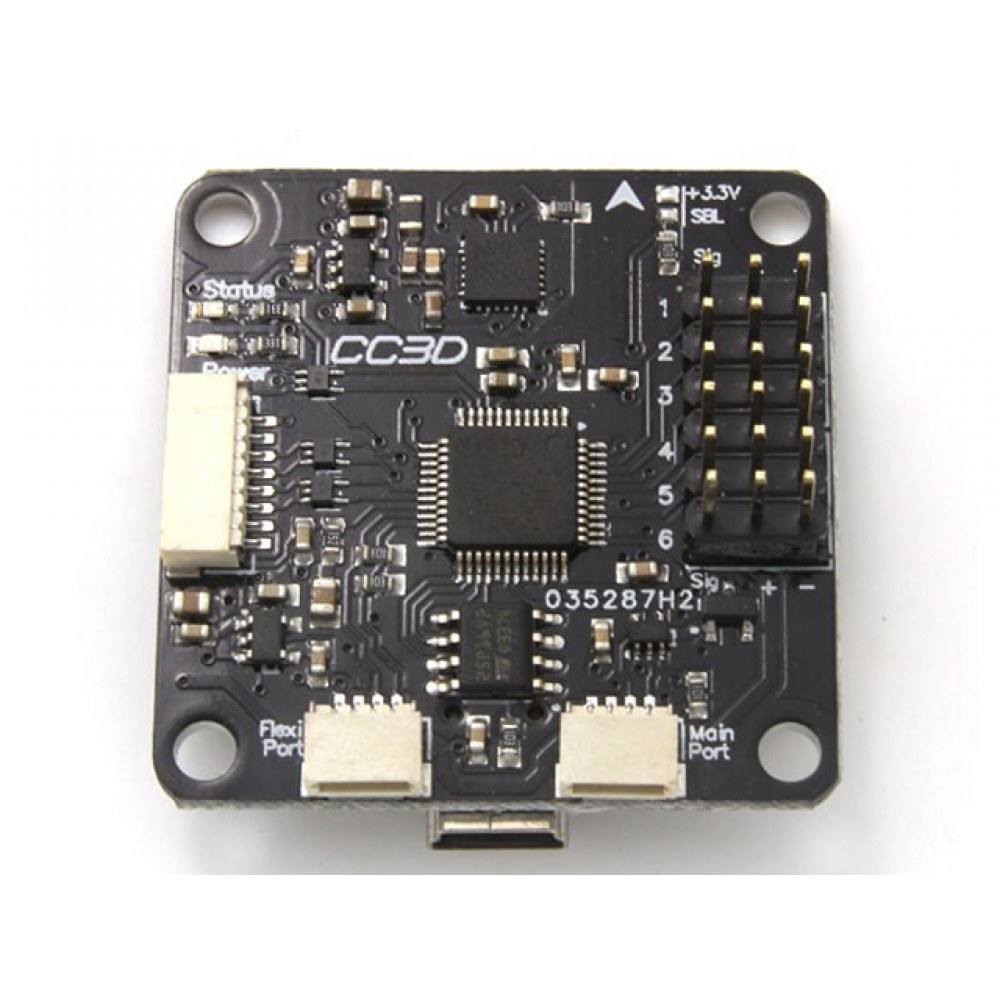
필요할 수 있는 것들
-
아마존CC3D flight controller on Amazonamzn.to
-
알리익스프레스CC3D flight controller on AliExpresss.click.aliexpress.com
자원 및 참고자료
아직 자원이 없습니다.
파일📁
Windows Application
-
OpenPilot-RELEASE-15.02.02-win32OpenPilot RELEASE 15.02.02 win32 software package for flight controllers, including firmware and tools for setup and configuration.
OpenPilot-RELEASE-15.02.02-win32.zip63.56 MB