ควบคุมหลอดไฟ AC จาก Windows Command Line ผ่าน USB
ในบทช่วยสอนนี้ เราจะเรียนรู้วิธีควบคุมหลอดไฟ AC โดยใช้โมดูลรีเลย์ USS ผ่านทาง Windows Command Line โปรเจกต์นี้จะช่วยให้คุณส่งคำสั่งจากคอมพิวเตอร์เพื่อเปิดและปิดไฟโดยใช้การเชื่อมต่อ USB เราจะใช้สคริปต์ PowerShell เพื่อให้ได้ฟังก์ชันการทำงานนี้ ซึ่งจะสื่อสารกับโมดูลรีเลย์ที่เชื่อมต่อกับคอมพิวเตอร์

ในการเริ่มต้น คุณจะต้องตั้งค่าอุปกรณ์ฮาร์ดแวร์และเขียนสคริปต์ที่จำเป็น ผลลัพธ์ที่ได้จะเป็นวิธีการง่ายๆ ในการควบคุมหลอดไฟ AC ของคุณจากระยะไกลผ่านคอมพิวเตอร์ สำหรับคำอธิบายเพิ่มเติมเกี่ยวกับโค้ดและการเดินสายไฟ โปรดดูวิดีโอ (ในวิดีโอที่เวลา 02:15)
คำอธิบายฮาร์ดแวร์
โปรเจกต์นี้เกี่ยวข้องกับโมดูลรีเลย์และการเชื่อมต่อ USB กับคอมพิวเตอร์ของคุณ โมดูลรีเลย์ทำหน้าที่เป็นสวิตช์ที่สามารถควบคุมอุปกรณ์แรงดันสูง เช่น หลอดไฟ AC โดยจะรับสัญญาณจากคอมพิวเตอร์และเปิดหรือปิดวงจรเพื่อเปิดหรือปิดไฟ
โมดูลรีเลย์โดยทั่วไปจะมีพินควบคุมที่เชื่อมต่อกับพินเอาต์พุตดิจิทัลบนไมโครคอนโทรลเลอร์หรือคอมพิวเตอร์ เมื่อพินควบคุมได้รับสัญญาณสูง รีเลย์จะทำงาน ทำให้กระแสไฟฟ้าไหลไปยังหลอดไฟ ทำให้เป็นวิธีที่ปลอดภัยในการควบคุมอุปกรณ์ AC โดยไม่ต้องสัมผัสไฟฟ้าโดยตรง

รายละเอียดจาก Datasheet
| ผู้ผลิต | Songle |
|---|---|
| หมายเลขชิ้นส่วน | SRD-05VDC-SL-C |
| แรงดันไฟฟ้าคอยล์ | 5 VDC |
| พิกัดหน้าสัมผัส | 10 A / 250 VAC |
| แรงดันไฟฟ้าสำหรับสวิตช์ | AC 250 V / DC 30 V |
| กระแสไฟฟ้าสำหรับสวิตช์ | สูงสุด 10 A |
| อุณหภูมิการทำงาน | -10 ถึง 60 °C |
| บรรจุภัณฑ์ | ติดตั้งบนแผง PCB |
- ตรวจสอบให้แน่ใจว่ามีการระบายความร้อนที่เหมาะสมเมื่อจัดการกับกระแสไฟฟ้าสูง
- ใช้ฟิวส์เพื่อความปลอดภัยเพิ่มเติมจากการโอเวอร์โหลด
- ตรวจสอบข้อกำหนดของรีเลย์ให้ตรงกับพิกัดกำลังไฟของหลอดไฟ AC ของคุณ
- ตรวจสอบการเดินสายไฟของรีเลย์ก่อนเปิดเครื่องเพื่อป้องกันความเสียหาย
- ใช้ความระมัดระวังเสมอเมื่อทำงานกับแรงดันไฟฟ้า AC
คำแนะนำการเดินสายไฟ
ในการเดินสายไฟโมดูลรีเลย์ ให้เริ่มต้นโดยเชื่อมต่อพิน VCC ของรีเลย์เข้ากับพิน 5V บน Arduino หรือไมโครคอนโทรลเลอร์ของคุณ เชื่อมต่อพิน GND ของรีเลย์เข้ากับพินกราวด์ (GND) บน Arduino
จากนั้น เชื่อมต่อพิน IN ของรีเลย์เข้ากับพินดิจิทัลบน Arduino เช่น พิน 7 พินนี้จะใช้ในการควบคุมรีเลย์ สุดท้าย เชื่อมต่อหลอดไฟ AC เข้ากับขั้ว normally open (NO) และขั้ว common (COM) ของรีเลย์ โดยตรวจสอบให้แน่ใจว่าแหล่งจ่ายไฟ AC เชื่อมต่อกับรีเลย์อย่างถูกต้อง ตรวจสอบการเชื่อมต่อของคุณอีกครั้งเพื่อความปลอดภัยเสมอ
โค้ดสำหรับเปิดหรือปิด
โปรดดูวิดีโอสำหรับรายละเอียดและการสาธิตทั้งหมด
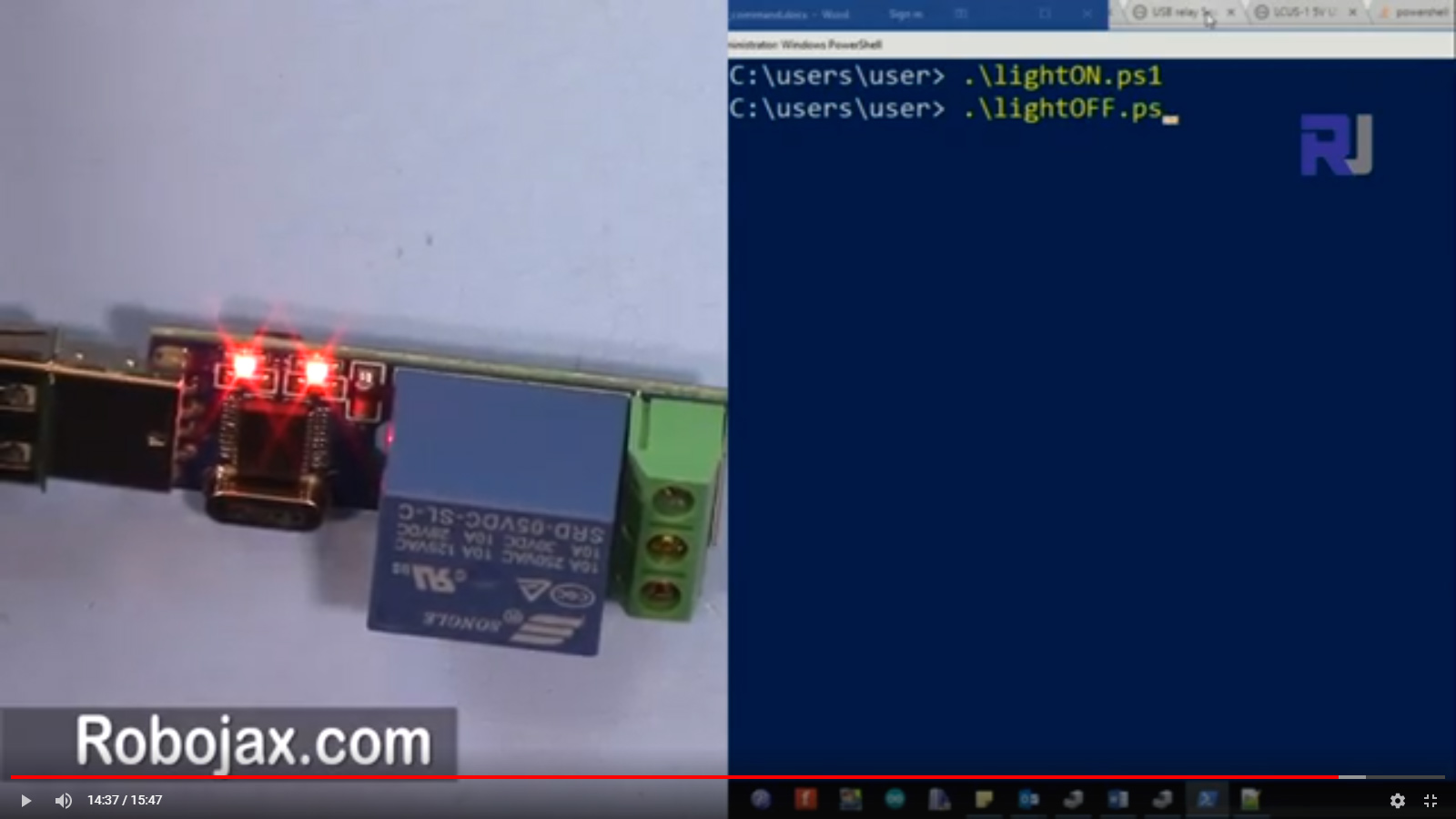
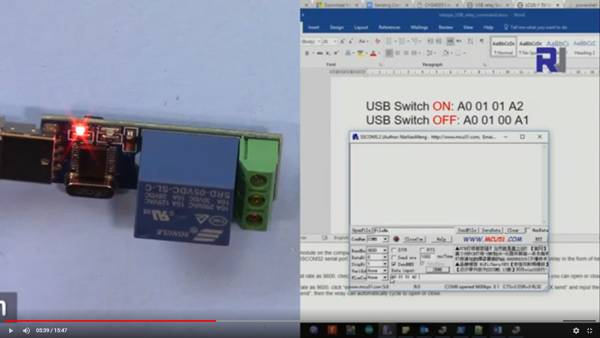
ในการเปิด ส่ง A0 01 01 A2
ในการปิด ส่ง A0 01 00 A1
ตัวอย่างโค้ดและคำอธิบาย
สคริปต์ PowerShell ต่อไปนี้สาธิตวิธีปิดไฟโดยใช้รีเลย์ ตัวแปร $powerOff ประกอบด้วยคำสั่งที่ส่งไปยังรีเลย์เพื่อปิดไฟ
[Byte[]] $powerOff = 0xA0, 0x01, 0x00, 0xA1
$robojax = new-Object System.IO.Ports.SerialPort COM8,9600,None,8,one
$robojax.Open()
$robojax.Write($powerOff, 0, $powerOff.Count)
$robojax.Close()
ในที่นี้ สคริปต์จะเริ่มต้นการเชื่อมต่อพอร์ตอนุกรมใหม่บน COM8 ที่อัตราบอด 9600 จากนั้นจะส่งคำสั่งเพื่อปิดไฟและปิดการเชื่อมต่อ
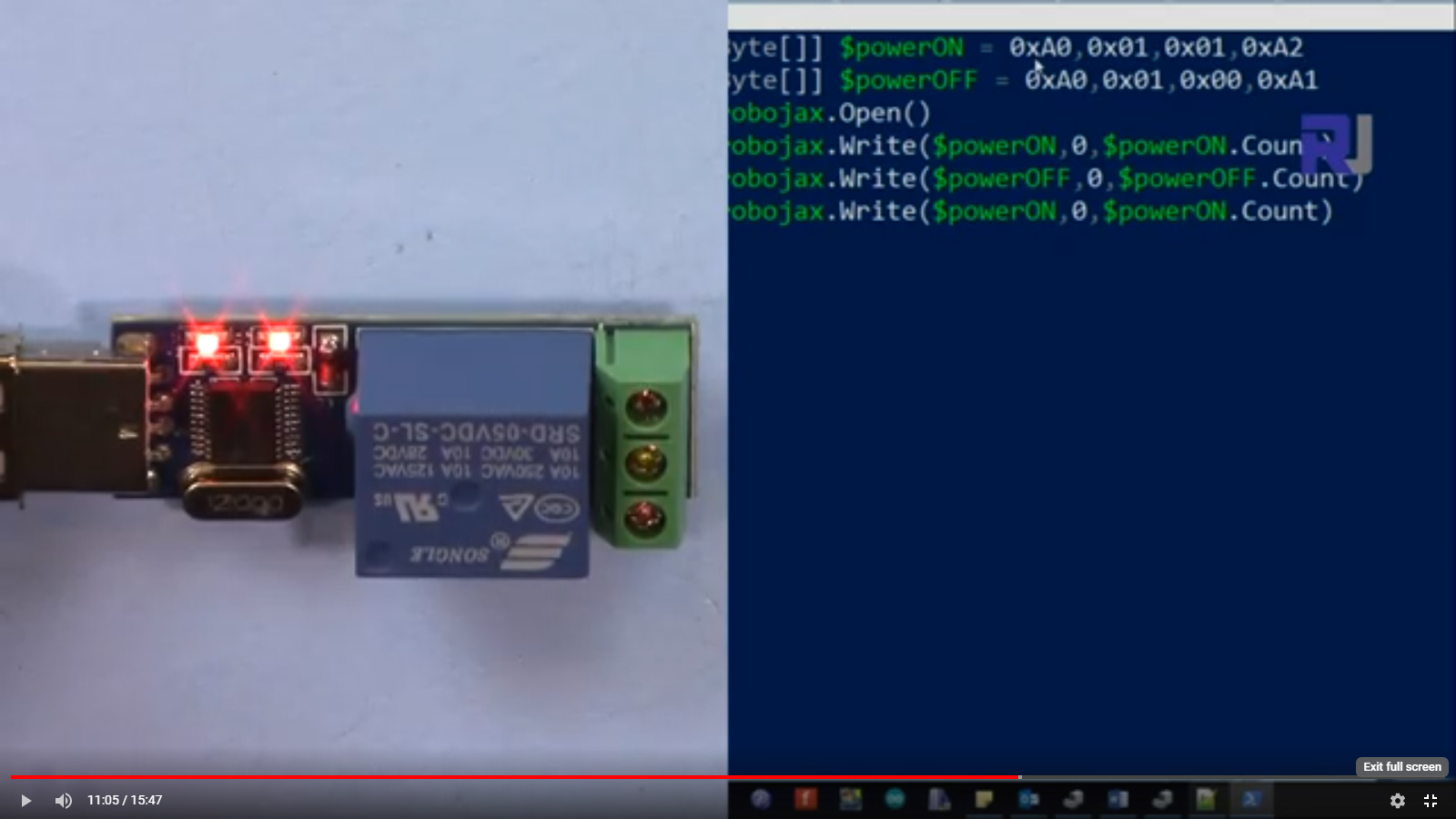
ในทำนองเดียวกัน ในการเปิดไฟ คุณสามารถใช้สคริปต์ต่อไปนี้ ตัวแปร $powerOn ประกอบด้วยคำสั่งเพื่อเปิดใช้งานรีเลย์
[Byte[]] $powerOn  = 0xA0, 0x01, 0x01, 0xA2
$robojax.Open()
$robojax.Write($powerOn, 0, $powerOn.Count)
$robojax.Close()
สคริปต์นี้ทำงานในลักษณะเดียวกับสคริปต์ก่อนหน้า แต่ส่งคำสั่งที่แตกต่างกันเพื่อเปิดไฟ ลำดับของคำสั่งช่วยให้คุณควบคุมหลอดไฟ AC ผ่านคอมพิวเตอร์ได้อย่างมีประสิทธิภาพ
การสาธิต / สิ่งที่คาดหวัง
เมื่อคุณรันสคริปต์ คุณควรเห็นหลอดไฟ AC เปิดหรือปิดตามคำสั่ง ตรวจสอบให้แน่ใจว่ารีเลย์เชื่อมต่ออย่างถูกต้องและระบุพอร์ต COM ในสคริปต์อย่างถูกต้อง หากมีปัญหาใดๆ ให้ตรวจสอบแหล่งจ่ายไฟและการเชื่อมต่อกับรีเลย์และหลอดไฟ
ข้อผิดพลาดทั่วไป ได้แก่ การตั้งค่าพอร์ต COM ที่ไม่ถูกต้องและการเดินสายไฟที่ผิดพลาด ตรวจสอบเสมอว่ารีเลย์มีพิกัดแรงดันและกระแสไฟฟ้าที่เหมาะสมกับหลอดไฟที่คุณใช้เพื่อหลีกเลี่ยงอันตราย
ภาพ


[Byte[]] $powerOn  = 0xA0, 0x01, 0x01, 0xA2
[Byte[]] $powerOff = 0xA0, 0x01, 0x00, 0xA1
$robojax = new-Object System.IO.Ports.SerialPort COM8,9600,None,8,one
$robojax.Open()
$robojax.Write($powerOff, 0, $powerOff.Count)
$robojax.Close()[Byte[]] $powerOn = 0xA0, 0x01, 0x01, 0xA2
[Byte[]] $powerOff = 0xA0, 0x01, 0x00, 0xA1
$robojax = new-Object System.IO.Ports.SerialPort COM8,9600,None,8,one
$robojax.Open()
$robojax.Write($powerOn, 0, $powerOn.Count)
$robojax.Close()สิ่งที่คุณอาจต้องการ
-
อเมซอน
แหล่งข้อมูลและเอกสารอ้างอิง
-
ภายนอกCH340 USB chip datasheet (PDF)cdn.sparkfun.com
ไฟล์📁
ไฟล์อื่น ๆ
-
ไฟล์ PowerShell สำหรับรีเลย์ USB
robojax_USB_relay.zip
ไดรเวอร์ Windows
-
เครื่องมือคำสั่ง USB Sscom V3.2E
robojax_USB_relay_sscom32E.robojax.com.zip0.34 MB
ไฟล์อื่น ๆ
-
CH341SER USB to Serial DriverDriver package for the CH341 USB-to-serial adapter chip. Enables serial communication between a computer and Arduino or other microcontrollers. Supports Windows, macOS, and Linux.
https://robojax.com/products/files/arduino_robojax_ch341ser.zip