Ovládanie AC žiarovky z príkazového riadka systému Windows cez USB
V tomto návode sa naučíme, ako ovládať AC žiarovku pomocou USS relé modulu cez príkazový riadok systému Windows. Tento projekt vám umožní posielať príkazy z počítača na zapnutie a vypnutie svetla pomocou USB pripojenia. Na dosiahnutie tejto funkcie budeme používať PowerShell skripty, ktoré budú komunikovať s relé modulom pripojeným k počítaču.

Na začiatok si budete musieť pripraviť hardvérové komponenty a napísať potrebné skripty. Výsledkom bude jednoduchá metóda na ovládanie vašej AC žiarovky na diaľku cez počítač. Pre ďalšie objasnenie kódu a zapojenia si pozrite video (vo videu o 02:15).
Vysvetlenie hardvéru
Tento projekt zahŕňa relé modul a USB pripojenie k počítaču. Relé modul funguje ako spínač, ktorý môže ovládať vysokonapäťové zariadenia, ako je AC žiarovka. Prijíma signály z počítača a otvára alebo zatvára obvod, aby zapol alebo vypol svetlo.
Relé modul má zvyčajne riadiaci pin, ktorý sa pripája k digitálnemu výstupnému pinu na mikrokontroléri alebo počítači. Keď riadiaci pin prijme vysoký signál, relé sa aktivuje, čo umožní prúdenie prúdu do žiarovky. Toto je bezpečný spôsob ovládania AC zariadení bez priameho elektrického kontaktu.

Detaily z datasheetu
| Výrobca | Songle |
|---|---|
| Označenie dielu | SRD-05VDC-SL-C |
| Napätie cievky | 5 VDC |
| Menovitý kontakt | 10 A / 250 VAC |
| Spínacie napätie | AC 250 V / DC 30 V |
| Spínací prúd | max. 10 A |
| Prevádzková teplota | -10 až 60 °C |
| Balenie | Montáž na DPS |
- Zabezpečte správny odvod tepla pri práci s vysokými prúdmi.
- Použite poistku pre dodatočnú bezpečnosť proti preťaženiu.
- Skontrolujte špecifikácie relé, aby zodpovedali výkonu vašej AC žiarovky.
- Pred zapnutím overte zapojenie relé, aby ste predišli poškodeniu.
- Pri práci s AC napätím vždy postupujte opatrne.
Pokyny na zapojenie
Na zapojenie relé modulu začnite pripojením pinu VCC relé na 5V pin na vašom Arduino alebo mikrokontroléri. Pripojte pin GND relé na uzemňovací (GND) pin na Arduino.
Ďalej pripojte pin IN relé na digitálny pin na Arduino, napríklad pin 7. Tento pin sa použije na ovládanie relé. Nakoniec pripojte AC žiarovku na normálne otvorený (NO) terminál a spoločný (COM) terminál relé, pričom sa uistite, že AC napájací zdroj je správne pripojený k relé. Vždy si dvakrát skontrolujte svoje pripojenia kvôli bezpečnosti.
Kód na zapnutie alebo vypnutie
Pozrite si video pre úplné podrobnosti a ukážku.
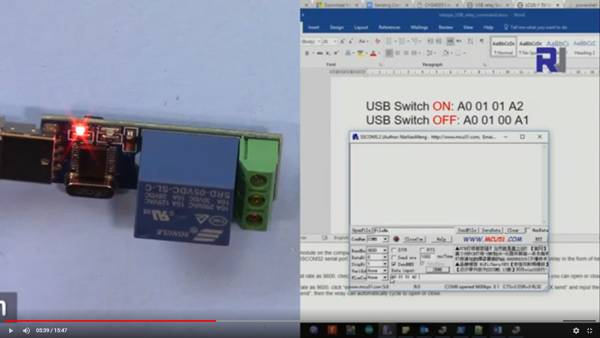
Na zapnutie pošlite A0 01 01 A2
Na vypnutie pošlite A0 01 00 A1
Príklady kódu a vysvetlenie
Nasledujúci PowerShell skript ukazuje, ako vypnúť svetlo pomocou relé. Premenná $powerOff obsahuje príkaz odoslaný do relé na vypnutie svetla.
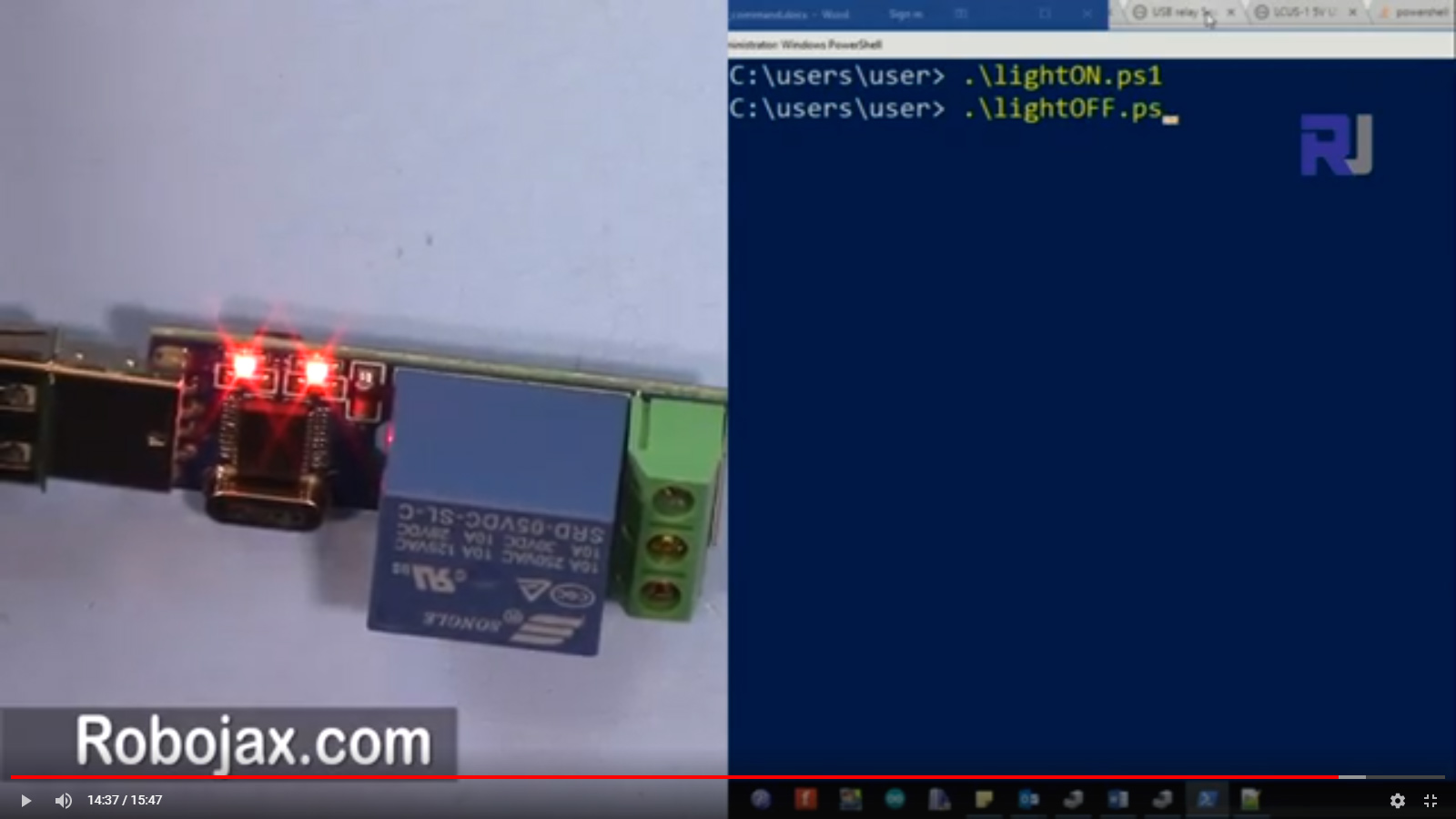
[Byte[]] $powerOff = 0xA0, 0x01, 0x00, 0xA1
$robojax = new-Object System.IO.Ports.SerialPort COM8,9600,None,8,one
$robojax.Open()
$robojax.Write($powerOff, 0, $powerOff.Count)
$robojax.Close()
Tu skript inicializuje nové sériové portové pripojenie na COM8 s prenosovou rýchlosťou 9600. Potom odošle príkaz na vypnutie svetla a zatvorí pripojenie.
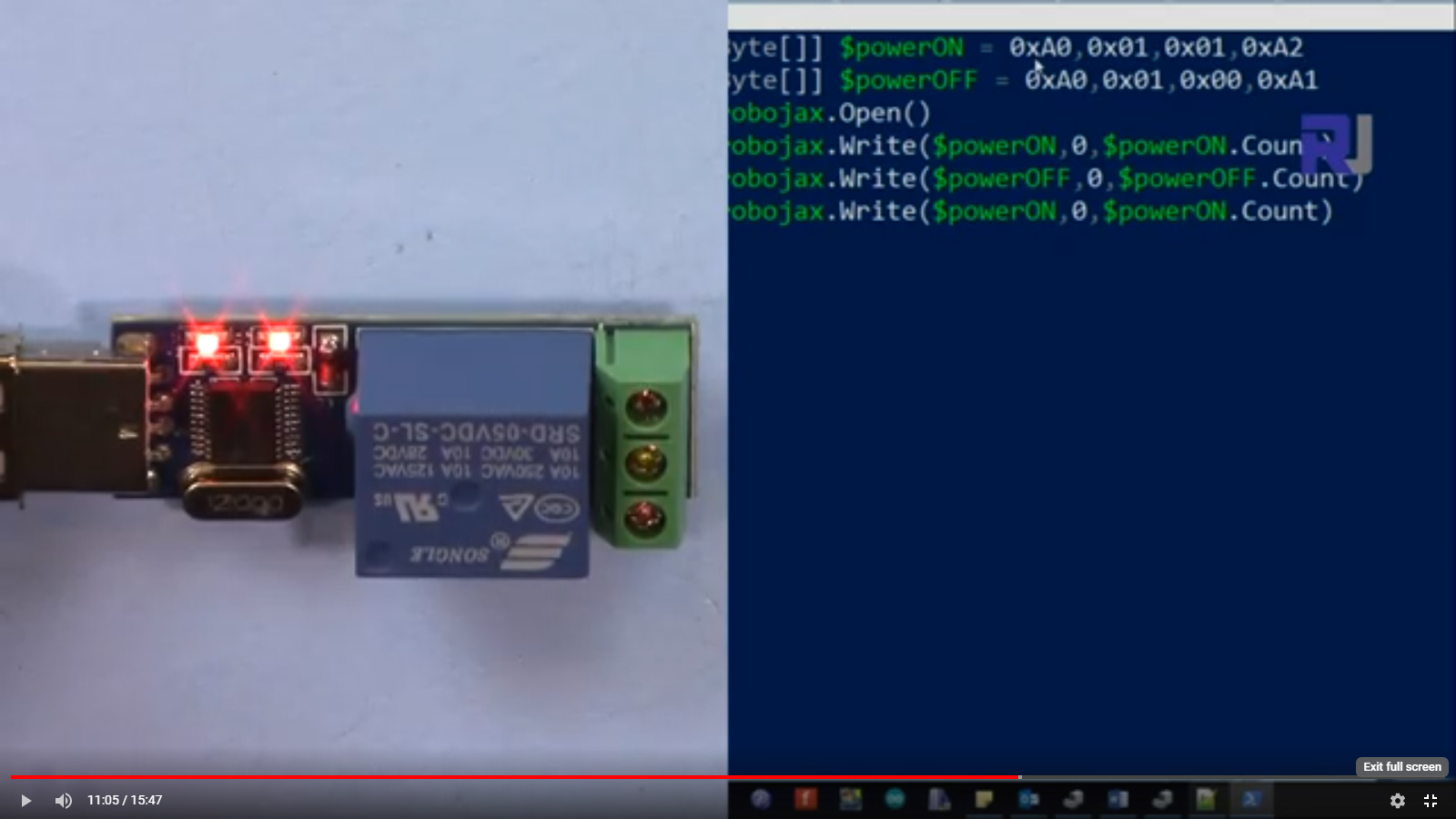
Podobne na zapnutie svetla môžete použiť nasledujúci skript. Premenná $powerOn obsahuje príkaz na aktiváciu relé.
[Byte[]] $powerOn  = 0xA0, 0x01, 0x01, 0xA2
$robojax.Open()
$robojax.Write($powerOn, 0, $powerOn.Count)
$robojax.Close()
Tento skript funguje rovnako ako predchádzajúci, ale posiela iný príkaz na zapnutie svetla. Sekvencia príkazov vám umožňuje efektívne ovládať AC žiarovku cez počítač.
Ukážka / Čo očakávať
Keď spustíte skripty, mali by ste vidieť, ako sa AC žiarovka zapína alebo vypína. Uistite sa, že relé je správne zapojené a že COM port je správne špecifikovaný v skripte. Ak sa vyskytnú problémy, skontrolujte napájanie a pripojenia k relé a žiarovke.
Časté chyby zahŕňajú nesprávne nastavenia COM portu a chybné zapojenie. Vždy sa uistite, že relé je dimenzované na napätie a prúd žiarovky, ktorú používate, aby ste predišli nebezpečenstvu.
Obrázky


[Byte[]] $powerOn  = 0xA0, 0x01, 0x01, 0xA2
[Byte[]] $powerOff = 0xA0, 0x01, 0x00, 0xA1
$robojax = new-Object System.IO.Ports.SerialPort COM8,9600,None,8,one
$robojax.Open()
$robojax.Write($powerOff, 0, $powerOff.Count)
$robojax.Close()[Byte[]] $powerOn = 0xA0, 0x01, 0x01, 0xA2
[Byte[]] $powerOff = 0xA0, 0x01, 0x00, 0xA1
$robojax = new-Object System.IO.Ports.SerialPort COM8,9600,None,8,one
$robojax.Open()
$robojax.Write($powerOn, 0, $powerOn.Count)
$robojax.Close()Veci, ktoré by ste mohli potrebovať
-
Amazon
Zdroje a referencie
-
ExternéCH340 USB chip datasheet (PDF)cdn.sparkfun.com
Súbory📁
Iné súbory
-
USB relay PowerShell files
robojax_USB_relay.zip
Ovládače pre Windows
-
Sscom V3.2E USB command tool
robojax_USB_relay_sscom32E.robojax.com.zip0.34 MB
Iné súbory
-
CH341SER USB to Serial DriverDriver package for the CH341 USB-to-serial adapter chip. Enables serial communication between a computer and Arduino or other microcontrollers. Supports Windows, macOS, and Linux.
https://robojax.com/products/files/arduino_robojax_ch341ser.zip