વિન્ડોઝ કમાન્ડ લાઇન દ્વારા USB મારફતે AC બલ્બને નિયંત્રિત કરવું
આ ટ્યુટોરિયલમાં, આપણે શીખીશું કે વિન્ડોઝ કમાન્ડ લાઇન દ્વારા USS રિલે મોડ્યુલનો ઉપયોગ કરીને AC બલ્બને કેવી રીતે નિયંત્રિત કરવું. આ પ્રોજેક્ટ તમને તમારા કમ્પ્યુટરથી USB કનેક્શન દ્વારા લાઇટ ચાલુ અને બંધ કરવા માટે આદેશો મોકલવાની મંજૂરી આપશે. આ કાર્યક્ષમતા પ્રાપ્ત કરવા માટે આપણે PowerShell સ્ક્રિપ્ટ્સનો ઉપયોગ કરીશું, જે કમ્પ્યુટર સાથે જોડાયેલા રિલે મોડ્યુલ સાથે સંચાર કરશે.

શરૂ કરવા માટે, તમારે હાર્ડવેર ઘટકો સેટ કરવા અને જરૂરી સ્ક્રિપ્ટ્સ લખવાની જરૂર પડશે. પરિણામ તમારા કમ્પ્યુટર દ્વારા તમારા AC બલ્બને દૂરથી નિયંત્રિત કરવાની એક સરળ પદ્ધતિ હશે. કોડ અને વાયરિંગ વિશે વધુ સ્પષ્ટતા માટે, કૃપા કરીને વિડિઓનો સંદર્ભ લો (વિડિઓમાં 02:15 પર).
હાર્ડવેર સમજાવ્યું
આ પ્રોજેક્ટમાં રિલે મોડ્યુલ અને તમારા કમ્પ્યુટર સાથે USB કનેક્શન શામેલ છે. રિલે મોડ્યુલ એક સ્વિચ તરીકે કાર્ય કરે છે જે AC બલ્બ જેવા ઉચ્ચ-વોલ્ટેજ ઉપકરણોને નિયંત્રિત કરી શકે છે. તે કમ્પ્યુટરથી સિગ્નલ મેળવે છે અને લાઇટ ચાલુ અથવા બંધ કરવા માટે સર્કિટ ખોલે છે અથવા બંધ કરે છે.
રિલે મોડ્યુલમાં સામાન્ય રીતે એક કંટ્રોલ પિન હોય છે જે માઇક્રોકંટ્રોલર અથવા કમ્પ્યુટર પરના ડિજિટલ આઉટપુટ પિન સાથે જોડાય છે. જ્યારે કંટ્રોલ પિનને ઉચ્ચ સિગ્નલ મળે છે, ત્યારે રિલે સક્રિય થાય છે, જે બલ્બમાં વિદ્યુત પ્રવાહને વહેવા દે છે. આ સીધા વિદ્યુત સંપર્ક વિના AC ઉપકરણોને નિયંત્રિત કરવાની એક સલામત રીત બનાવે છે.

ડેટાશીટ વિગતો
| ઉત્પાદક | સોંગલે |
|---|---|
| ભાગ નંબર | SRD-05VDC-SL-C |
| કોઇલ વોલ્ટેજ | 5 VDC |
| સંપર્ક રેટિંગ | 10 A / 250 VAC |
| સ્વિચિંગ વોલ્ટેજ | AC 250 V / DC 30 V |
| સ્વિચિંગ કરંટ | 10 A મહત્તમ |
| ઓપરેટિંગ તાપમાન | -10 થી 60 °C |
| પેકેજ | PCB માઉન્ટ |
- ઉચ્ચ કરંટ સંભાળતી વખતે યોગ્ય ગરમી વિસર્જનની ખાતરી કરો.
- ઓવરલોડ સામે વધારાની સલામતી માટે ફ્યુઝનો ઉપયોગ કરો.
- તમારા AC બલ્બના પાવર રેટિંગ સાથે મેળ ખાતી રિલે વિશિષ્ટતાઓ તપાસો.
- નુકસાન અટકાવવા માટે પાવર ચાલુ કરતા પહેલા રિલે વાયરિંગ ચકાસો.
- AC વોલ્ટેજ સાથે કામ કરતી વખતે હંમેશા સાવધાની રાખો.
વાયરિંગ સૂચનાઓ
રિલે મોડ્યુલને વાયર કરવા માટે, રિલેના VCC પિનને તમારા આર્ડુનો અથવા માઇક્રોકંટ્રોલર પરના 5V પિન સાથે જોડીને શરૂ કરો. રિલેના GND પિનને આર્ડુનો પરના ગ્રાઉન્ડ (GND) પિન સાથે જોડો.
આગળ, રિલેના IN પિનને આર્ડુનો પરના ડિજિટલ પિન સાથે જોડો, ઉદાહરણ તરીકે, પિન 7. આ પિનનો ઉપયોગ રિલેને નિયંત્રિત કરવા માટે થશે. છેલ્લે, AC બલ્બને રિલેના સામાન્ય રીતે ખુલ્લા (NO) ટર્મિનલ અને સામાન્ય (COM) ટર્મિનલ સાથે જોડો, ખાતરી કરો કે AC પાવર સ્ત્રોત રિલે સાથે યોગ્ય રીતે જોડાયેલ છે. સલામતી માટે હંમેશા તમારા કનેક્શન્સ બે વાર તપાસો.
ચાલુ અથવા બંધ કરવા માટેનો કોડ
સંપૂર્ણ વિગતો અને પ્રદર્શન માટે કૃપા કરીને વિડિઓ જુઓ.
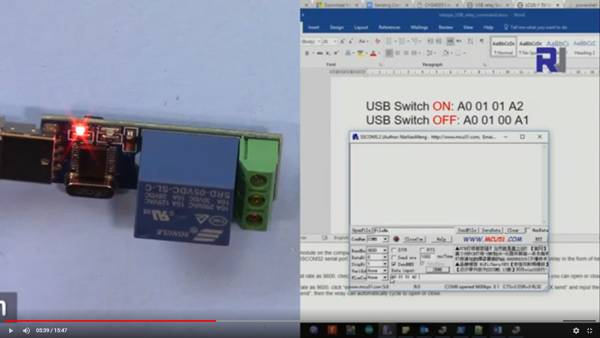
ચાલુ કરવા માટે A0 01 01 A2 મોકલો
બંધ કરવા માટે A0 01 00 A1 મોકલો
કોડ ઉદાહરણો અને વોકથ્રુ
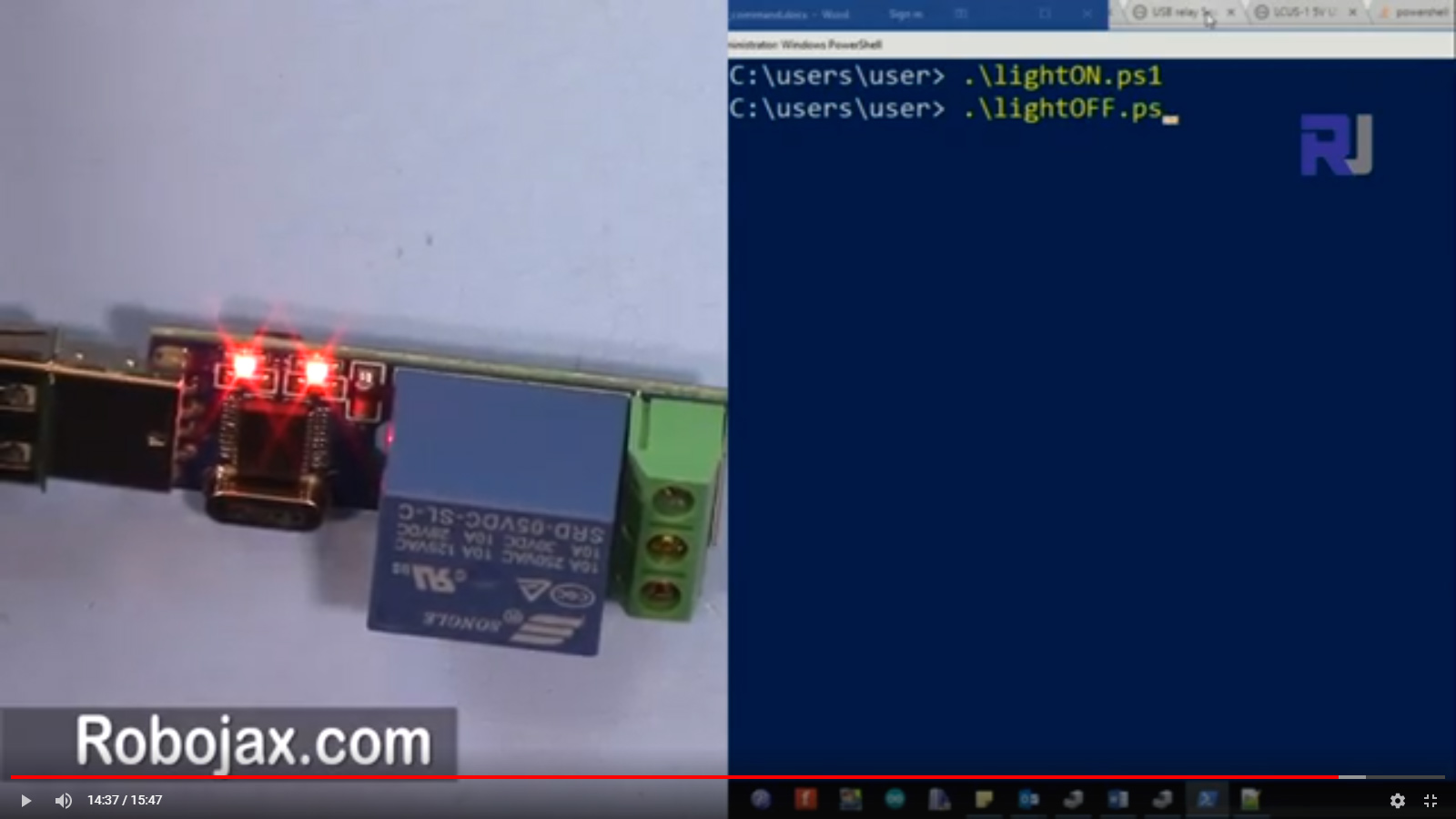
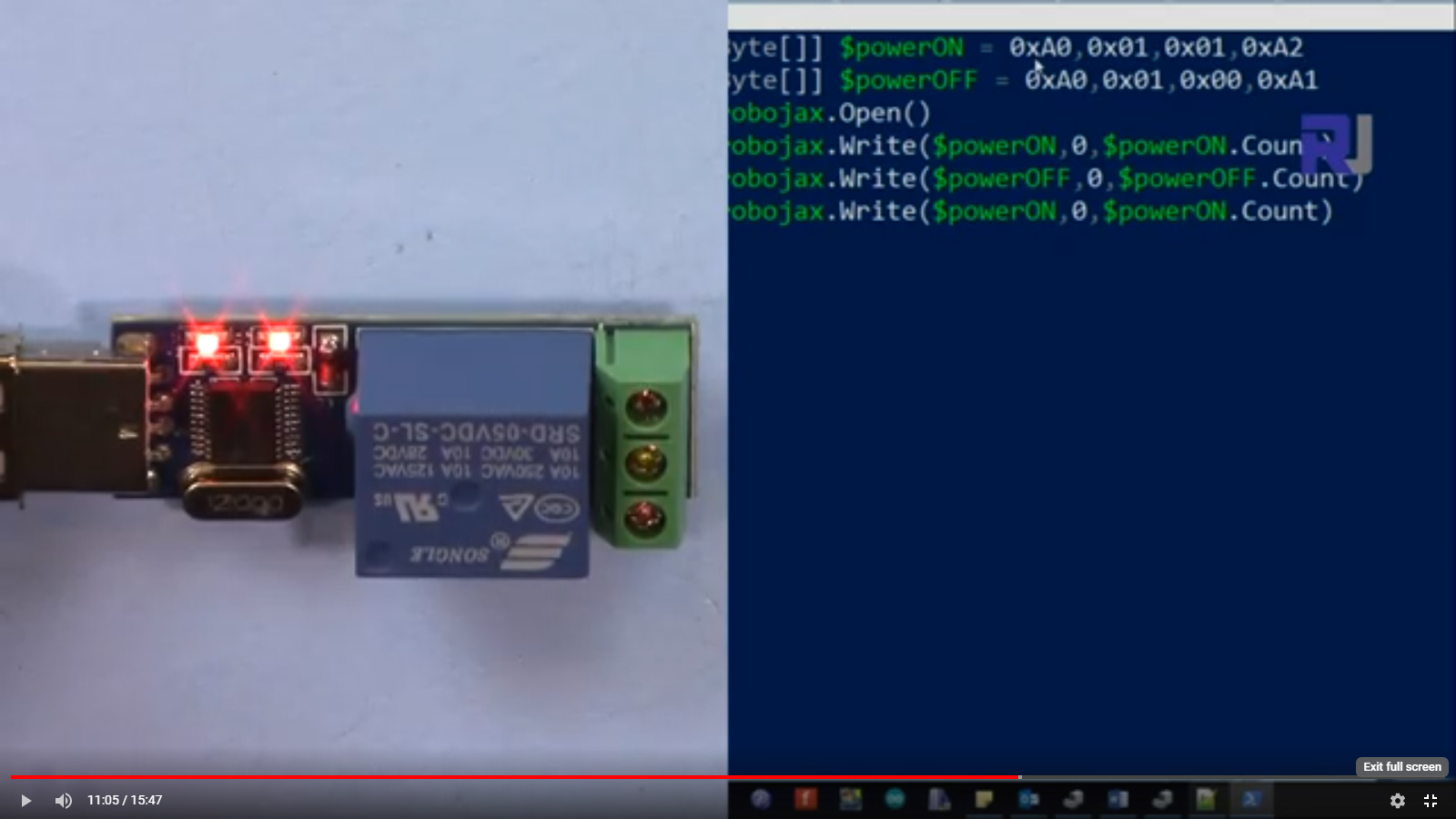
નીચેની PowerShell સ્ક્રિપ્ટ દર્શાવે છે કે રિલેનો ઉપયોગ કરીને લાઇટ કેવી રીતે બંધ કરવી. વેરિયેબલ $powerOff માં લાઇટ બંધ કરવા માટે રિલેને મોકલવામાં આવેલો આદેશ છે.
[Byte[]] $powerOff = 0xA0, 0x01, 0x00, 0xA1
$robojax = new-Object System.IO.Ports.SerialPort COM8,9600,None,8,one
$robojax.Open()
$robojax.Write($powerOff, 0, $powerOff.Count)
$robojax.Close()
અહીં, સ્ક્રિપ્ટ COM8 પર 9600 ની બોડ રેટ પર નવું સીરિયલ પોર્ટ કનેક્શન શરૂ કરે છે. તે પછી લાઇટ બંધ કરવાનો આદેશ મોકલે છે અને કનેક્શન બંધ કરે છે.
એ જ રીતે, લાઇટ ચાલુ કરવા માટે, તમે નીચેની સ્ક્રિપ્ટનો ઉપયોગ કરી શકો છો. વેરિયેબલ $powerOn માં રિલે સક્રિય કરવાનો આદેશ છે.
[Byte[]] $powerOn  = 0xA0, 0x01, 0x01, 0xA2
$robojax.Open()
$robojax.Write($powerOn, 0, $powerOn.Count)
$robojax.Close()
આ સ્ક્રિપ્ટ અગાઉની જેમ જ કાર્ય કરે છે, પરંતુ તે લાઇટ ચાલુ કરવા માટે એક અલગ આદેશ મોકલે છે. આદેશોનો ક્રમ તમને તમારા કમ્પ્યુટર દ્વારા AC બલ્બને અસરકારક રીતે નિયંત્રિત કરવાની મંજૂરી આપે છે.
પ્રદર્શન / શું અપેક્ષા રાખવી
જ્યારે તમે સ્ક્રિપ્ટ્સ ચલાવો છો, ત્યારે તમારે AC બલ્બ તે મુજબ ચાલુ અથવા બંધ થતો જોવો જોઈએ. ખાતરી કરો કે રિલે યોગ્ય રીતે વાયર થયેલ છે અને COM પોર્ટ સ્ક્રિપ્ટમાં યોગ્ય રીતે સ્પષ્ટ થયેલ છે. જો કોઈ સમસ્યા હોય, તો પાવર સપ્લાય અને રિલે અને બલ્બ સાથેના કનેક્શન્સ તપાસો.
સામાન્ય ભૂલોમાં ખોટી COM પોર્ટ સેટિંગ્સ અને ખામીયુક્ત વાયરિંગ શામેલ છે. કોઈપણ જોખમ ટાળવા માટે હંમેશા ખાતરી કરો કે રિલે તમે ઉપયોગ કરી રહ્યા છો તે બલ્બના વોલ્ટેજ અને કરંટ માટે રેટેડ છે.
Images


[Byte[]] $powerOn  = 0xA0, 0x01, 0x01, 0xA2
[Byte[]] $powerOff = 0xA0, 0x01, 0x00, 0xA1
$robojax = new-Object System.IO.Ports.SerialPort COM8,9600,None,8,one
$robojax.Open()
$robojax.Write($powerOff, 0, $powerOff.Count)
$robojax.Close()[Byte[]] $powerOn = 0xA0, 0x01, 0x01, 0xA2
[Byte[]] $powerOff = 0xA0, 0x01, 0x00, 0xA1
$robojax = new-Object System.IO.Ports.SerialPort COM8,9600,None,8,one
$robojax.Open()
$robojax.Write($powerOn, 0, $powerOn.Count)
$robojax.Close()Things you might need
-
Amazon
Resources & references
-
ExternalCH340 USB chip datasheet (PDF)cdn.sparkfun.com
Files📁
Other Files
-
USB relay PowerShell files
robojax_USB_relay.zip
Windows Drivers
-
Sscom V3.2E USB command tool
robojax_USB_relay_sscom32E.robojax.com.zip0.34 MB
Other files
-
CH341SER USB to Serial DriverDriver package for the CH341 USB-to-serial adapter chip. Enables serial communication between a computer and Arduino or other microcontrollers. Supports Windows, macOS, and Linux.
https://robojax.com/products/files/arduino_robojax_ch341ser.zip