Contrôler une ampoule à courant alternatif depuis l'invite de commandes Windows via USB
Dans ce tutoriel, nous apprendrons comment contrôler une ampoule à courant alternatif à l'aide d'un module de relais USB via la ligne de commande Windows. Ce projet vous permettra d'envoyer des commandes depuis votre ordinateur pour allumer et éteindre la lumière en utilisant une connexion USB. Nous utiliserons des scripts PowerShell pour réaliser cette fonctionnalité, qui communiqueront avec le module de relais connecté à l'ordinateur.

Pour commencer, vous devrez configurer les composants matériels et écrire les scripts nécessaires. Le résultat sera une méthode simple pour contrôler votre ampoule en courant alternatif à distance depuis votre ordinateur. Pour plus de précisions sur le code et le câblage, veuillez vous référer à la vidéo (dans la vidéo à 02:15).
Le matériel expliqué
Ce projet implique un module relais et une connexion USB à votre ordinateur. Le module relais fait office d'interrupteur capable de contrôler des appareils à haute tension, comme une ampoule en courant alternatif. Il reçoit des signaux de l'ordinateur et ouvre ou ferme le circuit pour allumer ou éteindre la lumière.
Le module de relais possède généralement une broche de commande qui se connecte à une broche de sortie numérique du microcontrôleur ou de l'ordinateur. Lorsque la broche de commande reçoit un signal à l'état haut, le relais s'active, permettant au courant de circuler vers l'ampoule. Cela en fait un moyen sûr de commander des appareils en courant alternatif sans contact électrique direct.

Détails de la fiche technique
| Fabricant | Songle |
|---|---|
| Numéro de pièce | SRD-05VDC-SL-C |
| Tension de la bobine | 5 V CC |
| Évaluation du contact | 10 A / 250 V CA |
| Tension de commutation | CA 250 V / CC 30 V |
| Courant de commutation | 10 A maximum |
| Température de fonctionnement | de -10 à 60 °C |
| Paquet | montage sur circuit imprimé |
- Assurez une dissipation thermique adéquate lors de la manipulation de courants élevés.
- Utilisez un fusible pour une protection supplémentaire contre les surcharges.
- Vérifiez que les spécifications du relais correspondent à la puissance nominale de votre ampoule en CA.
- Vérifiez le câblage du relais avant de mettre sous tension pour éviter tout dommage.
- Faites toujours preuve de prudence lorsque vous travaillez avec des tensions en courant alternatif.
Instructions de câblage
Pour câbler le module de relais, commencez par connecter la broche VCC du relais à la broche 5V de votre Arduino ou microcontrôleur. Connectez la broche GND du relais à la broche de masse (GND) de l'Arduino.
Ensuite, connectez la broche IN du relais à une broche numérique de l'Arduino, par exemple la broche 7. Cette broche sera utilisée pour contrôler le relais. Enfin, connectez l'ampoule en courant alternatif (AC) à la borne normalement ouverte (NO) et à la borne commune (COM) du relais, en vous assurant que la source d'alimentation en courant alternatif est correctement raccordée au relais. Vérifiez toujours vos connexions pour des raisons de sécurité.
Code pour activer ou désactiver
Veuillez regarder la vidéo pour tous les détails et la démonstration.
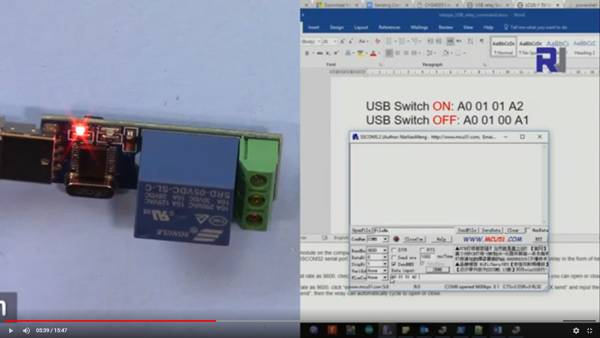
Pour l'allumer, envoyezA0 01 01 A2
Pour éteindre, envoyezA0 01 00 A1
Exemples de code et guide pas à pas
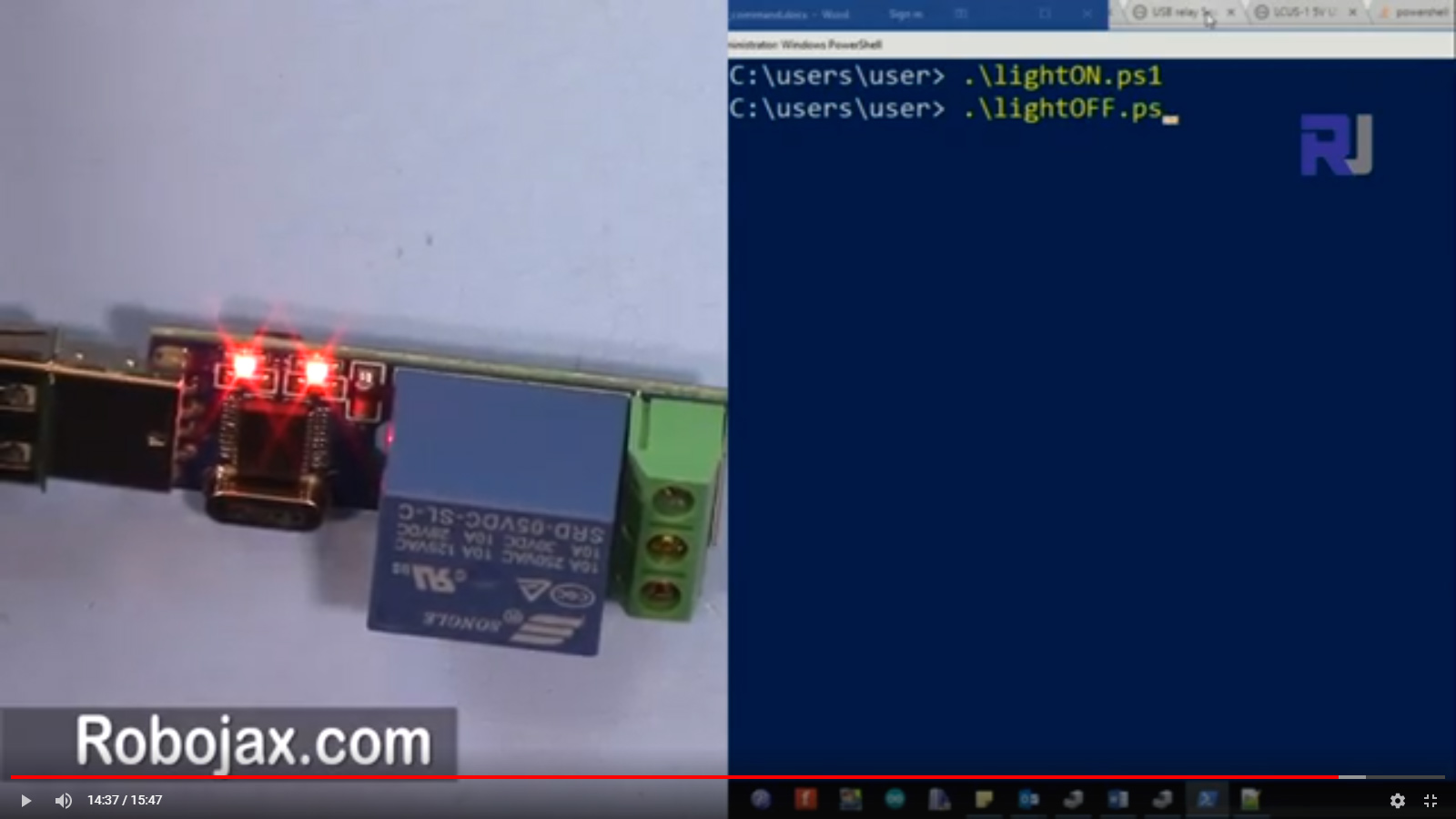
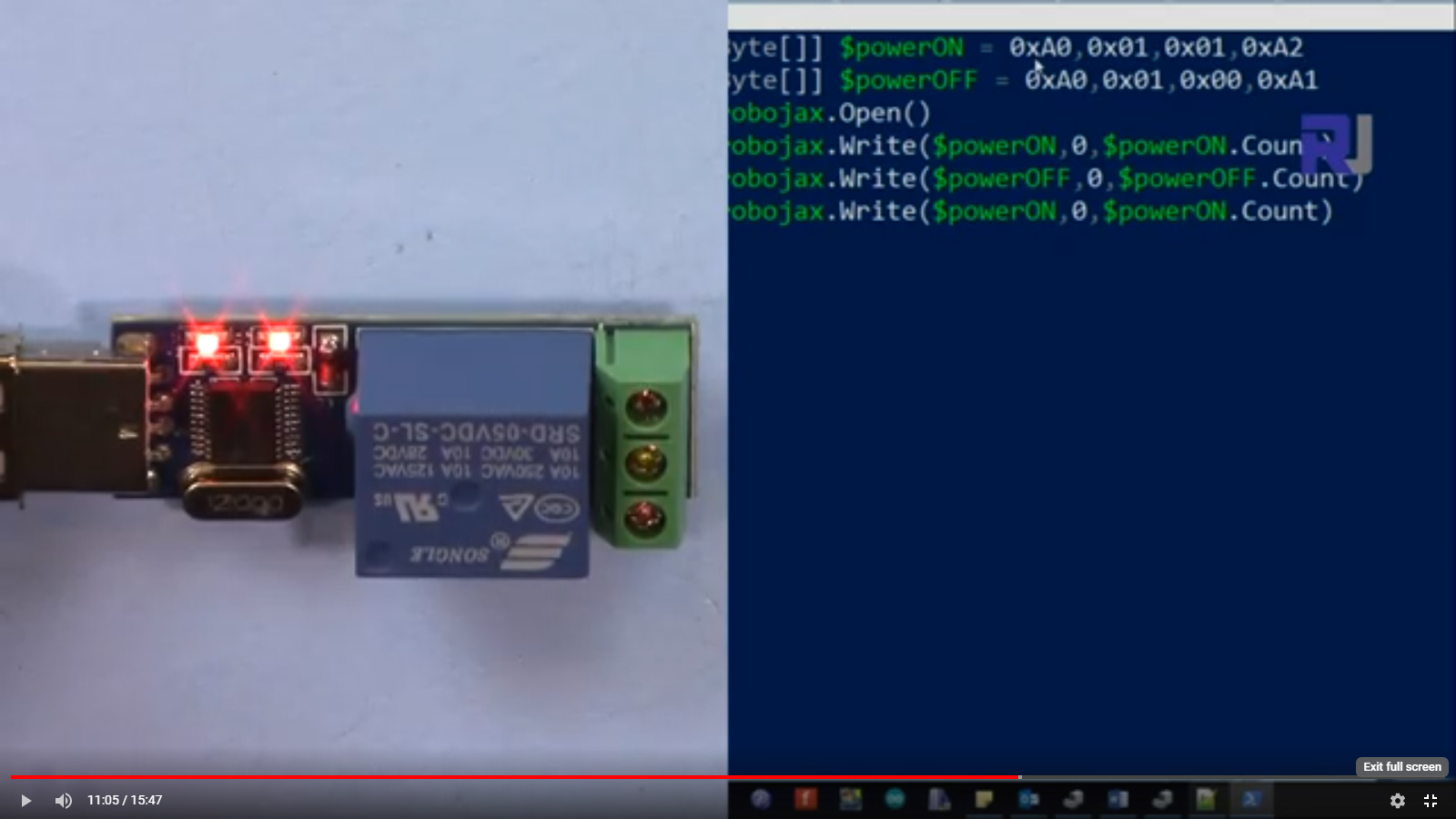
Le script PowerShell suivant montre comment éteindre la lumière à l'aide d'un relais. La variable$powerOffcontient la commande envoyée au relais pour éteindre la lumière.
[Byte[]] $powerOff = 0xA0, 0x01, 0x00, 0xA1
$robojax = new-Object System.IO.Ports.SerialPort COM8,9600,None,8,one
$robojax.Open()
$robojax.Write($powerOff, 0, $powerOff.Count)
$robojax.Close()
Ici, le script initialise une nouvelle connexion au port série surCOM8à un débit de 9600 bauds. Il envoie ensuite la commande pour éteindre la lumière et ferme la connexion.
De même, pour allumer la lumière, vous pouvez utiliser le script suivant. La variable$powerOncontient la commande pour activer le relais.
[Byte[]] $powerOn  = 0xA0, 0x01, 0x01, 0xA2
$robojax.Open()
$robojax.Write($powerOn, 0, $powerOn.Count)
$robojax.Close()
Ce script fonctionne de la même manière que le précédent, mais il envoie une commande différente pour allumer la lampe. La séquence de commandes vous permet de contrôler efficacement l'ampoule en courant alternatif depuis votre ordinateur.
Démonstration / À quoi s'attendre
Lorsque vous lancez les scripts, vous devriez voir l'ampoule AC s'allumer ou s'éteindre en conséquence. Assurez-vous que le relais est correctement câblé et que le port COM est bien spécifié dans le script. En cas de problème, vérifiez l'alimentation et les connexions du relais et de l'ampoule.
Les pièges courants comprennent des paramètres incorrects du port COM et un câblage défectueux. Veillez toujours à ce que le relais soit dimensionné pour la tension et le courant de l'ampoule que vous utilisez afin d'éviter tout danger.
Images


[Byte[]] $powerOn  = 0xA0, 0x01, 0x01, 0xA2
[Byte[]] $powerOff = 0xA0, 0x01, 0x00, 0xA1
$robojax = new-Object System.IO.Ports.SerialPort COM8,9600,None,8,one
$robojax.Open()
$robojax.Write($powerOff, 0, $powerOff.Count)
$robojax.Close()[Byte[]] $powerOn = 0xA0, 0x01, 0x01, 0xA2
[Byte[]] $powerOff = 0xA0, 0x01, 0x00, 0xA1
$robojax = new-Object System.IO.Ports.SerialPort COM8,9600,None,8,one
$robojax.Open()
$robojax.Write($powerOn, 0, $powerOn.Count)
$robojax.Close()Ce dont vous pourriez avoir besoin
-
Amazon
Ressources et références
-
ExterneFiche technique de la puce USB CH340 (PDF)cdn.sparkfun.com
Fichiers📁
Autres Fichiers
-
Fichiers PowerShell du relais USB
robojax_USB_relay.zip
Pilotes Windows
-
Outil de commande USB Sscom V3.2E
robojax_USB_relay_sscom32E.robojax.com.zip0.34 MB
Autres fichiers
-
Arduino Pro Micro : Connexion d'une LED à une broche pour le programme Blink
https://robojax.com/products/files/arduino_robojax_ch341ser.zip