کنترل لامپ AC از خط فرمان ویندوز از طریق USB
در این آموزش خواهیم آموخت چگونه یک لامپ AC را با استفاده از ماجیول ریلی USS از طریق خط فرمان ویندوز کنترل کنیم. این پروژه به شما امکان میدهد از کامپیوتر خود فرمانهایی ارسال کنید تا با استفاده از اتصال USB چراغ را روشن و خاموش کنید. برای دستیابی به این عملکرد از اسکریپتهای PowerShell استفاده خواهیم کرد که با ماجیول ریلی متصل به کامپیوتر ارتباط برقرار میکنند.

برای شروع، باید قطعات سختافزاری را راهاندازی کرده و اسکریپتهای لازم را بنویسید. نتیجه یک روش ساده برای کنترل لامپ AC از راه دور از طریق کامپیوتر شما خواهد بود. برای توضیحات بیشتر در مورد شِفر (کود) و سیمکشی، لطفاً به ویدیو مراجعه کنید (در ویدیو در 02:15).
سختافزار به زبان ساده
این پروژه شامل یک ماجیول ریلی و یک اتصال USB به کامپیوتر شما است. ماجیول ریلی بهعنوان یک کلید عمل میکند که میتواند دستگاههای با ولتاژ بالا مانند یک لامپ AC را کنترل کند. این ماجیول سیگنالها را از کامپیوتر دریافت میکند و مدار را باز یا بسته میکند تا لامپ را روشن یا خاموش کند.
ماجیول ریلی معمولاً یک پایه کنترل دارد که به یک پایه خروجی دیجیتال روی میکروکنترلر یا کامپیوتر متصل میشود. هنگامی که پایه کنترل سیگنال منطقی بالا را دریافت میکند، ریلی فعال میشود و اجازه میدهد جریان به لامپ عبور کند. این روش، راهی ایمن برای کنترل دستگاههای جریان متناوب بدون تماس الکتریکی مستقیم است.

جزئیات مشخصات فنی
| تولیدکننده | سونگل |
|---|---|
| شماره قطعه | SRD-05VDC-SL-C |
| ولتاژ سیمپیچ | 5 ولت جریان مستقیم |
| امتیاز مخاطب | 10 A / 250 VAC |
| ولتاژ کلیدزنی | 250 ولت متناوب / 30 ولت مستقیم |
| جریان قطع و وصل | حداکثر 10 A |
| دمای کاری | -10 تا 60 °C |
| بسته | نصب روی برد مدار چاپی |
- هنگام کار با جریانهای بالا، از دفع مناسب گرما اطمینان حاصل کنید.
- برای ایمنی بیشتر در برابر اضافهبار از فیوز استفاده کنید.
- مشخصات ریلی را بررسی کنید تا با توان لامپ AC شما مطابقت داشته باشد.
- برای جلوگیری از آسیب، پیش از روشن کردن سیمکشی ریلی را بررسی کنید.
- همیشه هنگام کار با ولتاژهای AC احتیاط کنید.
دستورالعمل سیمکشی
برای سیمکشی ماجیول ریلی، با اتصال پایه VCC ریلی به پایه 5V روی آردوینو یا میکروکنترلر خود شروع کنید. پایه GND ریلی را به پایه زمین (GND) آردوینو وصل کنید.
سپس پایه IN ریلی را به یک پایه دیجیتال روی آردوینو متصل کنید، برای مثال پایه 7. این پایه برای کنترل ریلی استفاده خواهد شد. در نهایت، لامپ AC را به پایه معمولاً باز (NO) و پایه مشترک (COM) ریلی متصل کنید و مطمئن شوید منبع برق AC بهدرستی به ریلی وصل شده است. همیشه برای ایمنی، اتصالات خود را دوباره بررسی کنید.
کدی برای روشن یا خاموش کردن
لطفاً ویدیو را برای جزئیات کامل و نمایش تماشا کنید.
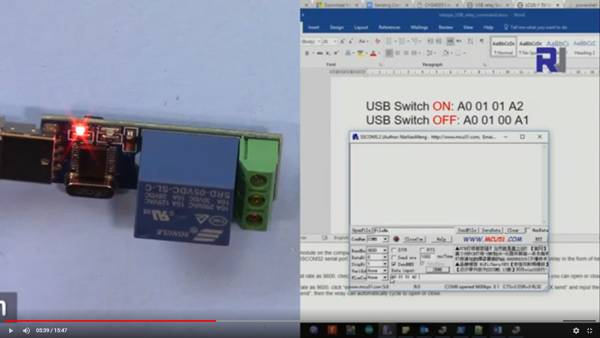
برای روشن کردن، ارسال کنیدA0 01 01 A2
برای خاموش کردن، ارسال کنیدA0 01 00 A1
نمونههای شِفر (کود) و راهنمای گامبهگام
اسکریپت PowerShell زیر نشان میدهد چگونه با استفاده از یک ریلی چراغ را خاموش کنیم. متغیر$powerOffشامل دستوری است که به ریلی ارسال میشود تا چراغ را خاموش کند.
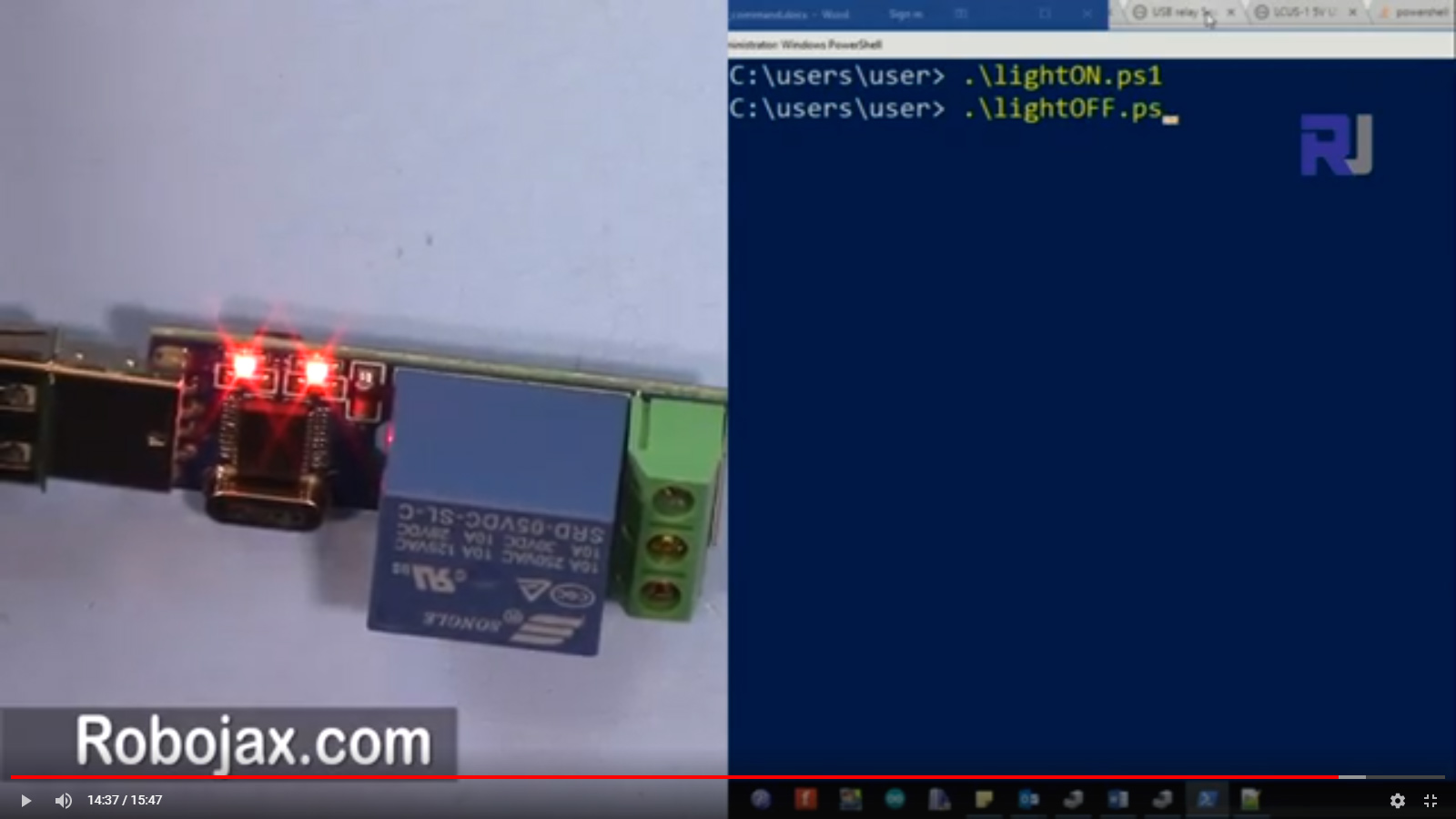
[Byte[]] $powerOff = 0xA0, 0x01, 0x00, 0xA1
$robojax = new-Object System.IO.Ports.SerialPort COM8,9600,None,8,one
$robojax.Open()
$robojax.Write($powerOff, 0, $powerOff.Count)
$robojax.Close()
در اینجا، اسکریپت یک اتصال جدید به پورت سریال را رویCOM8با نرخ 9600 baud. سپس فرمان خاموشکردن چراغ را ارسال میکند و اتصال را میبندد.
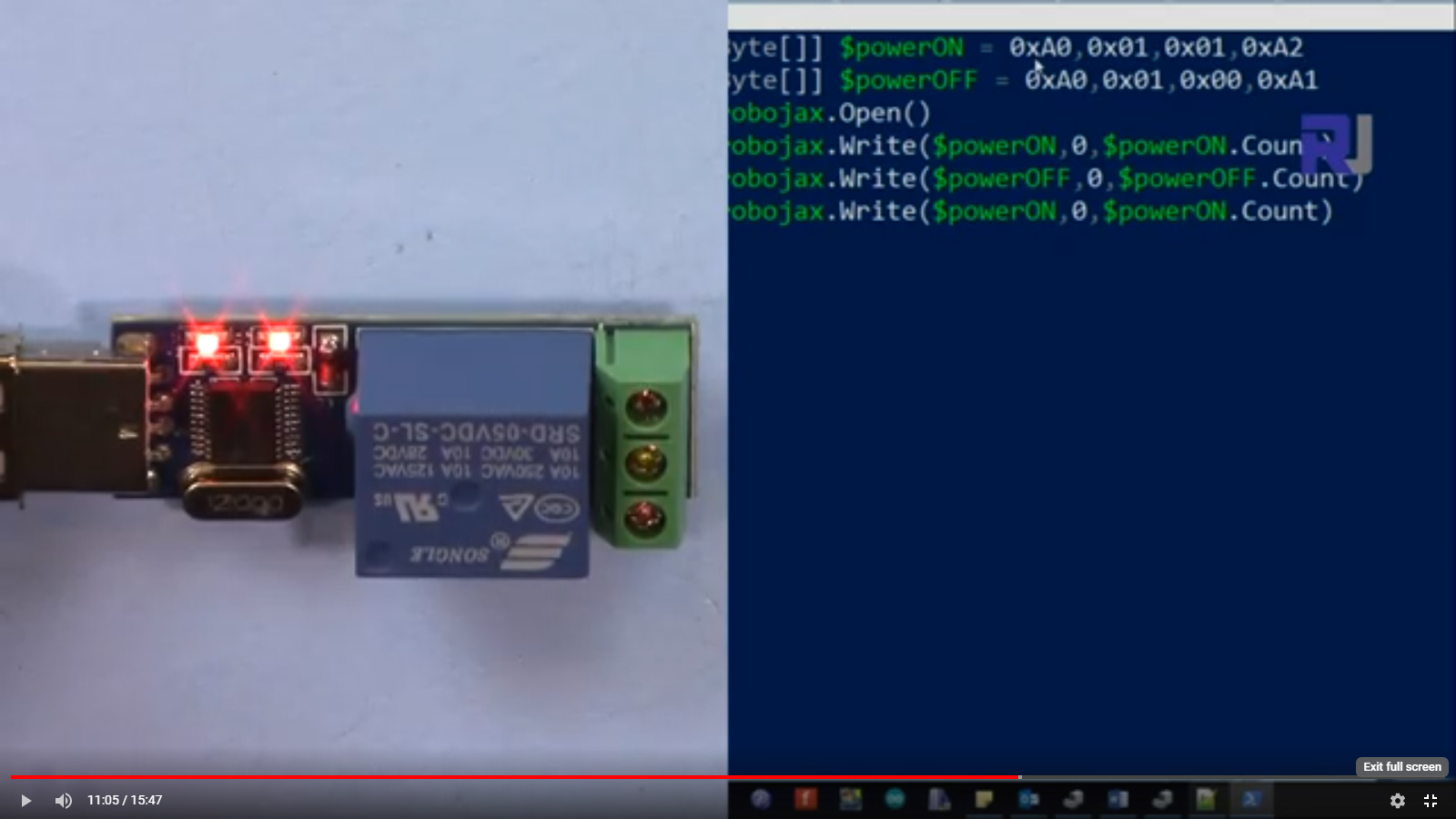
بهطور مشابه، برای روشن کردن چراغ میتوانید از اسکریپت زیر استفاده کنید. متغیر$powerOnشامل فرمان فعالسازی ریلی است.
[Byte[]] $powerOn  = 0xA0, 0x01, 0x01, 0xA2
$robojax.Open()
$robojax.Write($powerOn, 0, $powerOn.Count)
$robojax.Close()
این اسکریپت همانند اسکریپت قبلی کار میکند، اما فرمان متفاوتی برای روشن کردن چراغ ارسال میکند. توالی دستورات به شما امکان میدهد لامپ AC را از طریق کامپیوتر خود بهطور مؤثر کنترل کنید.
نمایش / چه انتظاری داشته باشید
وقتی اسکریپتها را اجرا میکنید باید ببینید لامپ AC مطابق دستور روشن یا خاموش میشود. اطمینان حاصل کنید ریلی بهدرستی سیمکشی شده و پورت COM در اسکریپت بهدرستی مشخص شده است. در صورت بروز هرگونه مشکل، منبع تغذیه و اتصالات به ریلی و لامپ را بررسی کنید.
اشتباهات رایج شامل تنظیمات نادرست پورت COM و سیمکشی معیوب است. همیشه مطمئن شوید که ریلی برای ولتاژ و جریان لامپی که استفاده میکنید دارای رتبهٔ مناسب است تا از هرگونه خطر جلوگیری کنید.
تصاویر


[Byte[]] $powerOn  = 0xA0, 0x01, 0x01, 0xA2
[Byte[]] $powerOff = 0xA0, 0x01, 0x00, 0xA1
$robojax = new-Object System.IO.Ports.SerialPort COM8,9600,None,8,one
$robojax.Open()
$robojax.Write($powerOff, 0, $powerOff.Count)
$robojax.Close()[Byte[]] $powerOn = 0xA0, 0x01, 0x01, 0xA2
[Byte[]] $powerOff = 0xA0, 0x01, 0x00, 0xA1
$robojax = new-Object System.IO.Ports.SerialPort COM8,9600,None,8,one
$robojax.Open()
$robojax.Write($powerOn, 0, $powerOn.Count)
$robojax.Close()مواردی که ممکن است به آنها نیاز داشته باشید
-
آمازون
منابع و مراجع
-
خارجیمشخصات فنی چیپ USB CH340 (PDF)cdn.sparkfun.com
فایلها📁
سایر فایلها
-
فایلهای پاورشل ریلی USB
robojax_USB_relay.zip
درایورهای ویندوز
-
ابزار فرمان USB Sscom V3.2E
robojax_USB_relay_sscom32E.robojax.com.zip0.34 MB
سایر فایلها
-
آردوینو پرو میکرو: اتصال یک LED به یک پایه برای برنامه بلینگ
https://robojax.com/products/files/arduino_robojax_ch341ser.zip