Steuern einer Wechselstromlampe über die Windows-Kommandozeile per USB
In diesem Tutorial lernen wir, wie man eine Wechselstromlampe mithilfe eines USS-Relaismoduls über die Windows-Eingabeaufforderung steuert. Dieses Projekt ermöglicht es Ihnen, über eine USB-Verbindung Befehle von Ihrem Computer zu senden, um das Licht ein- und auszuschalten. Wir werden PowerShell-Skripte verwenden, um diese Funktionalität zu realisieren, die mit dem an den Computer angeschlossenen Relaismodul kommunizieren werden.

Um loszulegen, müssen Sie die Hardwarekomponenten einrichten und die notwendigen Skripte schreiben. Das Ergebnis wird eine einfache Methode sein, Ihre Wechselstromlampe aus der Ferne über Ihren Computer zu steuern. Für weitere Erläuterungen zum Code und zur Verkabelung verweisen Sie bitte auf das Video (im Video bei 02:15).
Hardware erklärt
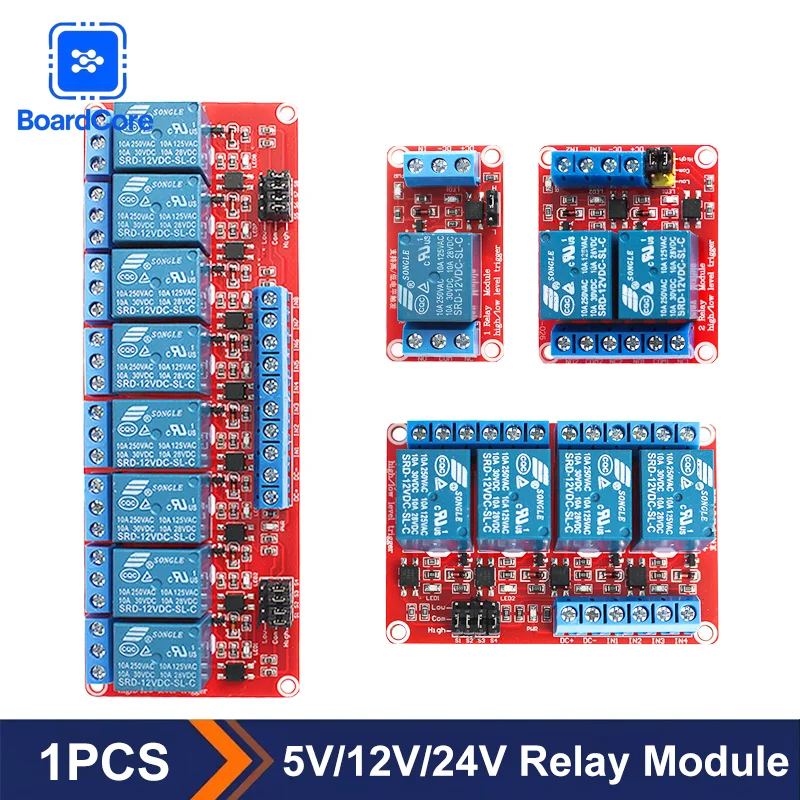
Dieses Projekt umfasst ein Relaismodul und eine USB-Verbindung zu Ihrem Computer. Das Relaismodul fungiert als Schalter, der Hochspannungsgeräte wie eine Wechselstromlampe steuern kann. Es empfängt Signale vom Computer und öffnet oder schließt den Stromkreis, um das Licht ein- oder auszuschalten.
Das Relaismodul verfügt typischerweise über einen Steuerpin, der mit einem digitalen Ausgangspin des Mikrocontrollers oder Computers verbunden ist. Wenn der Steuerpin ein High-Signal erhält, aktiviert sich das Relais und lässt Strom zur Glühbirne fließen. Dadurch ist es eine sichere Möglichkeit, Wechselstromgeräte ohne direkten elektrischen Kontakt zu steuern.

Details des Datenblatts
| Hersteller | Songle |
|---|---|
| Teilenummer | SRD-05VDC-SL-C |
| Spulenspannung | 5 V Gleichspannung |
| Kontaktbewertung | 10 A / 250 V Wechselstrom |
| Schaltspannung | Wechselspannung 250 V / Gleichspannung 30 V |
| Schaltstrom | max. 10 A |
| Betriebstemperatur | -10 bis 60 °C |
| Paket | Leiterplattenmontage |
- Stellen Sie bei der Handhabung hoher Ströme eine ausreichende Wärmeabfuhr sicher.
- Verwenden Sie eine Sicherung für zusätzlichen Schutz vor Überlastung.
- Überprüfen Sie die Spezifikationen des Relais, um sie an die Nennleistung Ihrer Wechselstromlampe anzupassen.
- Überprüfen Sie die Verdrahtung des Relais, bevor Sie die Stromversorgung einschalten, um Schäden zu vermeiden.
- Seien Sie beim Arbeiten mit Wechselspannungen stets vorsichtig.
Anschlussanleitung
Um das Relaismodul zu verkabeln, beginnen Sie damit, den VCC-Pin des Relais mit dem 5V-Pin Ihres Arduino oder Mikrocontrollers zu verbinden. Verbinden Sie den GND-Pin des Relais mit dem Masse-Pin (GND) Ihres Arduino.
Verbinden Sie als Nächstes den IN-Pin des Relais mit einem digitalen Pin am Arduino, zum Beispiel Pin 7. Dieser Pin wird zur Steuerung des Relais verwendet. Schließen Sie abschließend die Wechselstromlampe an den normalerweise offenen (NO)-Anschluss und den gemeinsamen (COM)-Anschluss des Relais an und stellen Sie sicher, dass die Netzstromquelle ordnungsgemäß mit dem Relais verbunden ist. Überprüfen Sie aus Sicherheitsgründen Ihre Verbindungen stets noch einmal.
Code zum Ein- oder Ausschalten
Bitte sehen Sie sich das Video für vollständige Details und eine Demonstration an.
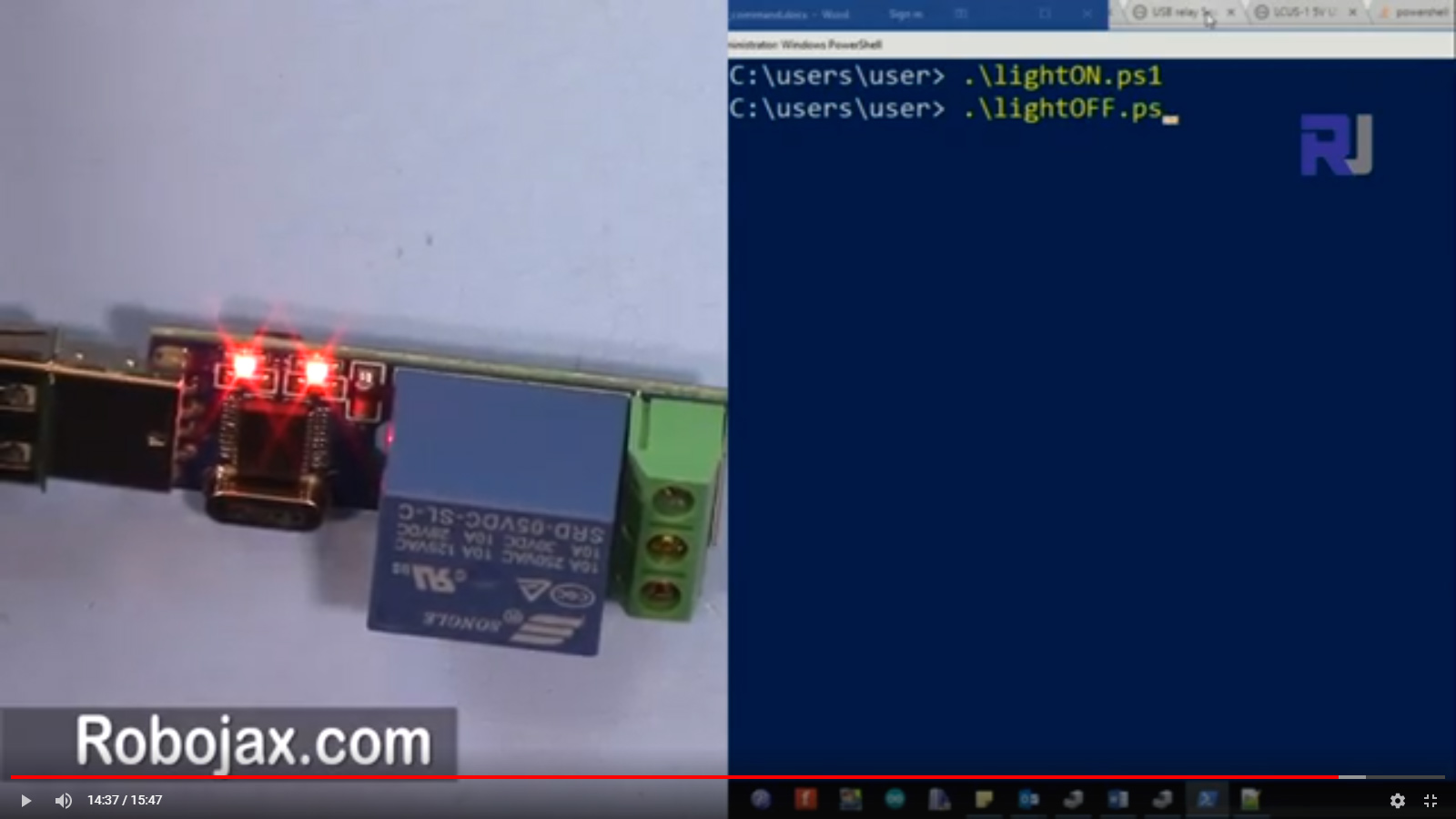
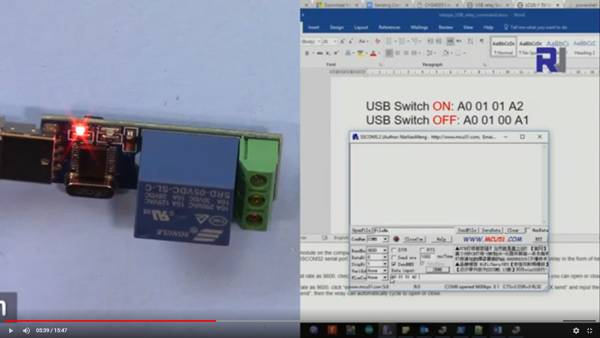
Zum Einschalten sendenA0 01 01 A2
Zum Ausschalten sendenA0 01 00 A1
Codebeispiele und Schritt-für-Schritt-Anleitung
Das folgende PowerShell-Skript zeigt, wie man das Licht mit einem Relais ausschaltet. Die Variable$powerOffenthält den an das Relais gesendeten Befehl zum Ausschalten des Lichts.
[Byte[]] $powerOff = 0xA0, 0x01, 0x00, 0xA1
$robojax = new-Object System.IO.Ports.SerialPort COM8,9600,None,8,one
$robojax.Open()
$robojax.Write($powerOff, 0, $powerOff.Count)
$robojax.Close()
Hier initialisiert das Skript eine neue serielle Verbindung aufCOM8bei einer Baudrate von 9600. Anschließend sendet es den Befehl, das Licht auszuschalten, und schließt die Verbindung.
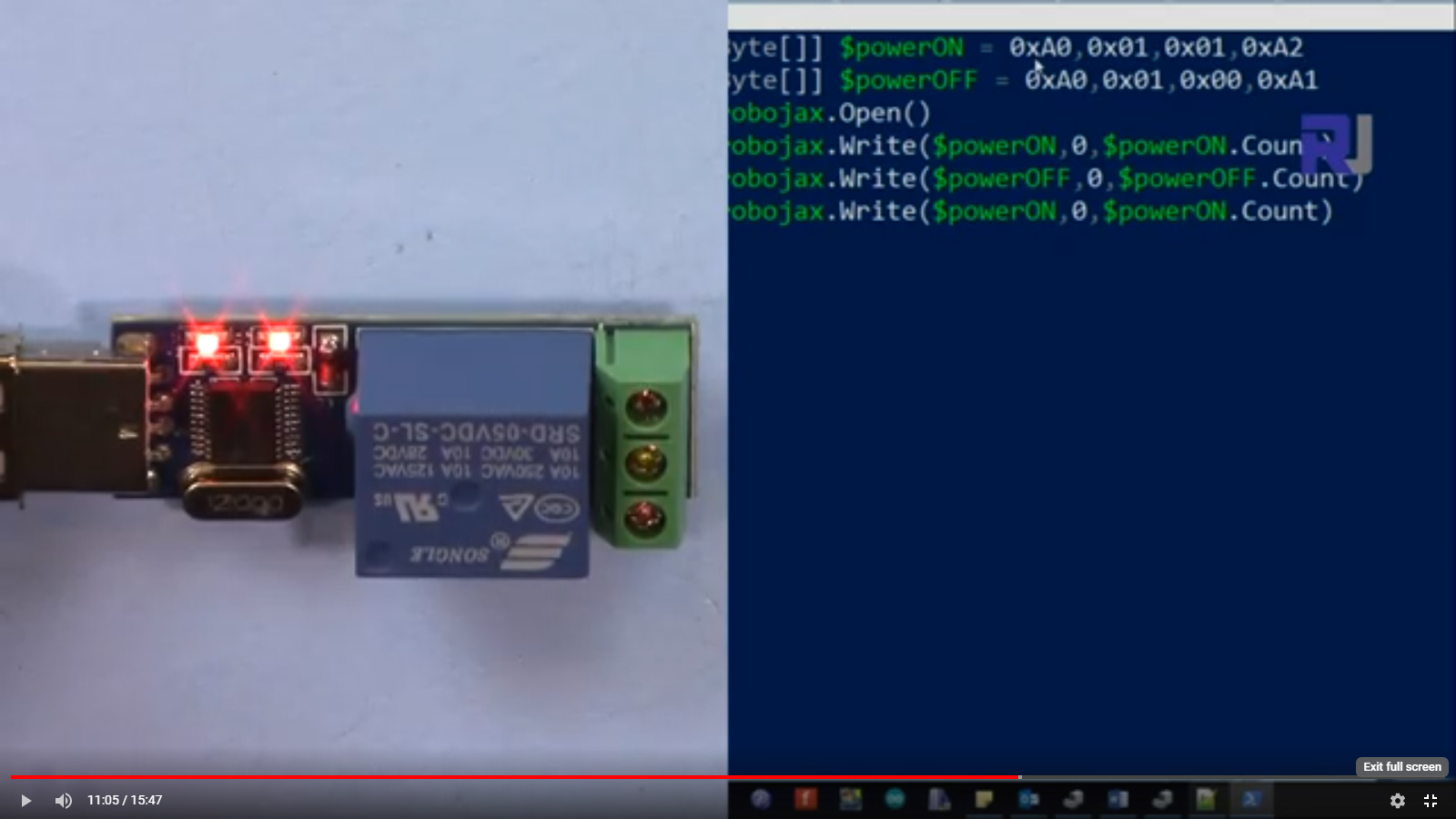
Ebenso können Sie, um das Licht einzuschalten, das folgende Skript verwenden. Die Variable$powerOnEnthält den Befehl, das Relais zu aktivieren.
[Byte[]] $powerOn  = 0xA0, 0x01, 0x01, 0xA2
$robojax.Open()
$robojax.Write($powerOn, 0, $powerOn.Count)
$robojax.Close()
Dieses Skript funktioniert genauso wie das vorherige, sendet jedoch einen anderen Befehl, um das Licht einzuschalten. Die Befehlsfolge ermöglicht es Ihnen, die Wechselstromlampe über Ihren Computer effektiv zu steuern.
Demonstration / Was Sie erwartet
Wenn Sie die Skripte ausführen, sollten Sie sehen, dass die Wechselstromlampe entsprechend ein- oder ausgeschaltet wird. Stellen Sie sicher, dass das Relais korrekt verdrahtet ist und der COM-Port im Skript richtig angegeben ist. Wenn es Probleme gibt, prüfen Sie die Stromversorgung und die Verbindungen zwischen Relais und Lampe.
Zu den häufigen Fehlerquellen gehören falsche COM-Port-Einstellungen und fehlerhafte Verkabelung. Stellen Sie stets sicher, dass das Relais für die Spannung und den Strom des von Ihnen verwendeten Leuchtmittels ausgelegt ist, um Gefahren zu vermeiden.
Bilder


[Byte[]] $powerOn  = 0xA0, 0x01, 0x01, 0xA2
[Byte[]] $powerOff = 0xA0, 0x01, 0x00, 0xA1
$robojax = new-Object System.IO.Ports.SerialPort COM8,9600,None,8,one
$robojax.Open()
$robojax.Write($powerOff, 0, $powerOff.Count)
$robojax.Close()[Byte[]] $powerOn = 0xA0, 0x01, 0x01, 0xA2
[Byte[]] $powerOff = 0xA0, 0x01, 0x00, 0xA1
$robojax = new-Object System.IO.Ports.SerialPort COM8,9600,None,8,one
$robojax.Open()
$robojax.Write($powerOn, 0, $powerOn.Count)
$robojax.Close()Dinge, die Sie vielleicht brauchen
-
AmazonKaufe USB-Relaismodul bei Amazonamzn.to
Ressourcen & Referenzen
-
ExternCH340 USB-Chips Datenblatt (PDF)cdn.sparkfun.com
Dateien📁
Andere Dateien
-
USB-Relais PowerShell-Dateien
robojax_USB_relay.zip
Windows-Treiber
-
Sscom V3.2E USB-Befehlswerkzeug
robojax_USB_relay_sscom32E.robojax.com.zip0.34 MB
Andere Dateien
-
Arduino Pro Micro: Eine LED an einen Pin für das Blink-Programm anschließen
https://robojax.com/products/files/arduino_robojax_ch341ser.zip