Menggunakan MOSFET IRF520 sebagai Saklar untuk Arduino
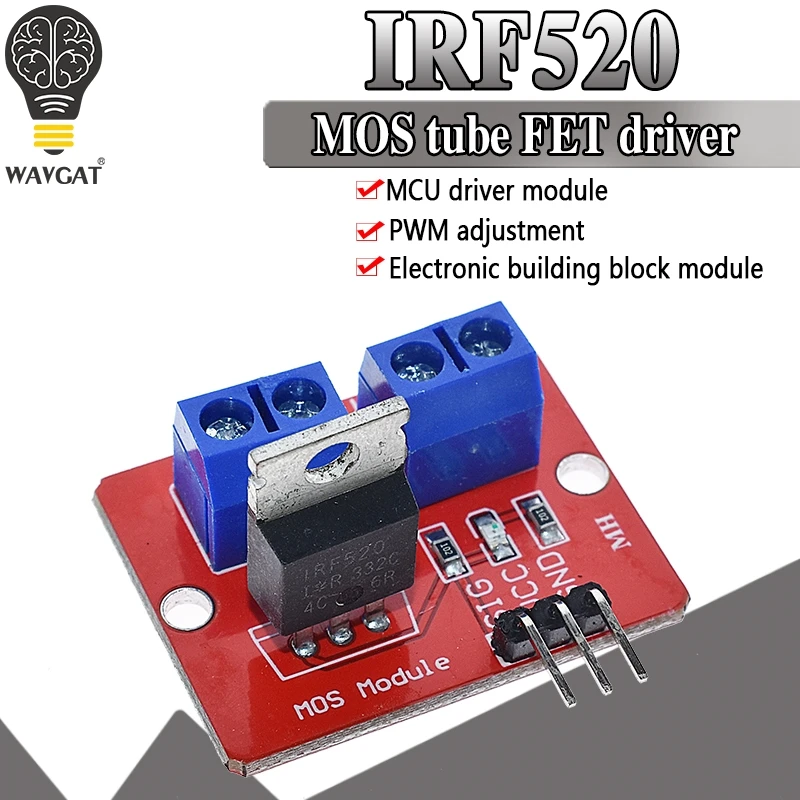
Dalam tutorial ini, kita akan mempelajari cara menggunakan modul MOSFET IRF520 sebagai sakelar untuk proyek Arduino. IRF520 adalah MOSFET saluran-N yang populer yang memungkinkan Anda mengendalikan beban yang lebih besar, seperti motor atau lampu, menggunakan sinyal kontrol kecil dari Arduino Anda. Di akhir panduan ini, Anda akan dapat menyalakan dan mematikan perangkat melalui perintah kode sederhana.

Tutorial ini mencakup pengaturan kabel, cara memprogram Arduino untuk mengendalikan MOSFET, dan tips untuk memastikan pengoperasian yang andal. Untuk penjelasan yang lebih visual, tonton video (di video pada 00:00).
Penjelasan Perangkat Keras
Komponen utama dari pengaturan ini adalah MOSFET IRF520, yang berfungsi sebagai sakelar. Gerbangnya menerima sinyal tegangan rendah dari Arduino, memungkinkannya untuk mengendalikan aliran arus dari drain ke source, secara efektif menyalakan atau mematikan perangkat yang terhubung. Ini menjadikannya ideal untuk mengendalikan perangkat yang membutuhkan arus lebih besar daripada yang dapat disuplai langsung oleh Arduino.
Selain MOSFET, Anda akan memerlukan resistor untuk membatasi arus yang mengalir ke gerbang, serta catu daya untuk beban yang ingin Anda kendalikan. IRF520 dapat menangani hingga 9,2 A arus kontinu, menjadikannya cocok untuk berbagai aplikasi.
Detail Datasheet
| Produsen | International Rectifier |
|---|---|
| Nomor komponen | IRF520 |
| Tegangan logika/IO | 10 V (Vgs) |
| Tegangan suplai | 100 V (Vds) |
| Arus keluaran (per saluran) | 9,2 A (maks) |
| Arus puncak (per saluran) | 33 A (maks) |
| Panduan frekuensi PWM | Hingga 100 kHz |
| Ambang logika masukan | 2-4 V (tegangan ambang) |
| Penurunan tegangan / RDS(on) / saturasi | 0,27 Ω (khas) |
| Batas termal | 175 °C (suhu sambungan maks) |
| Kemasan | TO-220 |
| Catatan / varian | MOSFET saluran-N |
- Pastikan tegangan gerbang cukup untuk menyalakan MOSFET.
- Gunakan resistor (biasanya 10kΩ) antara pin Arduino dan gerbang untuk membatasi arus.
- Hubungkan source ke ground untuk pengoperasian yang benar.
- Perhatikan peringkat tegangan dan arus maksimum untuk mencegah kerusakan.
- Pertimbangkan untuk menggunakan heatsink jika beroperasi mendekati peringkat maksimum.
Instruksi Pengkabelan

Untuk menghubungkan modul MOSFET IRF520, mulailah dengan menghubungkan VIN dan GND ke catu daya. Hubungkan beban Anda ke V+ dan V-. Hubungkan pin SIG modul ke Pin 8 Arduino. Jangan lupa pin GND modul harus terhubung ke Arduino.
Contoh Kode & Penjelasan
Kode untuk mengendalikan MOSFET IRF520 cukup sederhana. Pertama, kita mendefinisikan pin kontrol menggunakan direktif #define. Dalam fungsi setup(), kita mengatur pin ini sebagai keluaran dan menginisialisasi komunikasi serial.
#define control 8 // pin yang mengendalikan MOSFET

void setup() {
  pinMode(control,OUTPUT); // mendefinisikan pin kontrol sebagai keluaran
  Serial.begin(9600);
}
Dalam fungsi loop(), kita menyalakan dan mematikan MOSFET dengan jeda di antara setiap tindakan. Ini memungkinkan Anda melihat sakelar bekerja, di mana beban akan diberi daya selama 2 detik dan kemudian dimatikan selama 2 detik.

void loop() {
  digitalWrite(control,HIGH); // Menyalakan Sakelar MOSFET
  delay(2000); // Menunggu 2000 ms atau 2 detik

  digitalWrite(control,LOW); // Mematikan Sakelar MOSFET
  delay(2000); // Menunggu 2000 ms atau 2 detik
}
Untuk kode lengkap dan detail lebih lanjut, silakan merujuk pada kode yang dimuat di bawah artikel. Pastikan untuk menyesuaikan pin kontrol dalam kode agar sesuai dengan pengkabelan Anda.
Demonstrasi / Apa yang Diharapkan
Saat Anda menjalankan kode, Anda akan melihat beban menyala selama 2 detik dan kemudian mati selama 2 detik secara terus-menerus. Jika beban tidak menyala, periksa koneksi Anda dan pastikan catu daya memadai. Selain itu, pastikan MOSFET terhubung dengan benar dengan source terhubung ke ground.
Berhati-hatilah terhadap polaritas terbalik atau masukan mengambang, yang dapat menyebabkan perilaku tidak terduga. Jika MOSFET tidak beralih dengan benar, pastikan gerbang menerima sinyal tegangan yang benar dari Arduino.
Gambar


/*
 * IRF520 MOSFET Switch module for Arduino
 * Written by Ahmad Shamshiri for Robojax.com
Date modified: June 9, 2018 at 18:58 in Ajax, Ontario, Canada
Watch video instructions for this code: https://youtu.be/17vqLv508Uw
 */

#define control 8 // pin that controls the MOSFET

void setup() {
  // IRF520 MOSFET Tutorial by Robojax
  pinMode(control,OUTPUT);// define control pin as output
  Serial.begin(9600);

}

void loop() {
  // IRF520 MOSFET Tutorial by Robojax

  digitalWrite(control,HIGH); // Turn the MOSFET Switch ON
  delay(2000);// Wait for 2000 ms or 2 seconds

  digitalWrite(control,LOW); // Turn the MOSFET Switch OFF
  delay(2000);// Wait for 2000 ms or 2 seconds


}
Sumber daya & referensi
-
Eksternal
-
EksternalIRF520 datasheet (Vishay)vishay.com
Berkas📁
Skema
-
E-Switch Schematic using IRF5305S MosfedtSchematic for the IRF5305S P-channel MOSFET. This component is a power MOSFET commonly used for high-side switching applications, with a drain-source voltage of -55V and continuous drain current of -31A.
robojax_e-switch_IRF5305S_schematic.pdf1.38 MB
File lainnya
-
IRF5305 P-Channel MOSFET DatasheetDatasheet for the IRF5305, a P-channel power MOSFET. It features a drain-to-source voltage of -55V, continuous drain current of -31A, and low on-resistance, suitable for high-power switching applications.
robojax_e-switch_IRF5305_datasheet.pdf0.16 MB