دا ټیوټوریل برخه ده له: ESP32-S3 RGB LED Matrix
د ESP32-S3 RGB Matrix ماډل په کارولو سره د ساتیرۍ او عملي غوښتنلیکونو لپاره د جوړولو عالي پروژه. د نورو ویډیوګانو لینکونه د دې مقالې لاندې دي.
د ESP32-S3 RGB LED میټرکس پروژه ۵ - تل پورته تیر
پروژه ۵ – تیر تلویحاً پورته (د سمت ښودونکی د QMI8658C په کارولو سره)
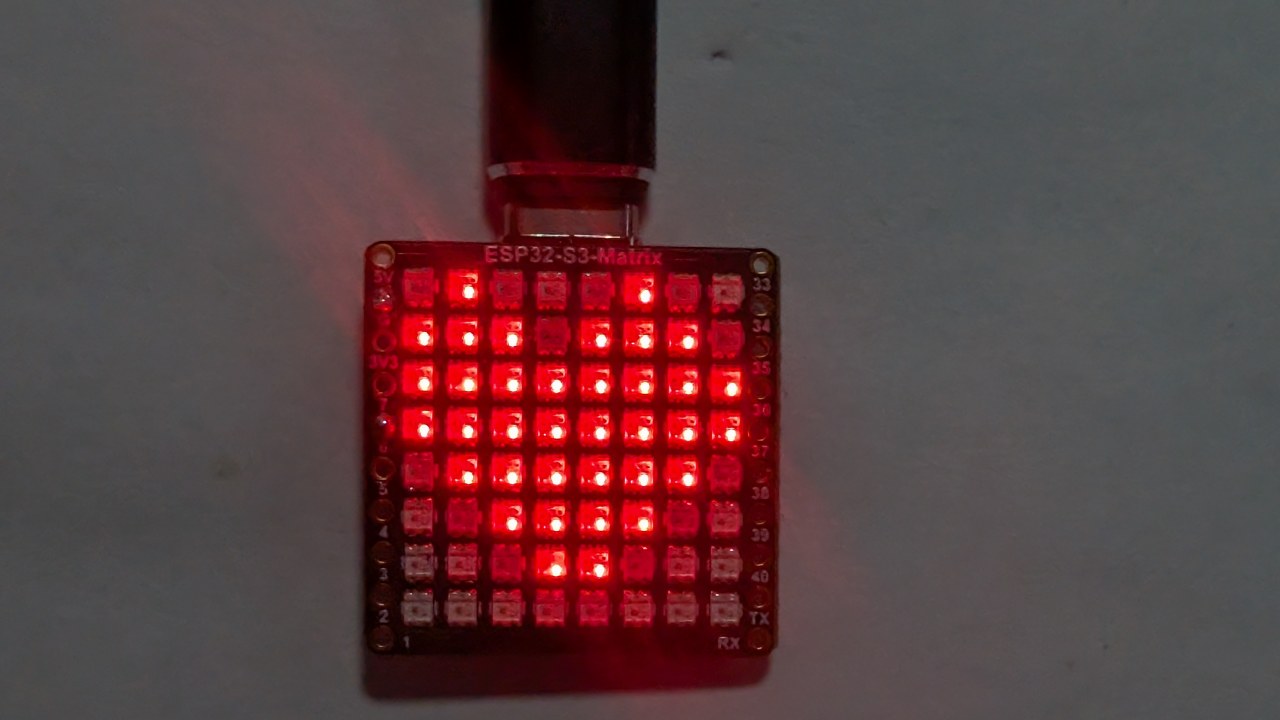
پروژه ۵ د QMI8658C حرکت سینسر کاروي ترڅو د ESP32-S3 RGB LED میټرکس سمت وپیژني او تل یو تیر ښکاره کړي چې د جاذبې په نسبت پورته ګوته کوي. مهمه نده چې تاسو بورډ څنګه وګرځوئ — د USB اړخ پورته، د OUSB اړخ پورته، اړخ "۱۵"، یا اړخ "۳۴" — تیر په اتوماتيک ډول ګرځي او د فزیکي پلوه پورته لوري ته اشاره کوي.
دا د آنبورډ اکسلرومیټر په کارولو سره د ریښتیني وخت سمت احساس یوه پیاوړې ننداره ده. د دې ماډل ټول شپږ پروژې په یوه YouTube ویډیو کې نندارې ته وړاندې شوي، کوم چې په دې پاڼه کې هم ځای پر ځای شوی. د پروژې ۵ بشپړ کوډ په اتوماتيک ډول د مقالې لاندې بار کیږي، او اړوند لینکونه د کوډ برخې لاندې ښکاري.

د ESP32-S3 RGB LED میټرکس ماډل عمومي کتنه
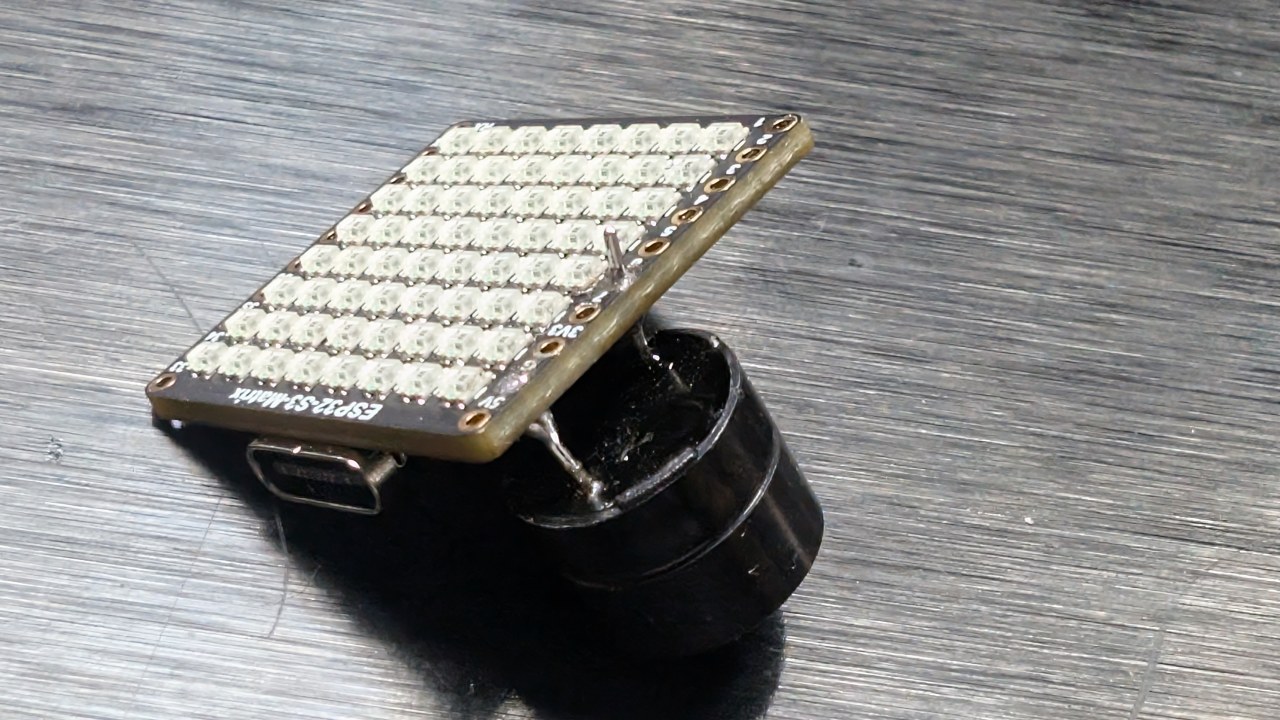
د ESP32-S3 RGB LED میټرکس ماډل ډیری برخې لري چې دا پروژه ممکنه کوي:

- ESP32-S3 مایکروکنټرولر — Wi-Fi، BLE چمتو کوي، او د LED/IMU منطق چلوي.
- ۸×۸ RGB LED میټرکس — تیر په څلورو سمتونو کې ښکاره کوي.
- QMI8658C اکسلرومیټر — ټیلټ، حرکت، او سمت کشف کوي.:contentReference[oaicite:0]{index=0}
- USB-C بندر د بریښنا او پروګرام کولو لپاره په Arduino IDE کې.
- ریسیټ او بوټ تڼۍ د سکیچونو اپلوډ کولو لپاره.
- GPIO پنونه د اضافي پروژو لپاره د بورډ شاوخوا شتون لري.
د تیر لوری په بشپړه توګه د اکسلرومیټر لوستلو لخوا ټاکل کیږي. کله چې بورډ وګرځول شي، QMI8658C نوي X/Y/Z ارزښتونه احساسوي، او سکیچ غوره کوي چې کوم تیر نمونه (↑، ↓، ←، →) باید رسم شي.

په ویډیو کې پوښل شوي پروژې (وختونه)
- 00:00 – پیژندنه
- 02:01 – د ESP32 بورډونو نصبول
- 03:32 – د کتابتونونو نصبول
- 05:32 – پروژه ۱: حرکت کوونکی نقطه
- 11:11 – پروژه ۲: متن سکرول
- 12:59 – پروژه ۳: HTTP متن
- 16:41 – پروژه ۴: ټیلټ نقطه
- 18:55 – پروژه ۵: تیر تل پورته (دا پروژه)
- 20:02 – پروژه ۶: هدف لوبه
ویډیو په روښانه توګه ښیي چې تیر څنګه سمدلاسه خپل لوری بدلوي د دې پر بنسټ چې ماډل څنګه ګرځول شوی. د دې برخې لیدل په کلکه سپارښتنه کیږي.:contentReference[oaicite:1]{index=1}

په Arduino IDE کې د ESP32 بورډونو نصبول
که تاسو کوم مخکینی پروژه بشپړه کړې وي، د بورډ تنظیم دمخه ترسره شوی. په بل صورت کې:
File > Preferences→ د ESP32 بورډ URL اضافه کړئTools > Board > Boards Manager…→ "ESP32" نصب کړئ- د ESP32-S3 بورډ د
Tools > Boardلاندې غوره کړئ - د سم USB COM بندر د
Tools > Portلاندې غوره کړئ
د اړینو کتابتونونو نصبول
پروژه ۵ کاروي:
Adafruit NeoMatrixAdafruit NeoPixelAdafruit GFXQMI8658(د حرکت سینسر)
Sketch > Include Library > Manage Libraries…- لټون: NeoMatrix → نصب کړئ
- انحصارونه نصب کړئ: NeoPixel + GFX
- د QMI8658 لټون او د هغه لیکوال لخوا نصب کړئ
پروژه ۵ څنګه کار کوي
QMI8658C په X، Y، او Z محورونو کې جاذبه اندازه کوي. د دې ارزښتونو پرتله کولو سره، سکیچ ټاکي چې د بورډ کوم فزیکي اړخ پورته دی:
- د USB اړخ پورته
- د OUSB اړخ پورته (د USB مخالف)
- اړخ "۱۵" پورته
- اړخ "۳۴" پورته
هر سمت د ۸×۸ میټرکس په بیلابیل تیر نمونه سره مطابقت لري. نقشه ستاسو د تایید شوي سمت منطق تعقیبوي د مخکینیو ډیباګ کولو ناستو څخه. د بورډ څرخول په دوامداره توګه لوستل کیږي، او تیر سمدلاسه تازه کیږي کله چې پورته اړخ بدل شي.
پروژه ۵ – د کوډ ترتیبات (تیر تل پورته)
لاندې د کاروونکي لخوا تنظیم کیدونکي ارزښتونه د ترتیب ساحې څخه دي. بشپړ پروژه کوډ په اتوماتيک ډول د مقالې لاندې ښکاري.
د میټرکس ترتیب
// د میټرکس ترتیب
const int MATRIX_PIN    = 14;   // د دې ماډل لپاره ټاکل شوی
const int MATRIX_WIDTH  = 8;
const int MATRIX_HEIGHT = 8;

// سپارښت شوی سمت: پورته-کیڼ اصل، پرمختللی حالت
// (اصلي جوړونکی د لاندې بار شوي کوډ دننه دی)
دا پروژه د NEO_MATRIX_PROGRESSIVE ترتیب کاروي ترڅو ډاډ ترلاسه شي چې تیر د اصلي حرکت پر بنسټ په سمه توګه ګوته کوي.
روښانتیا
uint8_t matrixBrightness = 40; // 0–255
تاسو کولی شئ دا ارزښت د روښانه چاپیریال لپاره لوړ کړئ. د کورني استعمال لپاره، ۳۰–۶۰ آرام دی.
د تیر رنګ
// د تیر رنګ
uint8_t arrowRed   = 255;
uint8_t arrowGreen = 0;
uint8_t arrowBlue  = 0;
دا ارزښتونه بدل کړئ ترڅو د تیر رنګ تعدیل کړئ. د مثال په توګه:
- شین تیر:
(0, 255, 0) - نیلي تیر:
(0, 0, 255) - سپین تیر:
(255, 255, 255)
حساسیت او نرمول
د لړزیدو مخنیوي لپاره، کوډ د نرمولو او حد منطق شاملوي. په ترتیباتو کې تاسو ممکن داسې څه ومومئ:
// د حساسیت / نرمولو تنظیم
float tiltThreshold = 0.30f;   // تنظیم کړئ که تیر ډیر اسانه بدل شي
- که ستاسې تیر ډېر اسانه ښورېږي → لوړ کړئ حد (threshold).
- که تیر د بدلون لپاره ډېر ورو وي → کم کړئ حد (threshold).
د تیر نمونې (Arrow Patterns)
سکیچ (sketch) د تیر بټ میپ (bitmap) نمونې لپاره لاندې شاملوي:
- ↑ پورته
- ↓ ښکته
- ← کیڼ
- → ښي
تاسو اړتیا نلرئ دا بدل کړئ، مګر که تاسو بېله بڼه غواړئ، تاسو کولی شئ د کوډ دننه شکلونه بدل کړئ.
لنډیز
پروژه 5 ښیي چې څنګه ESP32-S3 RGB LED Matrix او QMI8658C accelerometer په ګډه کار کوي ترڅو سمت (orientation) وپېژني او یو تیر ښکاره کړي چې تل پورته ټکي کوي. دا پروژه د Tilt Dot (پروژه 4) پر بنسټ ولاړه ده او تاسو د پروژه 6 په وروستۍ متقابلې لوبې لپاره چمتو کوي.
د “Arrow Always Up” بشپړ سکیچ (sketch) د دې مقالې لاندې شتون لري (په اتوماتيک ډول بار شوی). د ویډیو اړونده برخه کتل خورا سپارښتنه کیږي ترڅو وګورئ چې تیر څنګه سمدستي د بورډ د څرخېدو سره ځواب ورکوي. که تاسو غواړئ دا پروژه په کور کې جوړه کړئ، د ESP32-S3 RGB LED Matrix ماډل لپاره اړوند (affiliate) لینکونه د کوډ برخې لاندې ښکاري.
انځورونه




دا ټیوټوریل برخه ده له: ESP32-S3 RGB LED Matrix
- د ESP32-S3 RGB LED میټرکس پروژه ۱ - بنسټیز ډاټ
- د ESP32-S3 RGB LED میټرکس پروژه ۲ - سکرول کېدونکی متن
- د ESP32-S3 RGB LED میټرکس پروژه ۳ - د ګرځنده تلیفون څخه متن
- ESP32-S3 RGB LED میټرکس پروژه ۴ - ټیلټ ډاټ
- د ESP32-S3 RGB LED میټرکس پروژه ۶ - د هدف لوبه
- د ESP32-S3 RGB LED میټرکس وای-فای + NTP وخت ساعت پروژه -1 اساسي ساعت
- د ESP32-S3 RGB LED میټرکس انټرنیټ ساعت پروژه - ۲ ساعت څو رنګه وخت او نېټه ښودنه
- د ESP32-S3 RGB LED میټرکس انټرنیټ ساعت پروژه - ۳ د شپې رنګونه د نیټې سره
- د ESP32-S3 RGB LED میټرکس انټرنیټ ساعت پروژه - 5 د رینبو رنګ
- د ESP32-S3 RGB LED میټرکس انټرنیټ ساعت پروژه - ۴ تصادفي رنګونه
- ESP32-S3 RGB LED Matrix test for RGB, GRB setting
/*
  Project 5: Arrow Always Up – ESP32-S3 RGB LED Matrix (Waveshare)
  This sketch reads tilt from the QMI8658C IMU and smoothly moves a dot
  on the 8×8 RGB LED matrix based on board orientation.

  ▶️ Video Tutorial:
  https://youtu.be/JKLuYrRcLMI

  📚⬇️ Resources & Code Page:
  https://robojax.com/RJT833

  QMI8658_RGB_2
*/
#include <Arduino.h>
#include <math.h>

#include <Adafruit_GFX.h>
#include <Adafruit_NeoMatrix.h>
#include <Adafruit_NeoPixel.h>

#include <QMI8658.h>   // by Lahav Gahali

// -------- LED MATRIX SETUP --------
#define MATRIX_PIN    14
#define MATRIX_WIDTH  8
#define MATRIX_HEIGHT 8

Adafruit_NeoMatrix matrix = Adafruit_NeoMatrix(
  MATRIX_WIDTH, MATRIX_HEIGHT, MATRIX_PIN,
  NEO_MATRIX_TOP + NEO_MATRIX_LEFT +
  NEO_MATRIX_ROWS + NEO_MATRIX_PROGRESSIVE,
  NEO_RGB + NEO_KHZ800
);

// -------- QMI8658 IMU SETUP --------
QMI8658 imu;
QMI8658_Data imuData;

// -------- USER SETTINGS --------

// true  -> arrow points to opposite side
//         USB↔OUSB, 34↔15
// false -> arrow points to the same side that is UP
bool useOppositeMapping = false;

// Arrow color (0–255 each)
uint8_t dotRed   = 0;
uint8_t dotGreen = 150;
uint8_t dotBlue  = 0;

// Board sides
enum Side {
  SIDE_CENTER = 0,
  SIDE_USB,
  SIDE_OUSB,
  SIDE_15,
  SIDE_34
};

// Direction for arrow drawing
enum ArrowDir {
  ARROW_CENTER,
  ARROW_UP,
  ARROW_DOWN,
  ARROW_LEFT,
  ARROW_RIGHT
};

bool isFlat = false;

const char* sideName(Side s) {
  switch (s) {
    case SIDE_CENTER: return "CENTER";
    case SIDE_USB:    return "USB";
    case SIDE_OUSB:   return "OUSB";
    case SIDE_15:     return "15";
    case SIDE_34:     return "34";
    default:          return "?";
  }
}

// -------- ARROW DRAWING (YOUR CODE, UNCHANGED) --------

// Draw a simple arrow on 8x8 matrix pointing in the given direction
void drawArrow(ArrowDir dir, uint16_t color) {
  matrix.fillScreen(0);

  switch (dir) {
    case ARROW_UP:
      // Tip
      matrix.drawPixel(3, 0, color);
      matrix.drawPixel(4, 0, color);
      // Second row
      matrix.drawPixel(2, 1, color);
      matrix.drawPixel(3, 1, color);
      matrix.drawPixel(4, 1, color);
      matrix.drawPixel(5, 1, color);
      // Shaft
      matrix.drawLine(3, 2, 3, 6, color);
      matrix.drawLine(4, 2, 4, 6, color);
      break;

    case ARROW_DOWN:
      // Tip
      matrix.drawPixel(3, 7, color);
      matrix.drawPixel(4, 7, color);
      // Row above tip
      matrix.drawPixel(2, 6, color);
      matrix.drawPixel(3, 6, color);
      matrix.drawPixel(4, 6, color);
      matrix.drawPixel(5, 6, color);
      // Shaft
      matrix.drawLine(3, 1, 3, 5, color);
      matrix.drawLine(4, 1, 4, 5, color);
      break;

    case ARROW_LEFT:
      // Tip
      matrix.drawPixel(0, 3, color);
      matrix.drawPixel(0, 4, color);
      // Column after tip
      matrix.drawPixel(1, 2, color);
      matrix.drawPixel(1, 3, color);
      matrix.drawPixel(1, 4, color);
      matrix.drawPixel(1, 5, color);
      // Shaft
      matrix.drawLine(2, 3, 6, 3, color);
      matrix.drawLine(2, 4, 6, 4, color);
      break;

    case ARROW_RIGHT:
      // Tip
      matrix.drawPixel(7, 3, color);
      matrix.drawPixel(7, 4, color);
      // Column before tip
      matrix.drawPixel(6, 2, color);
      matrix.drawPixel(6, 3, color);
      matrix.drawPixel(6, 4, color);
      matrix.drawPixel(6, 5, color);
      // Shaft
      matrix.drawLine(1, 3, 5, 3, color);
      matrix.drawLine(1, 4, 5, 4, color);
      break;

    case ARROW_CENTER:
    default:
      // Simple plus in the center
      matrix.drawLine(3, 3, 4, 3, color);
      matrix.drawLine(3, 4, 4, 4, color);
      matrix.drawLine(3, 3, 3, 4, color);
      matrix.drawLine(4, 3, 4, 4, color);
      break;
  }

  matrix.show();
}

// -------- IMU → SIDE DETECTION --------
// We calibrated earlier:
//  +X = USB,   -X = OUSB
//  +Y = 15,    -Y = 34    (after your correction)

Side detectSideUp(float ax_g, float ay_g, float az_g) {
  // Flat detection
  const float flatThreshXY = 0.15f;
  const float flatThreshZ  = 0.15f;

  if (fabs(ax_g) < flatThreshXY &&
      fabs(ay_g) < flatThreshXY &&
      fabs(az_g - 1.0f) < flatThreshZ) {
    isFlat = true;
    return SIDE_CENTER;
  }
  isFlat = false;

  // Thresholds to say "this axis is really tilted"
  const float tiltThreshY = 0.5f;
  const float tiltThreshX = 0.5f;

  // Prefer Y axis for 15 / 34
  if (fabs(ay_g) >= tiltThreshY) {
    if (ay_g > 0) {
      return SIDE_34;   // +Y = 34 up
    } else {
      return SIDE_15;   // -Y = 15 up
    }
  }

  // Otherwise, use X axis for USB / OUSB
  if (fabs(ax_g) >= tiltThreshX) {
    if (ax_g > 0) {
      return SIDE_USB;   // +X = USB up
    } else {
      return SIDE_OUSB;  // -X = OUSB up
    }
  }

  // Not clearly tilted → treat as center
  return SIDE_CENTER;
}

// Map from UP side to where the arrow should point
Side arrowSideFromUpSide(Side upSide) {
  if (!useOppositeMapping) {
    // Arrow shows the side that is UP
    return upSide;
  }

  // Arrow shows the opposite side
  switch (upSide) {
    case SIDE_USB:   return SIDE_OUSB;
    case SIDE_OUSB:  return SIDE_USB;
    case SIDE_15:    return SIDE_34;
    case SIDE_34:    return SIDE_15;
    case SIDE_CENTER:
    default:         return SIDE_CENTER;
  }
}

// Convert SIDE to ArrowDir
ArrowDir arrowDirFromSide(Side s) {
  switch (s) {
    case SIDE_USB:    return ARROW_UP;
    case SIDE_OUSB:   return ARROW_DOWN;
    case SIDE_15:     return ARROW_LEFT;
    case SIDE_34:     return ARROW_RIGHT;
    case SIDE_CENTER:
    default:          return ARROW_CENTER;
  }
}

// ---------------- SETUP & LOOP ----------------

void setup() {
  Serial.begin(115200);
  delay(500);

  matrix.begin();
  matrix.setBrightness(20);
  matrix.fillScreen(0);
  matrix.show();

  // IMU: SDA=11, SCL=12 on ESP32-S3-Matrix
  if (!imu.begin(11, 12)) {
    Serial.println("Failed to initialize QMI8658!");
    while (1) { delay(1000); }
  }

  imu.setAccelUnit_mg(true);
  imu.setGyroUnit_dps(true);
  imu.setDisplayPrecision(4);

  Serial.print("QMI8658 initialized. useOppositeMapping = ");
  Serial.println(useOppositeMapping ? "TRUE" : "FALSE");
}

void loop() {
  if (!imu.readSensorData(imuData)) {
    return;
  }

  float ax_g = imuData.accelX / 1000.0f;
  float ay_g = imuData.accelY / 1000.0f;
  float az_g = imuData.accelZ / 1000.0f;

  Side upSide     = detectSideUp(ax_g, ay_g, az_g);
  Side arrowSide  = arrowSideFromUpSide(upSide);
  ArrowDir dir    = arrowDirFromSide(arrowSide);

  uint16_t color = matrix.Color(dotRed, dotGreen, dotBlue);
  drawArrow(dir, color);

  // Debug
  Serial.print("AX="); Serial.print(ax_g, 3);
  Serial.print(" AY="); Serial.print(ay_g, 3);
  Serial.print(" AZ="); Serial.print(az_g, 3);
  Serial.print(" | UP=");    Serial.print(sideName(upSide));
  Serial.print(" | ARROW="); Serial.println(sideName(arrowSide));

  delay(80);
}
هغه شیان چې تاسو ورته اړتیا لرئ
-
امازون
-
ای بی
-
علی ایکسپریسPurchase ESP32-S3 RGB matrix from AliExpresss.click.aliexpress.com
-
علی ایکسپریسPurchase ESP32-S3 RGB matrix from AliExpress (2)s.click.aliexpress.com
سرچینې او حوالې
-
دننه🎨 Color picker Toolrobojax.com
فایلونه📁
Fritzing فایل
-
esp32-S3-supermini-tht fritzing part
esp32-S3-supermini-tht.fzpz0.02 MB