This tutorial is part of: ESP32-S3 RGB LED ማትሪክስ
አስደሳች እና ተግባራዊ አፕሊኬሽኖችን ለመፍጠር የESP32-S3 RGB ማትሪክስ ሞጁልን በመጠቀም አሪፍ ፕሮጀክት። ወደ ሌሎች ቪዲዮዎች የሚወስዱ አገናኞች ከዚህ ጽሑፍ በታች ይገኛሉ።
ESP32-S3 RGB LED ማትሪክስ ፕሮጀክት 5 - ቀስት ሁልጊዜ ወደ ላይ
ፕሮጀክት 5 – ቀስት ሁልጊዜ ወደላይ (የአቅጣጫ አመልካች QMI8658C በመጠቀም)
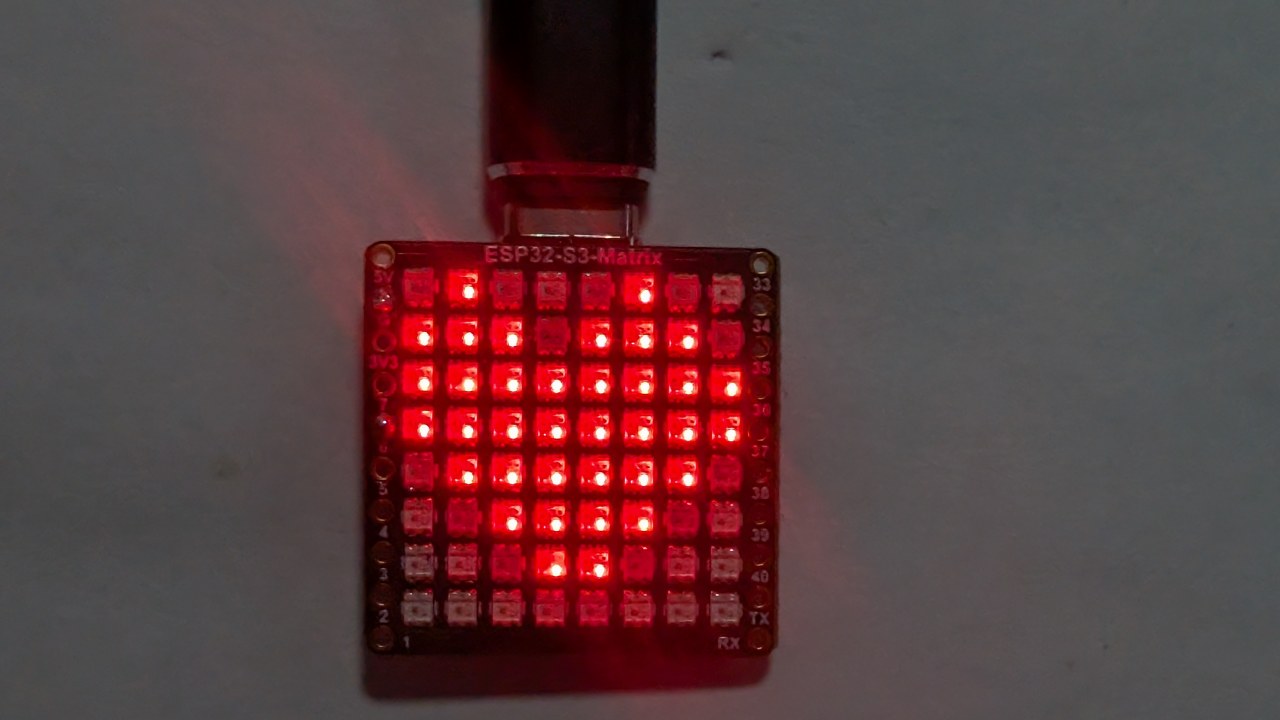
ፕሮጀክት 5 የQMI8658C እንቅስቃሴ ዳሳሽ በመጠቀም የESP32-S3 RGB LED ማትሪክስ አቅጣጫን ይለያል እና ሁልጊዜ ከስበት ኃይል አንጻር ወደላይ የሚያመለክት ቀስት ያሳያል። ቦርዱን እንዴት ብታዞሩት—የUSB ጎን ወደላይ፣ የOUSB ጎን ወደላይ፣ ጎን “15”፣ ወይም ጎን “34”—ቀስቱ በራስ-ሰር ዞሮ ወደ አካላዊው ወደላይ አቅጣጫ ይጠቁማል።
ይህ በቦርዱ ላይ ያለውን አክስሌሮሜትር በመጠቀም የእውነተኛ-ጊዜ አቅጣጫ ዳሰስ ኃይለኛ ማሳያ ነው። ለዚህ ሞጁል ያሉት ስድስቱም ፕሮጀክቶች በአንድ YouTube ቪዲዮ ውስጥ ተብራርተዋል፣ ይህም በዚህ ገጽ ላይ ተካቷል። ለፕሮጀክት 5 የተሟላ ኮድ ከጽሑፉ በታች በራስ-ሰር ይጫናል፣ እና የአጋር አገናኞች ከኮድ ክፍሉ በታች ይታያሉ።

የESP32-S3 RGB LED ማትሪክስ ሞጁል አጠቃላይ እይታ
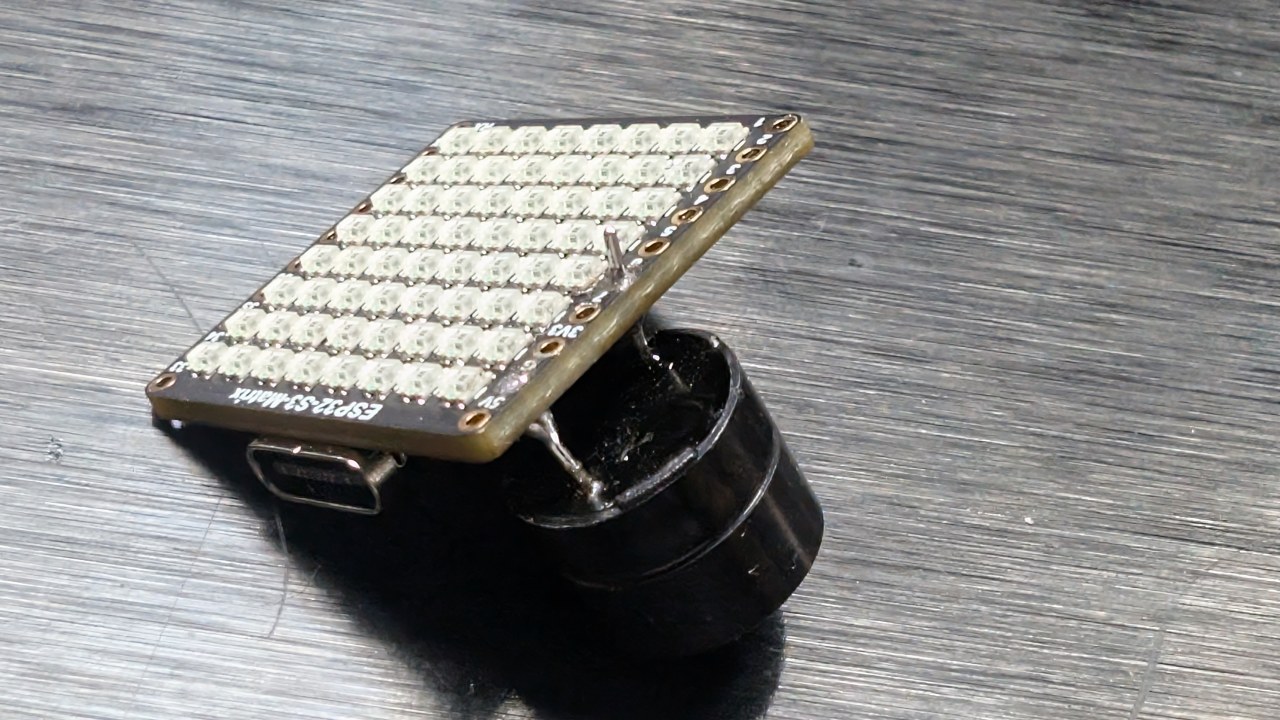
የESP32-S3 RGB LED ማትሪክስ ሞጁል ይህን ፕሮጀክት ሊያሳኩ የሚችሉ በርካታ ክፍሎችን ያካትታል፦

- ESP32-S3 ማይክሮ መቆጣጠሪያ — Wi-Fi፣ BLE ያቀርባል፣ እና የLED/IMU አመክንዮን ያስኬዳል።
- 8×8 RGB LED ማትሪክስ — ቀስቱን በአራቱም አቅጣጫዎች ያሳያል።
- QMI8658C አክስሌሮሜትር — ዘንበልን፣ እንቅስቃሴን እና አቅጣጫን ይለያል።:contentReference[oaicite:0]{index=0}
- USB-C ወደብ ለኃይል እና በArduino IDE ፕሮግራም ለማድረግ።
- Reset እና Boot አዝራሮች ስኬቾችን ለመጫን።
- GPIO ፒኖች ለተጨማሪ ፕሮጀክቶች በቦርዱ ዙሪያ ይገኛሉ።
የቀስት አቅጣጫ ሙሉ በሙሉ የሚወሰነው በአክስሌሮሜትር ንባቦች ነው። ቦርዱ ሲዞር፣ QMI8658C አዲሶቹን X/Y/Z እሴቶች ይለያል፣ እና ስኬቹ የትኛው የቀስት ንድፍ (↑፣ ↓፣ ←፣ →) መሳል እንዳለበት ይመርጣል።

በቪዲዮው ውስጥ የተካተቱ ፕሮጀክቶች (የጊዜ ምልክቶች)
- 00:00 – መግቢያ
- 02:01 – የESP32 ቦርዶችን መጫን
- 03:32 – ቤተ-መጻሕፍትን መጫን
- 05:32 – ፕሮጀክት 1፡ ተንቀሳቃሽ ነጥብ
- 11:11 – ፕሮጀክት 2፡ የጽሑፍ ማንሸራተት
- 12:59 – ፕሮጀክት 3፡ HTTP ጽሑፍ
- 16:41 – ፕሮጀክት 4፡ ዘንበል ነጥብ
- 18:55 – ፕሮጀክት 5፡ ቀስት ሁልጊዜ ወደላይ (ይህ ፕሮጀክት)
- 20:02 – ፕሮጀክት 6፡ ዒላማ ጨዋታ
ቪዲዮው ሞጁሉ እንዴት እንደተዞረ ቀስቱ ወዲያውኑ አቅጣጫውን እንዴት እንደሚቀይር በግልጽ ያሳያል። ይህን ክፍል መመልከት በጣም ይመከራል።:contentReference[oaicite:1]{index=1}

በArduino IDE ውስጥ የESP32 ቦርዶችን መጫን
ከዚህ ቀደም ማንኛውንም ፕሮጀክት ካጠናቀቁ፣ የቦርድ ማዋቀሩ ቀድሞውኑ ተከናውኗል። አለበለዚያ፦
File > Preferences→ የESP32 ቦርድ URL ያክሉTools > Board > Boards Manager…→ “ESP32” ይጫኑ- በ
Tools > Boardስር የESP32-S3 ቦርዱን ይምረጡ - በ
Tools > Portስር ትክክለኛውን የUSB COM ወደብ ይምረጡ
የሚፈለጉ ቤተ-መጻሕፍትን መጫን
ፕሮጀክት 5 የሚጠቀመው፦
Adafruit NeoMatrixAdafruit NeoPixelAdafruit GFXQMI8658(የእንቅስቃሴ ዳሳሽ)
Sketch > Include Library > Manage Libraries…- ይፈልጉ፡ NeoMatrix → ይጫኑ
- ጥገኞችን ይጫኑ፡ NeoPixel + GFX
- QMI8658 ን በጸሐፊው ይፈልጉ እና ይጫኑ
ፕሮጀክት 5 እንዴት እንደሚሰራ
QMI8658C በX፣ Y እና Z ዘንጎች ላይ ስበትን ይለካል። እነዚህን እሴቶች በማነጻጸር፣ ስኬቹ የትኛው የቦርዱ አካላዊ ጎን ወደላይ እንደሚያመለክት ይወስናል፦
- የUSB ጎን ወደላይ
- የOUSB ጎን ወደላይ (ከUSB ተቃራኒ)
- ጎን “15” ወደላይ
- ጎን “34” ወደላይ
እያንዳንዱ አቅጣጫ በ8×8 ማትሪክስ ላይ ከተለየ የቀስት ንድፍ ጋር ይዛመዳል። ካርታው ከቀዳሚ የማረም ክፍለ-ጊዜዎች የተረጋገጠውን የአቅጣጫ አመክንዮ ይከተላል። የቦርዱ ሽክርክሪት ያለማቋረጥ ይነበባል፣ እና ወደላይ ያለው ጎን እንደተቀየረ ቀስቱ ወዲያውኑ ይዘምናል።
ፕሮጀክት 5 – የኮድ ቅንብሮች (ቀስት ሁልጊዜ ወደላይ)
ከዚህ በታች ከማዋቀሪያ አካባቢው በተጠቃሚ ሊስተካከሉ የሚችሉ እሴቶች አሉ። የተሟላው የፕሮጀክት ኮድ ከጽሑፉ በታች በራስ-ሰር ይታያል።
የማትሪክስ ማዋቀር
// የማትሪክስ ማዋቀር
const int MATRIX_PIN    = 14;   // ለዚህ ሞጁል ቋሚ
const int MATRIX_WIDTH  = 8;
const int MATRIX_HEIGHT = 8;

// የሚመከር አቅጣጫ፡ የላይኛው-ግራ መነሻ፣ ተራማጅ ሁነታ
// (ትክክለኛው ገንቢ ከዚህ በታች በተጫነው ኮድ ውስጥ ነው)
ይህ ፕሮጀክት ቀስቱ በትክክለኛ እንቅስቃሴ ላይ ተመስርቶ በትክክል እንዲጠቁም ለማድረግ NEO_MATRIX_PROGRESSIVE አቀማመጥን ይጠቀማል።
ብሩህነት
uint8_t matrixBrightness = 40; // 0–255
ለብሩህ አካባቢዎች ይህን እሴት ከፍ ማድረግ ይችላሉ። ለቤት ውስጥ አገልግሎት፣ 30–60 ምቹ ነው።
የቀስት ቀለም
// የቀስት ቀለም
uint8_t arrowRed   = 255;
uint8_t arrowGreen = 0;
uint8_t arrowBlue  = 0;
የቀስቱን ቀለም ለመቀየር እነዚህን እሴቶች ይቀይሩ። ለምሳሌ፦
- አረንጓዴ ቀስት፡
(0, 255, 0) - ሰማያዊ ቀስት፡
(0, 0, 255) - ነጭ ቀስት፡
(255, 255, 255)
ስሜታዊነት እና ማለስለስ
መንቀጥቀጥን ለማስወገድ፣ ኮዱ የማለስለስ እና የመነሻ ደረጃ አመክንዮን ያካትታል። በቅንብሮቹ ውስጥ እንደዚህ ያለ ነገር ሊያገኙ ይችላሉ፦
// የስሜታዊነት / ማለስለስ ማስተካከያ
float tiltThreshold = 0.30f;   // ቀስቱ በቀላሉ የሚቀየር ከሆነ ያስተካክሉ
- ቀስትዎ በቀላሉ ከተገለበጠ → ጨምር ገደቡን።
- ቀስቱ ለመለወጥ በጣም ቀርፋፋ ከሆነ → ቀንስ ገደቡን።
የቀስት ቅርጾች
ስኬቹ የቀስት ቢትማፕ ቅርጾችን ያካትታል ለ፦
- ↑ ወደላይ
- ↓ ወደታች
- ← ወደግራ
- → ወደቀኝ
እነዚህን መቀየር አያስፈልግዎትም፣ ነገር ግን የተለየ ዘይቤ ከፈለጉ በኮዱ ውስጥ ያሉትን ቅርጾች መለወጥ ይችላሉ።
ማጠቃለያ
ፕሮጀክት 5 የESP32-S3 RGB LED ማትሪክስ እና የQMI8658C አክስሌሮሜትር አቅጣጫን ለመለየት እና ሁልጊዜ ወደላይ የሚያመለክት ቀስት ለማሳየት እንዴት አብረው እንደሚሰሩ ያሳያል። ይህ ፕሮጀክት በTilt Dot (ፕሮጀክት 4) ላይ ይገነባል እና ለፕሮጀክት 6 የመጨረሻው በይነተገናኝ ጨዋታ ያዘጋጅዎታል።
ሙሉው የ“Arrow Always Up” ስኬች ከዚህ ጽሑፍ በታች ይገኛል (በራስ-ሰር የተጫነ)። ቀስቱ ለቦርዱ መሽከርከር በቅጽበት እንዴት እንደሚመላለስ ለማየት የቪዲዮውን ተጓዳኝ ክፍል መመልከት በጣም ይመከራል። ይህን ፕሮጀክት በቤት ውስጥ መገንባት ከፈለጉ፣ ለESP32-S3 RGB LED ማትሪክስ ሞጁል የተባበሩ አገናኞች ከኮዱ ክፍል በታች ይታያሉ።
ምስሎች




This tutorial is part of: ESP32-S3 RGB LED ማትሪክስ
- ESP32-S3 RGB LED ማትሪክስ ፕሮጀክት 1- መሰረታዊ ነጥብ
- የESP32-S3 RGB LED ማትሪክስ ፕሮጀክት 2 - የሚንቀሳቀስ ጽሑፍ
- የESP32-S3 RGB LED ማትሪክስ ፕሮጀክት 3 - ከሞባይል ስልክ የሚመጣ ጽሑፍ
- ESP32-S3 RGB LED ማትሪክስ ፕሮጀክት 4 - ዘንበል ነጥብ
- የESP32-S3 RGB LED ማትሪክስ ፕሮጀክት 6 - ሲብል ጨዋታ
- ESP32-S3 RGB LED ማትሪክስ ዋይ-ፋይ + NTP የሰዓት ፕሮጀክት -1 መሰረታዊ ሰዓት
- የESP32-S3 RGB LED ማትሪክስ የበይነመረብ ሰዓት ፕሮጀክት - 2 ሰዓት ባለብዙ ቀለም ጊዜ እና ቀን ማሳያ
- የESP32-S3 RGB LED ማትሪክስ የበይነመረብ ሰዓት ፕሮጀክት - 3 የምሽት ቀለም ከቀን ጋር
- የESP32-S3 RGB LED ማትሪክስ የበይነመረብ ሰዓት ፕሮጀክት - 5 የቀስተ ደመና ቀለም
- የESP32-S3 RGB LED ማትሪክስ የበይነመረብ ሰዓት ፕሮጀክት - 4 የዘፈቀደ ቀለም
- ESP32-S3 RGB LED Matrix test for RGB, GRB setting
/*
  Project 5: Arrow Always Up – ESP32-S3 RGB LED Matrix (Waveshare)
  This sketch reads tilt from the QMI8658C IMU and smoothly moves a dot
  on the 8×8 RGB LED matrix based on board orientation.

  ▶️ Video Tutorial:
  https://youtu.be/JKLuYrRcLMI

  📚⬇️ Resources & Code Page:
  https://robojax.com/RJT833

  QMI8658_RGB_2
*/
#include <Arduino.h>
#include <math.h>

#include <Adafruit_GFX.h>
#include <Adafruit_NeoMatrix.h>
#include <Adafruit_NeoPixel.h>

#include <QMI8658.h>   // by Lahav Gahali

// -------- LED MATRIX SETUP --------
#define MATRIX_PIN    14
#define MATRIX_WIDTH  8
#define MATRIX_HEIGHT 8

Adafruit_NeoMatrix matrix = Adafruit_NeoMatrix(
  MATRIX_WIDTH, MATRIX_HEIGHT, MATRIX_PIN,
  NEO_MATRIX_TOP + NEO_MATRIX_LEFT +
  NEO_MATRIX_ROWS + NEO_MATRIX_PROGRESSIVE,
  NEO_RGB + NEO_KHZ800
);

// -------- QMI8658 IMU SETUP --------
QMI8658 imu;
QMI8658_Data imuData;

// -------- USER SETTINGS --------

// true  -> arrow points to opposite side
//         USB↔OUSB, 34↔15
// false -> arrow points to the same side that is UP
bool useOppositeMapping = false;

// Arrow color (0–255 each)
uint8_t dotRed   = 0;
uint8_t dotGreen = 150;
uint8_t dotBlue  = 0;

// Board sides
enum Side {
  SIDE_CENTER = 0,
  SIDE_USB,
  SIDE_OUSB,
  SIDE_15,
  SIDE_34
};

// Direction for arrow drawing
enum ArrowDir {
  ARROW_CENTER,
  ARROW_UP,
  ARROW_DOWN,
  ARROW_LEFT,
  ARROW_RIGHT
};

bool isFlat = false;

const char* sideName(Side s) {
  switch (s) {
    case SIDE_CENTER: return "CENTER";
    case SIDE_USB:    return "USB";
    case SIDE_OUSB:   return "OUSB";
    case SIDE_15:     return "15";
    case SIDE_34:     return "34";
    default:          return "?";
  }
}

// -------- ARROW DRAWING (YOUR CODE, UNCHANGED) --------

// Draw a simple arrow on 8x8 matrix pointing in the given direction
void drawArrow(ArrowDir dir, uint16_t color) {
  matrix.fillScreen(0);

  switch (dir) {
    case ARROW_UP:
      // Tip
      matrix.drawPixel(3, 0, color);
      matrix.drawPixel(4, 0, color);
      // Second row
      matrix.drawPixel(2, 1, color);
      matrix.drawPixel(3, 1, color);
      matrix.drawPixel(4, 1, color);
      matrix.drawPixel(5, 1, color);
      // Shaft
      matrix.drawLine(3, 2, 3, 6, color);
      matrix.drawLine(4, 2, 4, 6, color);
      break;

    case ARROW_DOWN:
      // Tip
      matrix.drawPixel(3, 7, color);
      matrix.drawPixel(4, 7, color);
      // Row above tip
      matrix.drawPixel(2, 6, color);
      matrix.drawPixel(3, 6, color);
      matrix.drawPixel(4, 6, color);
      matrix.drawPixel(5, 6, color);
      // Shaft
      matrix.drawLine(3, 1, 3, 5, color);
      matrix.drawLine(4, 1, 4, 5, color);
      break;

    case ARROW_LEFT:
      // Tip
      matrix.drawPixel(0, 3, color);
      matrix.drawPixel(0, 4, color);
      // Column after tip
      matrix.drawPixel(1, 2, color);
      matrix.drawPixel(1, 3, color);
      matrix.drawPixel(1, 4, color);
      matrix.drawPixel(1, 5, color);
      // Shaft
      matrix.drawLine(2, 3, 6, 3, color);
      matrix.drawLine(2, 4, 6, 4, color);
      break;

    case ARROW_RIGHT:
      // Tip
      matrix.drawPixel(7, 3, color);
      matrix.drawPixel(7, 4, color);
      // Column before tip
      matrix.drawPixel(6, 2, color);
      matrix.drawPixel(6, 3, color);
      matrix.drawPixel(6, 4, color);
      matrix.drawPixel(6, 5, color);
      // Shaft
      matrix.drawLine(1, 3, 5, 3, color);
      matrix.drawLine(1, 4, 5, 4, color);
      break;

    case ARROW_CENTER:
    default:
      // Simple plus in the center
      matrix.drawLine(3, 3, 4, 3, color);
      matrix.drawLine(3, 4, 4, 4, color);
      matrix.drawLine(3, 3, 3, 4, color);
      matrix.drawLine(4, 3, 4, 4, color);
      break;
  }

  matrix.show();
}

// -------- IMU → SIDE DETECTION --------
// We calibrated earlier:
//  +X = USB,   -X = OUSB
//  +Y = 15,    -Y = 34    (after your correction)

Side detectSideUp(float ax_g, float ay_g, float az_g) {
  // Flat detection
  const float flatThreshXY = 0.15f;
  const float flatThreshZ  = 0.15f;

  if (fabs(ax_g) < flatThreshXY &&
      fabs(ay_g) < flatThreshXY &&
      fabs(az_g - 1.0f) < flatThreshZ) {
    isFlat = true;
    return SIDE_CENTER;
  }
  isFlat = false;

  // Thresholds to say "this axis is really tilted"
  const float tiltThreshY = 0.5f;
  const float tiltThreshX = 0.5f;

  // Prefer Y axis for 15 / 34
  if (fabs(ay_g) >= tiltThreshY) {
    if (ay_g > 0) {
      return SIDE_34;   // +Y = 34 up
    } else {
      return SIDE_15;   // -Y = 15 up
    }
  }

  // Otherwise, use X axis for USB / OUSB
  if (fabs(ax_g) >= tiltThreshX) {
    if (ax_g > 0) {
      return SIDE_USB;   // +X = USB up
    } else {
      return SIDE_OUSB;  // -X = OUSB up
    }
  }

  // Not clearly tilted → treat as center
  return SIDE_CENTER;
}

// Map from UP side to where the arrow should point
Side arrowSideFromUpSide(Side upSide) {
  if (!useOppositeMapping) {
    // Arrow shows the side that is UP
    return upSide;
  }

  // Arrow shows the opposite side
  switch (upSide) {
    case SIDE_USB:   return SIDE_OUSB;
    case SIDE_OUSB:  return SIDE_USB;
    case SIDE_15:    return SIDE_34;
    case SIDE_34:    return SIDE_15;
    case SIDE_CENTER:
    default:         return SIDE_CENTER;
  }
}

// Convert SIDE to ArrowDir
ArrowDir arrowDirFromSide(Side s) {
  switch (s) {
    case SIDE_USB:    return ARROW_UP;
    case SIDE_OUSB:   return ARROW_DOWN;
    case SIDE_15:     return ARROW_LEFT;
    case SIDE_34:     return ARROW_RIGHT;
    case SIDE_CENTER:
    default:          return ARROW_CENTER;
  }
}

// ---------------- SETUP & LOOP ----------------

void setup() {
  Serial.begin(115200);
  delay(500);

  matrix.begin();
  matrix.setBrightness(20);
  matrix.fillScreen(0);
  matrix.show();

  // IMU: SDA=11, SCL=12 on ESP32-S3-Matrix
  if (!imu.begin(11, 12)) {
    Serial.println("Failed to initialize QMI8658!");
    while (1) { delay(1000); }
  }

  imu.setAccelUnit_mg(true);
  imu.setGyroUnit_dps(true);
  imu.setDisplayPrecision(4);

  Serial.print("QMI8658 initialized. useOppositeMapping = ");
  Serial.println(useOppositeMapping ? "TRUE" : "FALSE");
}

void loop() {
  if (!imu.readSensorData(imuData)) {
    return;
  }

  float ax_g = imuData.accelX / 1000.0f;
  float ay_g = imuData.accelY / 1000.0f;
  float az_g = imuData.accelZ / 1000.0f;

  Side upSide     = detectSideUp(ax_g, ay_g, az_g);
  Side arrowSide  = arrowSideFromUpSide(upSide);
  ArrowDir dir    = arrowDirFromSide(arrowSide);

  uint16_t color = matrix.Color(dotRed, dotGreen, dotBlue);
  drawArrow(dir, color);

  // Debug
  Serial.print("AX="); Serial.print(ax_g, 3);
  Serial.print(" AY="); Serial.print(ay_g, 3);
  Serial.print(" AZ="); Serial.print(az_g, 3);
  Serial.print(" | UP=");    Serial.print(sideName(upSide));
  Serial.print(" | ARROW="); Serial.println(sideName(arrowSide));

  delay(80);
}
እንደሚያስፈልግዎት ይችላል
-
አማዞን
-
ኢቤይ
-
አሊኤክስፕሬስPurchase ESP32-S3 RGB Matrix from AliExpresss.click.aliexpress.com
-
አሊኤክስፕሬስPurchase ESP32-S3 RGB Matrix from AliExpress (2)s.click.aliexpress.com
ምንጮች እና ምንጮች
-
ውስጥ🎨 Color picker Toolrobojax.com
ፋይሎች📁
ፍሪትዚንግ ፋይል
-
esp32-S3-supermini-tht fritzing part
esp32-S3-supermini-tht.fzpz0.02 MB