Этот учебник является частью: ESP32-S3 RGB LED матрица
Замечательный проект для создания развлекательных и практических приложений с использованием модуля RGB-матрицы ESP32-S3. Ссылки на другие видеоролики находятся ниже этой статьи.
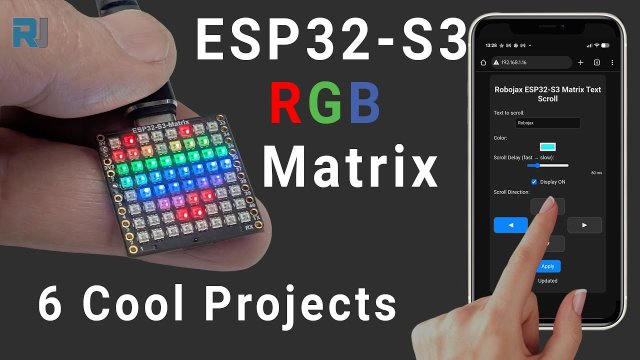
Проект матрицы RGB LED ESP32-S3 1 - Основной штрих
Проект 1 - Анимация движущейся точки и сердца на RGB LED матрице ESP32-S3
В этом проекте мы начинаем с самой простой анимации на RGB-матрице LED ESP32-S3: одна точка, движущаяся по 8×8 RGB-дисплею. Кроме того, мы добавим небольшую анимацию сердца, чтобы вы могли превратить плату в крошечный декоративный дисплей, когда она включена. Это отличный первый шаг к тому, чтобы научиться управлять отдельными пикселями, цветами и скоростью анимации на матрице.
Все шесть проектов этой серии демонстрируются и объясняются в одном видео. То же самое видео встроено на этой странице, так что вы можете посмотреть полное пошаговое объяснение и живую демонстрацию анимаций движущейся точки и сердца. Полный код для этого проекта автоматически загружается под статьей, и вы можете приобрести модуль RGB LED Matrix ESP32-S3 в партнерских магазинах, указанных в разделе кода.
Если вы только начинаете с этой доски, этот проект - отличный способ:
- Проверьте, что ваша плата ESP32-S3 и USB-соединение работают.
- Подтвердите, что RGB-матрица 8×8 подключена к правильному контакту.
- Экспериментируйте с базовым временем анимации, цветом и яркостью.

Обзор модуля RGB LED матрицы ESP32-S3
Плата, использованная в этом проекте, основана на микроконтроллере ESP32-S3, в сочетании с матрицей RGB LED 8×8 (64 индивидуально адресуемых RGB светодиода), сенсором движения QMI8658C на задней стороне и USB-портом для питания и программирования.:contentReference[oaicite:0]{index=0}
Ключевые особенности этого модуля:

- ESP32-S3двухъядерный микроконтроллер с поддержкой Wi-Fi и Bluetooth.
- 8×8 RGB светодиодная матрица(64 RGB-светодиода) на передней панели платы, идеально подходит для значков, текста и небольших игр.
- QMI8658C акселерометр / датчик движенияна задней стороне, так что вы можете определять наклон, движение и ориентацию для интерактивных проектов.
- USB-портдля программирования и мощности.
- Доступные шпилькипо краям, так что плата все равно может использоваться как обычный ESP32 для других проектов с интерфейсом ввода-вывода.
- Кнопки загрузки и сбросадля входа в режим программирования и перезапуска вашего скетча.
В этом первом проекте мы используем только часть матрицы LED на плате, но то же аппаратное обеспечение достаточно мощное, чтобы запускать текстовые дисплеи, сообщения с веб-контролем, игры с управлением движением и многое другое - что рассматривается в других проектах этой серии.
Проекты, охваченные в видео (временные метки)
Все шесть проектов используют одно и то же видео на YouTube. Приблизительные временные метки:
- 00:00- Введение
- 02:01- Установка плат ESP32
- 03:32- Установка библиотек
- 05:32- Проект 1: Движущаяся точка (и основные настройки цвета / скорости)
- 11:11- Проект 2: Прокрутка текста
- 12:59- Проект 3: HTTP Текст
- 16:41- Проект 4: Tilt Dot
- 18:55- Проект 5: Стрелка вверх
- 20:02- Проект 6: Игра с мишенью
Для лучшего понимания настоятельно рекомендуется смотреть видео, следуя за этой статьей. В видео показано поведение точки и сердца на матрице в реальном времени, а также все шаги в среде Arduino IDE.
Установка плат ESP32 в Arduino IDE
Перед загрузкой любого кода на ESP32-S3 необходимо установить пакет поддержки плат ESP32 в Arduino IDE. В видео это продемонстрировано в разделе "установка плат".
Общие шаги:
- Откройте Arduino IDE и перейдите к
File > Preferences. - В поле "Дополнительные URL-адреса менеджера плат" добавьте официальный URL-адрес плат ESP32.
- Открыть
Tools > Board > Boards Manager…, ищитеESP32и установите пакет для плат ESP32. - После установки перейдите к
Tools > Boardи выберите правильный пункт платы для вашего модуля RGB Matrix ESP32-S3. - Подключите плату через USB и выберите ее последовательный порт под
Tools > Port.
Если не выбраны правильная плата и порт, ваш скетч не загрузится, даже если ваш код правильный.
Установка NeoMatrix и необходимых библиотек
Светодиодная матрица использует драйвер Adafruit NeoPixel и для упрощенного 2D-рисования мы используем библиотеку Adafruit NeoMatrix. Установка NeoMatrix автоматически подтянет зависимости.
НеоМатрикс и зависимости
Установите следующее через Диспетчер библиотек:
Adafruit NeoMatrixAdafruit NeoPixelAdafruit GFX Library
В Менеджере библиотек:
- Открыть
Sketch > Include Library > Manage Libraries…. - Поиск для
Adafruit NeoMatrixи нажмитеУстановить. - Разрешите IDE установить все предлагаемые зависимости (Adafruit GFX и Adafruit NeoPixel).
Библиотека датчика движения QMI8658C (для последующих проектов)
Проект 1 не использует акселерометр напрямую, но сейчас будет хорошей идеей установить библиотеку датчиков движения, так как она понадобится для проектов 4, 5 и 6.
От менеджера библиотеки:
- Ищите библиотеку QMI8658 по имени автора.
- Установите библиотеку, чтобы она появилась под
File > Examplesдля быстрого тестирования.
Проект 1 - Настройки кода (Движущаяся точка и сердце)
Полная схема, которая запускает Проект 1, автоматически загружается ниже этой статьи на сайте. Здесь мы сосредотачиваемся только на ключевых настройках, которые вы, вероятно, будете менять: пин, количество пикселей, яркость, цвет и скорость анимации. Для анимации сердца мы также показываем, как управлять цветом и тем, является ли сердце сплошным или контурным.
Светодиодный контакт и количество пикселей
На этом модуле RGB-матрица 8×8 подключена к GPIO 14 ESP32-S3. Общее количество пикселей составляет 64 (8 × 8). В вашем коде вы должны увидеть что-то подобное:
// Pin connected to the 8×8 RGB matrix
const int MATRIX_PIN = 14;
 // must be 14 on this module
// Total number of LEDs (8 × 8 matrix)
const int NUMPIXELS = 64; // change only if you use a different matrix size
Если вы случайно уйдётеNUMPIXELSпри 16 (из оригинального примера NeoPixel) будет использоваться только четверть матрицы, и анимация не заполнит весь экран 8×8.
Цветовой порядок и тип светодиода
Разные светодиодные ленты и матрицы могут использовать разные порядки цветов (например, GRB вместо RGB). Матрица на этой плате ожидает порядок RGB. В конструкторе NeoPixel или NeoMatrix убедитесь, что тип цвета установлен правильно:
 // Example for a NeoPixel-style object:
Adafruit_NeoPixel pixels( NUMPIXELS, MATRIX_PIN, NEO_RGB + NEO_KHZ800 // make sure this matches the matrix color order );
Если вы заметили, что красный и зеленый цвета перепутаны на дисплее, сначала проверьте эту строку и исправьте порядок цветов.
Скорость анимации (Задержка между шагами)
Скорость движущейся точки обычно контролируется простым значением задержки в миллисекундах. Меньшая задержка означает более быстрое движение; большая задержка означает более медленное движение. Ищите переменную, похожую на:
// Delay between dot moves (in milliseconds)
 int dotDelayMs = 50; // 50 ms is fairly fast
Типичные корректировки:
- Установить
dotDelayMs = 20;для очень быстро движущейся точки. - Установить
dotDelayMs = 100;или выше для медленной, спокойной анимации.
В loop()функция, это значение обычно передается вdelay(dotDelayMs);после обновления каждого кадра.
Цвет и яркость точки
Цвет RGB движущейся точки контролируется тремя значениями в диапазоне 0-255 (красный, зеленый, синий). Например:
// Dot color (R, G, B) from 0–255 uint8_t dotRed = 255; // full red
uint8_t dotGreen = 0; // no green
uint8_t dotBlue = 0; // no blue
Это создаст ярко-красную точку. Некоторые полезные комбинации:
- Чистый красный:
(255, 0, 0) - Чистый зеленый:
(0, 255, 0) - Чистый синий:
(0, 0, 255) - Желтый:
(255, 255, 0) - Белый:
(255, 255, 255)
Общая яркость часто регулируется отдельной функцией яркости:
// Overall matrix brightness (0–255)
uint8_t matrixBrightness = 40; // keep it low to avoid too much glare // In setup(): matrix.setBrightness(matrixBrightness);
Значение около30–60обычно удобно для использования в помещении.
Настройки в форме сердца
В дополнение к движущейся точке, вы можете отобразить маленькое сердце на матрице, когда плата впервые включается. Пример кода статьи (представленный ниже) включает настройки, похожие на:
// Heart color (solid heart)
uint8_t heartRed = 255;
uint8_t heartGreen = 0;
uint8_t heartBlue = 0;
// Optional: rainbow or outline modes
bool showOutlinedHeart = false;
// true = outline only
bool useRainbowHeart = false;
// true = cycle colors over time
Типичное использование:
- Набор
showOutlinedHeart = false;иuseRainbowHeart = false;для сплошного красного сердца. - Установить
showOutlinedHeart = true;показать только контур сердца. - Набор
useRainbowHeart = true;непрерывно сменять цвет сердца через радугу эффект.
Сердце изображено с помощью функций координат NeoMatrix в коде ниже статьи. Вам нужно только изменить переменные выше, чтобы настроить его внешний вид.
Резюме
Проект 1 предоставляет простой, но мощный старт с матрицей RGB LED ESP32-S3: вы научитесь управлять всеми 64 пикселями, контролировать цвет, регулировать яркость и устанавливать скорость анимации. Вы также увидите, как легко переключаться от движущейся точки к статичному или анимированному сердцу на одном и том же оборудовании.
Обязательно посмотрите полное видео, встроенное на этой странице, для полного пошагового демонстрации анимаций движущейся точки и сердца, а также остальных пяти проектов. Полный исходный код доступен ниже этой статьи, и вы можете поддержать будущие проекты, купив модуль через партнерские ссылки, указанные в разделе кода.
Изображения


Этот учебник является частью: ESP32-S3 RGB LED матрица
- Проект RGB LED матрицы ESP32-S3 2 - Прокручиваемый текст
- Проект RGB LED матрицы ESP32-S3 3 - Текст с мобильного телефона
- Проект RGB LED матрицы ESP32-S3 4 - Наклоненная точка
- Проект матрицы RGB LED на ESP32-S3 5 - Стрелка всегда вверх
- Проект матрицы RGB LED ESP32-S3 6 - Игра цель
- ESP32-S3 RGB LED матрица Wi-Fi + NTP проект часы - 1 базовые часы
- ESP32-S3 RGB светодиодная матрица Интернет-часы - 2-часовой многоцветный дисплей времени и даты
- Проект интернет-часов на матрице RGB LED ESP32-S3 - 3 ночных цвета с датой
- Проект интернет-часов на матрице RGB LED ESP32-S3 - 5 радуга цветов
- Проект интернет-часы с матрицей RGB LED на ESP32-S3 - 4 случайных цвета
- Тест матрицы RGB LED ESP32-S3 для настройки RGB, GRB
/*
 * Проект 1: точка - RGB LED матрица ESP32-S3 (Waveshare)
 *
 * диализирует точку на экране и перемещает её
 *
 * ▶️ Видеоурок:
 * https://youtu.be/JKLuYrRcLMI
 *
 * 📚⬇️ Ресурсы и страница с кодом:
 * https://robojax.com/RJT829
 *
 * QMI8658_RGB_2
 */
#include <Adafruit_NeoPixel.h>
#ifdef __AVR__
 #include <avr/power.h> // Необходимый для 16 МГц Adafruit Trinket
#endif

 // Какой пин на Arduino подключен к NeoPixels?
#define PIN        14 // На Trinket или Gemma предложите изменить это на 1.

 // Сколько NeoPixels подключено к Arduino?
#define NUMPIXELS 64 // Популярный размер кольца NeoPixel

 // При настройке библиотеки NeoPixel мы указываем, сколько пикселей,
 // и какой пин использовать для отправки сигналов. Обратите внимание, что для более старых NeoPixel
 // полоски, возможно, вам нужно изменить третий параметр -- смотрите
 // пример strandtest для получения дополнительной информации о возможных значениях.
Adafruit_NeoPixel pixels(NUMPIXELS, PIN, NEO_RGB + NEO_KHZ800);

#define DELAYVAL 50 // Время (в миллисекундах) для паузы между пикселями

void setup() {
 // Эти линии специально предназначены для поддержки Adafruit Trinket 5V 16 МГц.
 // Любую другую плату вы можете удалить эту часть (но нет вреда, если оставить её):
#if defined(__AVR_ATtiny85__) && (F_CPU == 16000000)
  clock_prescale_set(clock_div_1);
#endif
 // КОНЕЦ кода, специфичного для Trinket.

  pixels.begin(); // ИНИЦИАЛИЗИРОВАТЬ объект ленты NeoPixel (ОБЯЗАТЕЛЬНО)
}

void loop() {
  pixels.clear(); // Установите все цвета пикселей на 'выключено'

 // Первый NeoPixel в цепочке - это #0, второй - 1, и так далее.
 // к количеству пикселей минус один.
  for(int i=0; i<NUMPIXELS; i++) { // Для каждого пикселя...

 // pixels.Color() принимает значения RGB, от 0,0,0 до 255,255,255
 // Здесь мы используем умеренно яркий зеленый цвет:
    pixels.setPixelColor(i, pixels.Color(255, 255, 0));

    pixels.show(); // Отправьте обновленные цвета пикселей на оборудование.

    delay(DELAYVAL); // Перед следующим проходом через цикл сделайте паузу.
    pixels.clear();
  }


}
Вещи, которые могут вам понадобиться
-
Амазонка
-
eBay
-
АлиЭкспрессКупить ESP32-S3 RGB-матрицу на AliExpresss.click.aliexpress.com
-
АлиЭкспрессПриобретите ESP32-S3 RGB Matrix на AliExpress (2)s.click.aliexpress.com
Ресурсы и ссылки
-
Внутренний🎨 Инструмент выбора цветаrobojax.com
Файлы📁
Файл Fritzing
-
esp32-S3-supermini-tht часть фритзинга
esp32-S3-supermini-tht.fzpz0.02 MB