Bewertung des Benewak TFMini Plus LiDar-Laser-Entfernungssensors (12 m)
In diesem Tutorial werden wir den Benewak TFMini Plus LiDar-Laser-Entfernungssensor erkunden, der eine beeindruckende Reichweite von bis zu 12 Metern bietet. Dieser Sensor ist besonders bemerkenswert für sein gutes Preis-Leistungs-Verhältnis und seine Leistung, was ihn zu einer attraktiven Option für verschiedene Projekte macht. Wir werden seine Hardware, Verkabelung und grundlegende Verwendung überprüfen, um Ihnen zu helfen, zu verstehen, wie Sie ihn in Ihre eigenen Anwendungen integrieren können. Wenn Sie detaillierte Demonstrationen sehen möchten, schauen Sie sich unbedingt das verlinkte Video an (im Video bei 00:00).
Hardware erklärt
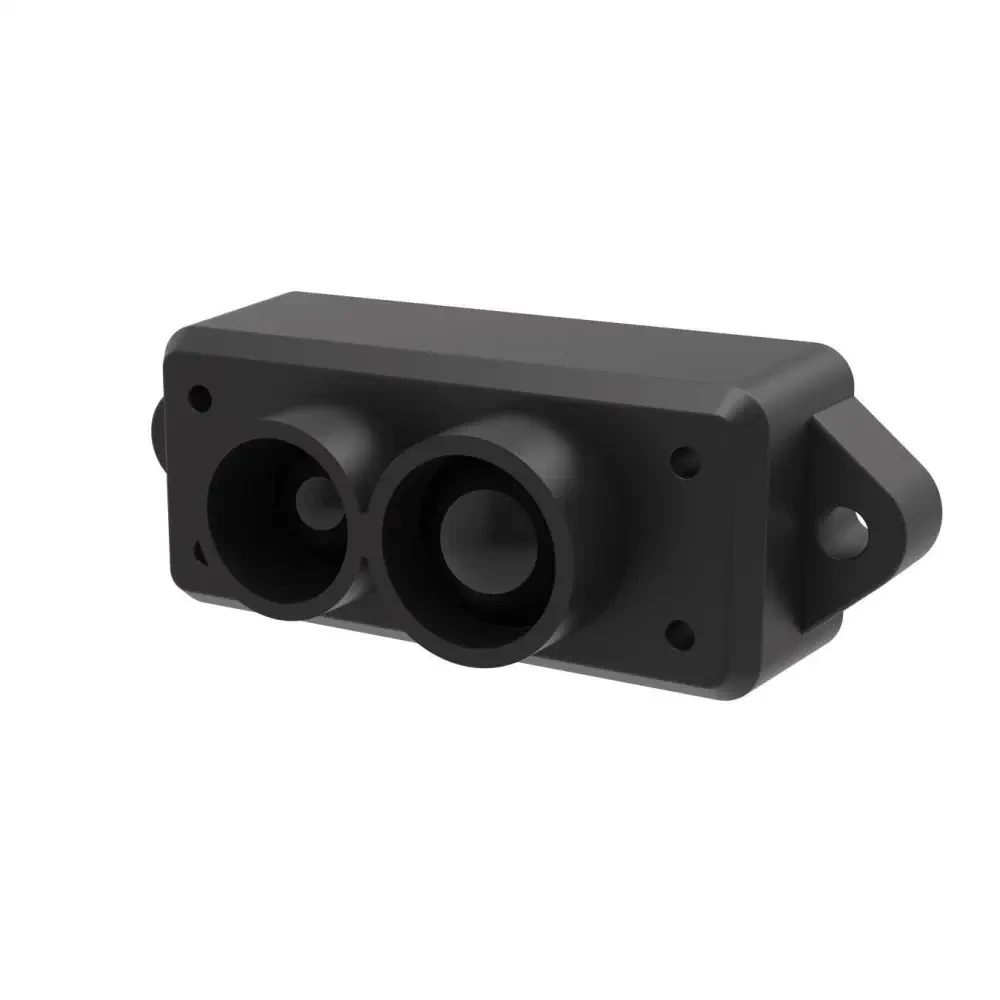
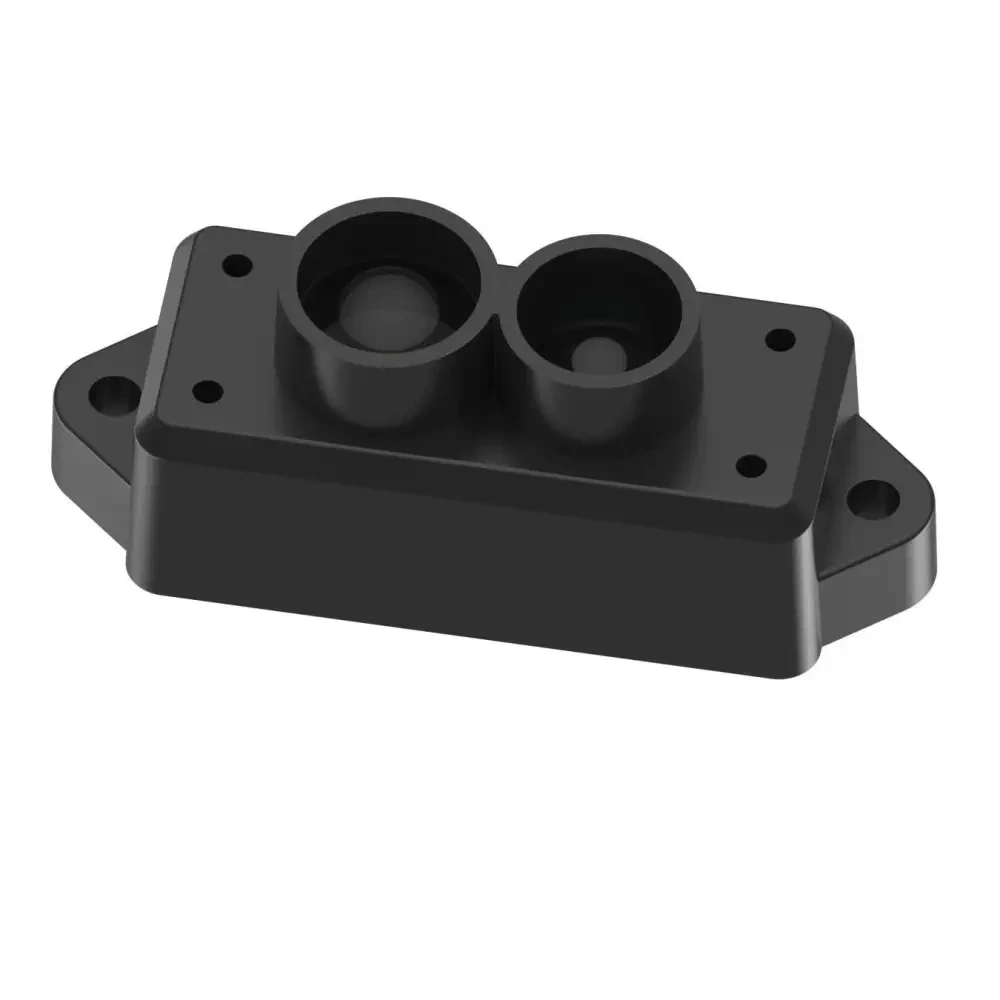
Der TFMini Plus ist ein kompakter LiDar-Sensor, der Entfernungen mit einem Laser misst. Er arbeitet in einem Bereich von 0,1 bis 12 Metern und kommuniziert über UART oder I2C, was Flexibilität für die Integration mit Mikrocontrollern wie Arduino oder Raspberry Pi bietet. Dieser Sensor ist für den Innen- und Außenbereich konzipiert und verfügt über ein wasserdichtes und staubdichtes Gehäuse.
Eines der Hauptmerkmale des TFMini Plus ist seine Genauigkeit, die bei Entfernungen über 5 Metern ±1 cm erreichen kann. Er hat eine Bildrate von bis zu 1000 Hz, was schnelle Entfernungsmessungen ermöglicht. Dies ermöglicht Anwendungen wie Hinderniserkennung und Entfernungsmessung in Robotik und Automatisierung.
Datenblattdetails
| Hersteller | Benewak |
|---|---|
| Teilenummer | TFMini Plus |
| Arbeitsbereich | 0,1 bis 12 m |
| Bildrate | 1 bis 1000 Hz |
| Betriebstemperatur | -20 bis 60 °C |
| Genauigkeit | ±1 cm (5 m bis 12 m) |
| Versorgungsspannung | 5 V |
| Durchschnittsstrom | < 110 mA |
| Zentrale Wellenlänge | 850 nm |
| Gewicht | 13,5 g |
- Der Sensor hat einen minimalen Erkennungsradius von 36 cm bei 12 m.
- Er kann sowohl im UART- als auch im I2C-Kommunikationsmodus betrieben werden.
- Stellen Sie eine ordnungsgemäße Stromversorgung sicher, um Schäden zu vermeiden.
- Die Genauigkeit wird durch die Oberflächenreflexion beeinflusst; idealerweise verwenden Sie Ziele mit hoher Reflexion.
- Nutzen Sie die mitgelieferte Software für einfache Datenprotokollierung und -analyse.
Verkabelungsanweisungen
Um den TFMini Plus Sensor zu verdrahten, verbinden Sie zuerst die Stromversorgung. Das rote Kabel des Sensors sollte mit dem 5-V-Pin Ihres Mikrocontrollers verbunden werden, während das schwarze Kabel an Masse (GND) angeschlossen werden sollte. Für die Datenkommunikation verbindet das weiße Kabel, das am Sensor als TX beschriftet ist, mit dem RX-Pin Ihres Mikrocontrollers, und das RX-Kabel des Sensors verbindet mit dem TX-Pin Ihres Mikrocontrollers. Dieses Setup ermöglicht es dem Sensor, Entfernungsmessungen an Ihren Mikrocontroller zu senden.
Stellen Sie sicher, dass die Verbindungen sicher sind und überprüfen Sie die Pin-Zuordnungen doppelt, um Fehlkommunikation zu vermeiden. Wenn Sie einen USB-zu-UART-Konverter verwenden, bleiben die Verbindungen gleich, aber stellen Sie sicher, dass der Konverter ordnungsgemäß mit Strom versorgt wird. Diese Verkabelungsmethode ist unkompliziert und sollte es Ihnen ermöglichen, schnell mit Ihrem Sensor zu starten.
Demonstration / Was Sie erwarten können
Wenn Sie den TFMini Plus einschalten und die Kommunikation herstellen, können Sie schnelle Entfernungsmessungen auf Ihrem seriellen Monitor erwarten. Wenn Sie den Sensor ruhig halten, sollten sich die Messwerte stabilisieren und genaue Entfernungen zu nahegelegenen Objekten anzeigen. Seien Sie vorsichtig bei möglichen Fallstricken wie falscher Verkabelung oder unzureichender Stromversorgung, die zu unregelmäßigen Messwerten führen könnten (im Video bei 03:00).
Wie im Video demonstriert, kann der Sensor Entfernungen sogar durch Glas effektiv messen, was eine häufige Frage unter Benutzern ist. Testen Sie den Sensor unbedingt bei verschiedenen Entfernungen und Oberflächen, um seine Fähigkeiten und Einschränkungen vollständig zu verstehen.
Video-Zeitstempel
- 00:00 Start
- 00:38 Einführung
- 06:21 Verkabelung erklärt
- 08:44 Demonstration
- 14:16 Problem mit der Software
Bilder
Ressourcen & Referenzen
Noch keine Ressourcen vorhanden.
Dateien📁
Keine Dateien verfügbar.