Урок 42: Использование температурного датчика LM35 | Курс Arduino шаг за шагом
В этом уроке мы научимся использовать температурный датчик LM35 с Arduino для измерения и отображения температуры в Цельсиях, Фаренгейтах и Кельвинах. Этот датчик выдает напряжение, пропорциональное температуре, что позволяет легко считывать и обрабатывать данные в нашей программе Arduino. К концу этого учебника вы сможете реализовать действия, основанные на температуре, в ваших проектах.
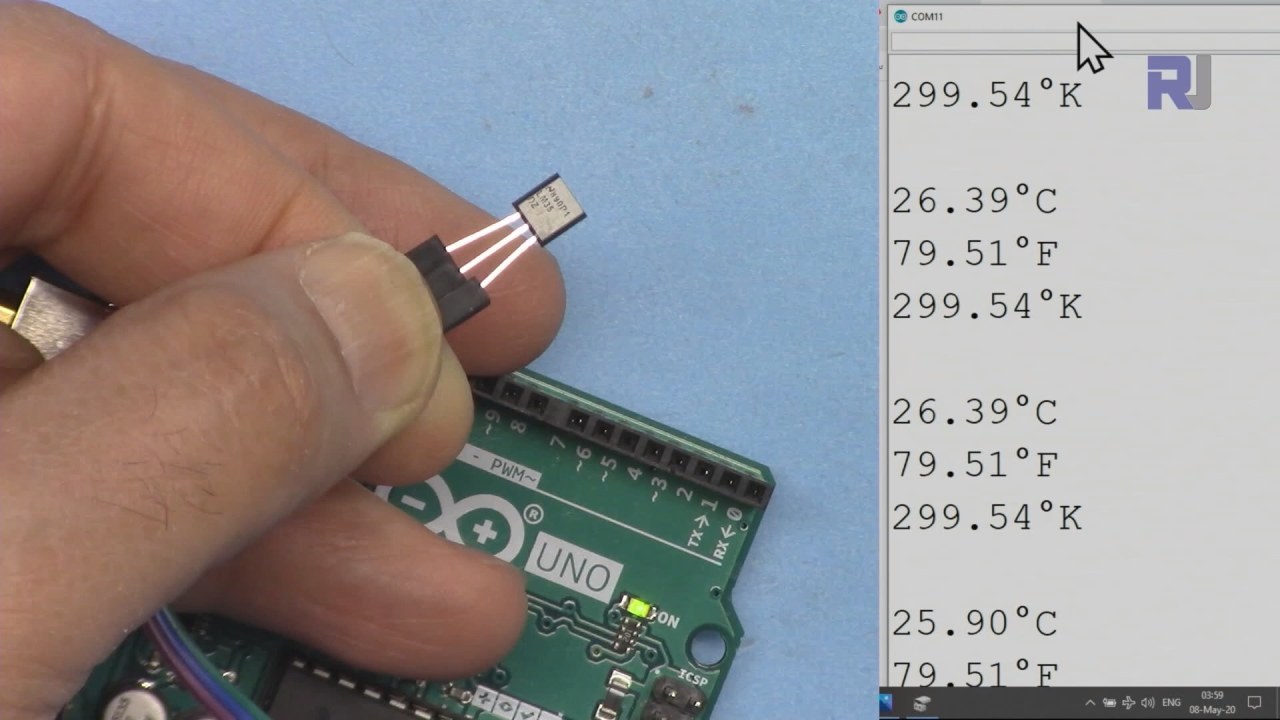
Датчик температуры LM35 имеет три вывода: левый вывод предназначен для подачи питания, средний вывод выдает напряжение, соответствующее температуре, а правый вывод предназначен для заземления. Датчик работает в диапазоне напряжений от 4 до 30 вольт и предоставляет выходное напряжение 10 милливольт на градус Цельсия. Эта точность позволяет получать точные показания температуры в различных приложениях.
Аппаратное обеспечение объяснено
Основным компонентом в этом проекте является температурный датчик LM35. Он предназначен для обеспечения аналогового выходного напряжения, которое линейно пропорционально температуре в градусах Цельсия. Датчик подходит для широкого диапазона температур от -55°C до +150°C, что делает его универсальным для различных условий.
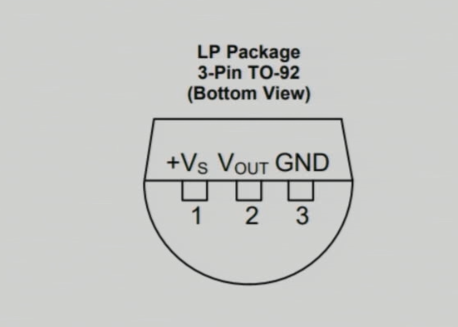
LM35 требует минимальной мощности (60 микроамп) и работает в широком диапазоне напряжений. Его выходное сопротивление низкое, что позволяет подключать его напрямую к аналоговым входным пинам Arduino без дополнительной схемотехники. Эта простота в дизайне делает LM35 отличным выбором для задач измерения температуры.
Детали технического паспорта
| Производитель | Техасские Инструменты |
|---|---|
| Номер детали | LM35 |
| Логическое/входное напряжение | 4-30 В |
| Выходной ток (на канал) | 1 мА макс |
| Диапазон температур | -55 до +150 °C |
| Выходное напряжение | 10 мВ/°C |
| Точность | ±0.5 °C при 25 °C |
| Упаковка | ТО-92 |
- Обеспечьте правильное питание в диапазоне от 4 В до 30 В для точных показаний.
- Выходное напряжение прямо пропорционально температуре (10 мВ/°C).
- Используйте сглаживающие конденсаторы рядом с выводом питания для стабилизации.
- Соблюдайте правильную полярность при подключении, чтобы избежать повреждений.
- Обеспечьте хорошие соединения, чтобы избежать плавающих входов, которые могут вызывать ошибочные показания.
Инструкции по подключению
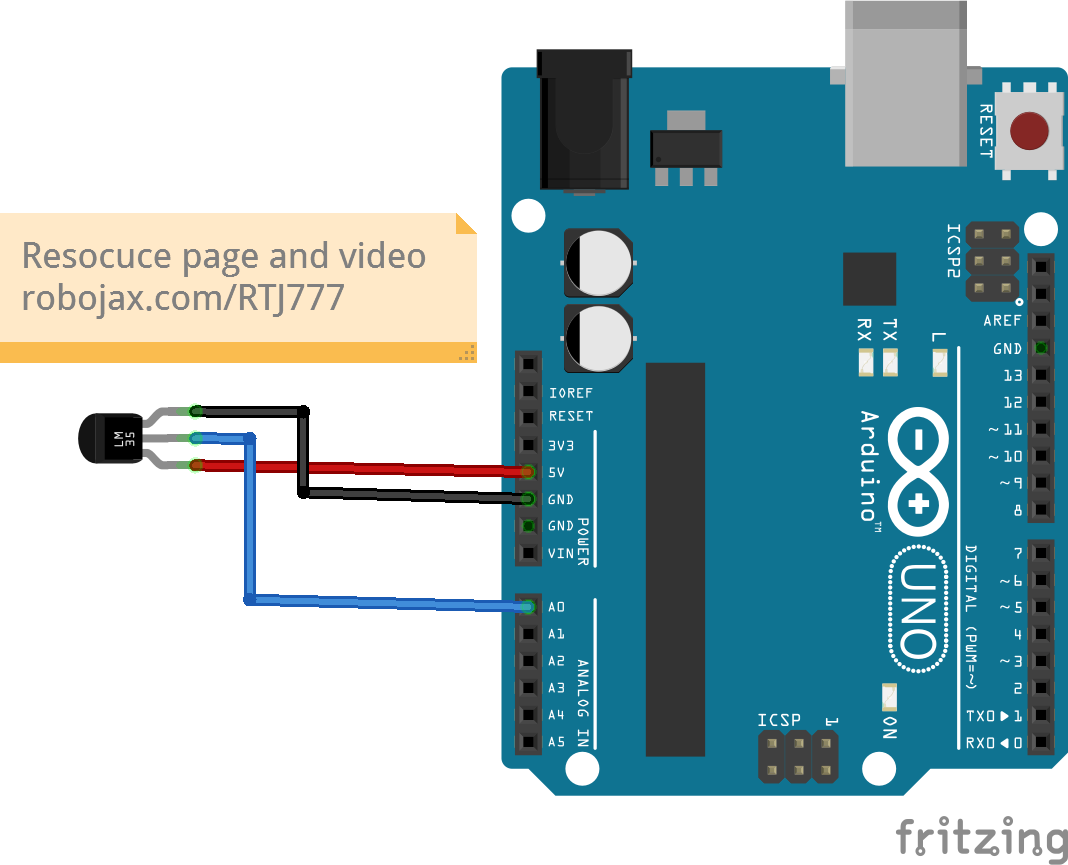
Для подключения температурного датчика LM35 соедините левый контакт (VCC) с выходом 5В на Arduino. Средний контакт (Output) должен быть соединен с аналоговым входным контактом.A0, который мы будем использовать для считывания температуры. Наконец, подключите нужный контакт (Земля) к одному из контактов земли на Arduino. Убедитесь, что все соединения надежные, чтобы избежать проблем в процессе работы.
При подключении помните, что LM35 может работать при напряжении питания от 4В до 30В, но для приложений на Arduino достаточно 5В. Если вы видите неожиданно высокие показания температуры, дважды проверьте соединения и убедитесь, что датчик правильно питается.
Примеры кода и руководство
В коде Arduino мы определяем аналоговый входной пин для считывания выходного напряжения LM35 с идентификаторомinPin, который установлен наA0. Кроме того, мы определяем константуLM35_FACTORустановите на 0,01, чтобы представить выходные данные датчика на градус Цельсия.
const int inPin = A0; // can change
const float LM35_FACTOR = 0.01; // do not change
Этот настройка позволяет нам считывать температуру простым образом. Далее мы инициализируем последовательную связь вsetup()функция для начала вывода данных температуры на серийный монитор.
void setup() {
  Serial.begin(9600);
  Serial.println("Robojax LM35 for Arduino");
}
В пределахloop()функция, мы постоянно считываем температуру и выводим её в разных единицах.printTemperature()Функция принимает параметр-символ для указания желаемого формата температуры, позволяя нам отображать температуру в Celsius, Fahrenheit или Kelvin.
void loop() {
  printTemperature('C');
  printTemperature('F');
  printTemperature('K');
  delay(1000); // Wait for 1000ms
}
Для того чтобы предпринять действия в зависимости от температуры, мы можем проверить, превышает ли температура определенный порог, используяgetTemperature()функция. Эта функция вычисляет среднюю температуру за указанное количество образцов.
Для получения дополнительной информации посмотрите связанное видео для полного пошагового руководства по коду (в видео на 10:15).
Демонстрация / Что ожидать
Когда датчик LM35 правильно подключен, а код Arduino загружен, вы должны увидеть отображение температуры в Цельсиях, Фаренгейтах и Кельвинах в последовательном мониторе. Если вы нагреваете датчик, вы заметите, что показания температуры увеличиваются соответственно.
Имейте в виду, что неправильная проводка может привести к нестабильным показаниям температуры, таким как чрезвычайно высокие или низкие значения. Всегда убедитесь, что датчик подключен правильно, чтобы избежать таких проблем (в видео на 12:30).
Временные метки видео
- 00:00- Введение в LM35
- 02:30- Инструкция по проводке
- 05:00- Объяснение кода
- 10:15- Демонстрация Температурных Показаний
- 12:30- Общие проблемы и их решение
Изображения
++
/*
 * Robojax Arduino Step-by-Step Course
 * Part 4: Temperature Sensors
 * Lesson 42: Introduction to LM35
 * This Arduino sketch is to use LM35 to measure temperature
 * This code has two ways to get temperature
 * 1-To print the temperature either in C, F or K on the serial monitor
 * 2-To return the value in C, F and K
 *


  Please watch video instruction here https://youtu.be/DRIC4wDu878
 This code is available at http://robojax.com/course1/?vid=lecture37

with over 100 lectures free on YouTube. Watch it here http://robojax.com/L/?id=338
Get the code for the course: http://robojax.com/L/?id=339

 * Written by Ahmad Shamshiri on May 08, 2020 at 02:45 in Ajax, Ontario, Canada
 * in Ajax, Ontario, Canada. www.robojax.com
 *


 *  * This code is "AS IS" without warranty or liability. Free to be used as long as you keep this note intact.*
 * This code has been downloaded from Robojax.com
    This program is free software: you can redistribute it and/or modify
    it under the terms of the GNU General Public License as published by
    the Free Software Foundation, either version 3 of the License, or
    (at your option) any later version.

    This program is distributed in the hope that it will be useful,
    but WITHOUT ANY WARRANTY; without even the implied warranty of
    MERCHANTABILITY or FITNESS FOR A PARTICULAR PURPOSE.  See the
    GNU General Public License for more details.

    You should have received a copy of the GNU General Public License
    along with this program.  If not, see <https://www.gnu.org/licenses/>.


*/

const int inPin =A0;//can change
const int iteration = 1000; //can change (see video)
const float LM35_FACTOR =0.01;// do not change

// the setup routine runs once when you press reset:
void setup() {
  // initialize serial communication at 9600 bits per second:
// Robojax.com Code YouTube Watch it here http://robojax.com/L/?id=338
  Serial.begin(9600);
  Serial.println("Robojax LM35 for Arduino");
  delay(500);
}

// the loop routine runs over and over again forever:
void loop() {
 //robojax.com LM35 Code for Arduino
  printTemperature('C');
  Serial.println();
  printTemperature('F');
  Serial.println();
  printTemperature('K');
  Serial.println();
  Serial.println();
//  Serial.print(" Temperature: ");
//  printDegree();
//  Serial.print(getTemperature('C'));
if(getTemperature('C') >87)
{
 // do something here (watch video)
}
//  Serial.println();
  delay(1000);//Wait for 1000ms (change it if you want)
}

/*
 * getTemperature()
 * @brief gets the average temperature
 * @param average temperature
 * @param "type" is character
 *     C = Celsius
 *     K = Kelvin
 *     F = Fahrenheit
 * @return returns one of the values above
 * Written by Ahmad Shamshiri for robojax.com
 * on May 08, 2020 at 02:36 in Ajax, Ontario, Canada
 */
float getTemperature(char type)
{
	// Robojax.com Code YouTube Watch it here http://robojax.com/L/?id=338
    float value,voltage,temperature;//define variables
    int sensorValue;
    float averageTemperature =0;

    for(int i=0; i< iteration; i++)
    {
      sensorValue = analogRead(inPin);//read analog value
      voltage = sensorValue * (5.0 / 1023.0); //convert it to voltage
      temperature = voltage / LM35_FACTOR; //convert voltage to temperature
      averageTemperature += temperature;//add
    }

    averageTemperature /=iteration;
  if(type =='F')
   {
    value = averageTemperature *9/5 + 32;//convert to Fahrenheit
   }else if(type =='K')
   {
    value = averageTemperature + 273.15;//convert to Kelvin
   }else{
    value = averageTemperature;// return Celsius
   }
    return value ;
}//getTemperature()

/*
 * printTemperature()
 * @brief prints  temperature on serial monitor
 * @param charact type
 * @param "type" is character
 *     C = Celsius
 *     K = Kelvin
 *     F = Fahrenheit
 * @return none
 * Written by Ahmad Shamshiri for robojax.com
 * on May 08, 2020 at 02:45 in Ajax, Ontario, Canada
 */
void printTemperature(char type)
{
	// Robojax.com Code YouTube Watch it here http://robojax.com/L/?id=338
    float value;
    float temp = getTemperature(type);
   Serial.print(temp);
    printDegree();
  if(type =='F')
   {
     Serial.print("F");
    }else if(type =='K')
   {
     Serial.print("K");
   }else{
     Serial.print("C");
   }

}//printTemperature()

/*
 * @brief prints degree symbol on serial monitor
 * @param none
 * @return returns nothing
 * Written by Ahmad Shamshiri on July 13, 2019
 * for Robojax Tutorial Robojax.com
 */
void printDegree()
{
    Serial.print("\\xC2");
    Serial.print("\\xB0");
}
Вещи, которые могут вам понадобиться
-
АмазонкаКупите LM35 на Amazonamzn.to
-
eBayКупите LM35 на eBayebay.us
Ресурсы и ссылки
-
Технический паспортLM35 Техническое описаниеti.com
Файлы📁
Нет доступных файлов.