Lekcia 07: Získanie dodatočných 5V a GND z Arduina | Kurz Arduino Krok za krokom
V tej lekcii z kurzu Robojax Arduino Step By Step Course preskúmame praktické riešenie bežného problému: nedostatok 5V a GND pripojení na vašej doske Arduino. Či už staviate projekt, ktorý vyžaduje napájanie servomotora, LCD displeja, ultrazvukového senzora alebo kombinácie zariadení, obmedzený počet napájacích pinov na Arduino Uno alebo Nano sa môže rýchlo stať úzkym miestom. Táto príručka demonštruje, ako kreatívne použiť ľubovoľný digitálny I/O pin ako dodatočný 5V zdroj alebo ako uzemňovacie pripojenie, čo vám poskytuje flexibilitu napájať viacero komponentov bez potreby externého napájania pre zariadenia s nízkym prúdom.
Táto technika je obzvlášť užitočná pre niekoľko reálnych aplikácií, vrátane:
- Napájanie malého OLED alebo LCD displeja spolu so servomotorom v jednom projekte.
- Súčasné napájanie viacerých senzorov, ako je ultrazvukový senzor a PIR pohybový detektor.
- Vytváranie dočasných testovacích zostáv na breadboarde, kde potrebujete rýchly a jednoduchý zdroj napájania pre nový modul.
- Napájanie nízkopríkonových LED alebo logických obvodov, ktoré vyžadujú čistú 5V referenciu.
Pochopenie napájacích obmedzení Arduina
Predtým, než sa ponoríme do riešenia, je kľúčové pochopiť napájaciu architektúru vašej dosky Arduino. Na štandardnom Arduino Uno máte zvyčajne jeden vyhradený 5V pin. Niektoré dosky tretích strán, ako je uvedené vo videu, môžu mať druhý 5V pin, ale aj vtedy môžete potrebovať viac (vo videu o 00:26).
Množstvo prúdu, ktoré môžete odoberať z týchto pinov, závisí od vášho zdroja napájania. Ak napájate dosku cez USB, prúd je obmedzený USB portom alebo nabíjačkou, ktorú používate – napríklad 1A nabíjačka umožní až 1A, zatiaľ čo 2.4A nabíjačka umožní viac (vo videu o 01:55). Ak používate barrel jack s 7-12V napájaním, prúd je regulovaný integrovaným AMS1117 napäťovým regulátorom, ktorý má typický prúdový limit 1.1A (vo videu o 02:20).
Je tiež dôležité si všimnúť ICSP header na doske. Ako je vysvetlené vo videu, tento header poskytuje prístup k SPI (Serial Peripheral Interface) pinom a pin na pravej strane je vlastne VCC (5V), zatiaľ čo posledný pin je GND (vo videu o 00:54). To vám dáva ďalšie fyzické miesto na pripojenie k 5V koľajnici.
Avšak najkritickejším obmedzením, ktoré si treba zapamätať, sú digitálne I/O piny. Podľa oficiálnej dokumentácie Arduina môže každý digitálny pin dodávať alebo odoberať maximálne 20 miliampérov (mA) (vo videu o 03:30). To je viac než dostatočné pre LED, logické obvody a mnohé senzory, ale je to nedostatočné pre vysokoprúdové zariadenia, ako sú motory alebo vysokovýkonné servá. Pre tie by ste mali vždy použiť hlavný 5V pin alebo externý zdroj napájania.
Hardvér a komponenty
Pre túto demonštráciu budete potrebovať nasledujúce komponenty:
- 1x doska Arduino (Uno, Nano alebo podobná)
- 1x LED (ľubovoľná farba)
- 1x 1kΩ rezistor
- 1x Breadboard
- Prepojovacie vodiče
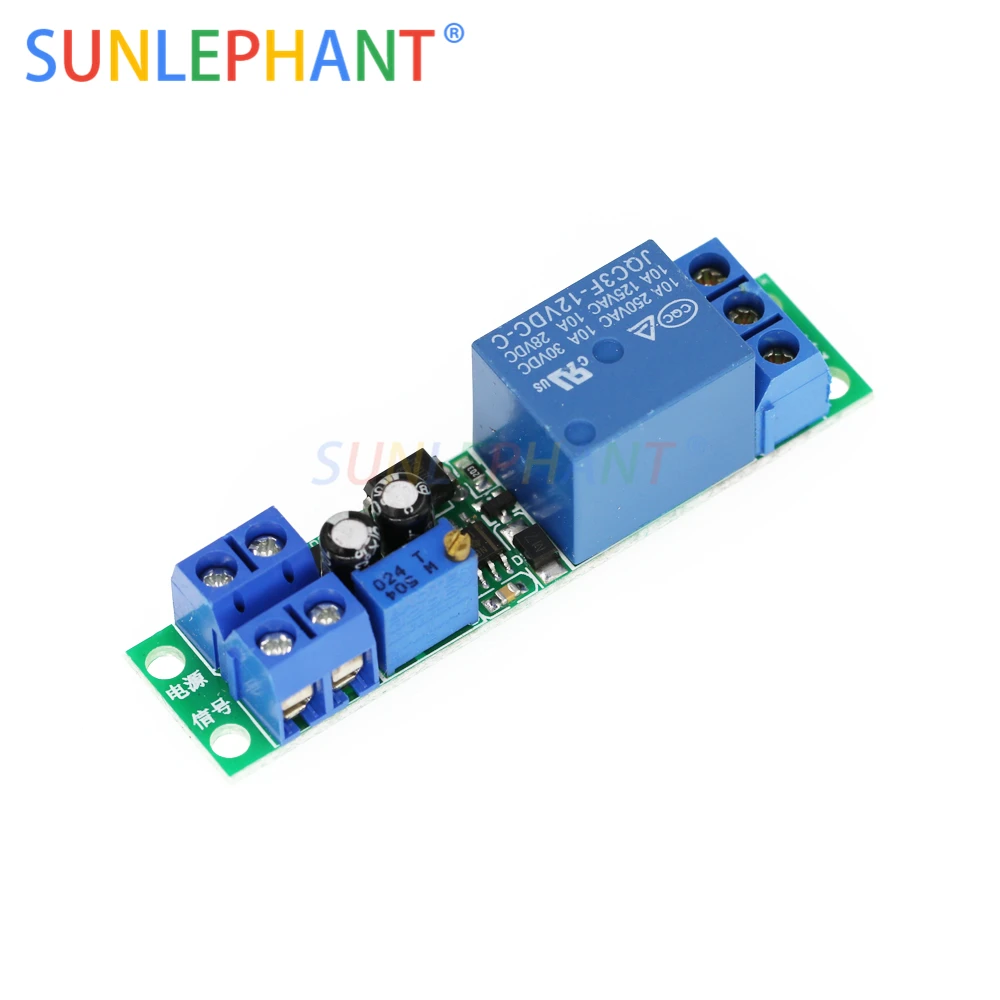
- (Voliteľné) LCD 1602 displej alebo reléový modul pre demonštráciu
Sprievodca zapojením
Zapojenie pre tento projekt je jednoduché, pretože zahŕňa hlavne pripojenie digitálneho pinu k napájacej koľajnici vášho komponentu a ďalšieho digitálneho pinu k jeho uzemneniu. Vo videu inštruktor demonštruje to napájaním LED.
Tu je návod, ako to nastaviť:
- Pripojte LED: Pripojte anódu (dlhšiu nožičku) LED k digitálnemu pinu 5 na vašom Arduino cez 1kΩ prúd obmedzujúci rezistor.
- Pripojte uzemnenie: Pripojte katódu (kratšiu nožičku) LED priamo k digitálnemu pinu 2 na vašom Arduino.
Tento jednoduchý obvod umožňuje pinu 5 fungovať ako 5V zdroj a pinu 2 ako uzemnenie, čím sa dokončí obvod (vo videu o 06:05).
Pre škálovateľnejší prístup môžete použiť breadboard na distribúciu napájania, ako je ukázané vo videu. Pripojením červenej napájacej koľajnice breadboardu k pinu 5 a modrej/čiernej uzemňovacej koľajnice k pinu 2 môžete ľahko napájať viacero komponentov zapojením ich do príslušných koľajníc (vo videu o 06:59).
Vysvetlenie kódu
Kód poskytnutý pre túto lekciu je výnimočne jednoduchý, pretože jeho jediným účelom je nakonfigurovať dva digitálne piny, aby fungovali ako napájacie piny. Kľúč k tejto funkcii spočíva v dvoch konfiguračných konštantách definovaných na začiatku skeču.
Tu je používateľsky konfigurovateľná časť kódu:
#define VCC2  5 // definujte pin 5 alebo akýkoľvek iný digitálny pin tu ako VCC2
#define GND2  2 // definujte pin 2 alebo akýkoľvek iný digitálny pin ako Ground 2
Tieto dva riadky sú jadrom prispôsobenia. Direktíva #define je preprocesorový príkaz, ktorý hovorí kompilátoru Arduina, aby nahradil každý výskyt VCC2 číslom 5 a každý výskyt GND2 číslom 2 predtým, ako je kód skompilovaný. To uľahčuje zmenu pinov, ktoré používate na napájanie. Ak chcete použiť pin 8 ako váš 5V zdroj, jednoducho zmeňte 5 na 8 v prvom riadku. Podobne môžete zmeniť uzemňovací pin úpravou druhého riadku.
Zvyšok kódu je len inicializačná logika v rámci funkcie setup(). Nastaví pin definovaný ako VCC2 na OUTPUT a potom ho zapíše ako HIGH, čím výstupuje 5V. Naopak, nastaví pin definovaný ako GND2 na OUTPUT a zapíše ho ako LOW, čím funguje ako uzemnenie. Keď sa to urobí v setup(), piny si udržia svoje stavy po celý čas, kým je Arduino napájané, a vy môžete pridať svoju hlavnú logiku programu do funkcie loop().
Živá ukážka projektu
Vo videu inštruktor demonštruje koncept nahratím kódu na Arduino. Po nahratí sa LED pripojená medzi pin 5 a pin 2 okamžite rozsvieti, čo dokazuje, že pin 5 dodáva napätie a pin 2 odvádza prúd ako zem. Na ďalšie objasnenie ukazuje, že presunutie napájacieho pripojenia LED na iný, nenakonfigurovaný digitálny pin spôsobí, že LED sa nerozsvieti, pretože tento pin nie je nastavený na výstup 5V (vo videu v čase 06:37).
Demonštrácia zahŕňa aj praktický príklad s použitím breadboardu. Pripojením 5V pinu na napájaciu lištu breadboardu a uzemňovacieho pinu na uzemňovaciu lištu napája súčasne 1602 LCD displej a reléový modul. To ukazuje, ako môžete túto techniku použiť na vytvorenie malého, vyhradeného rozvodného zbernice pre vaše nízkoprúdové komponenty, čím udržíte vaše zapojenie čisté a organizované (vo videu v čase 06:59).
Záver
Táto lekcia poskytuje jednoduchý, ale výkonný trik na rozšírenie možností vášho Arduino dosky. Predefinovaním digitálnych pinov ako zdrojov napätia môžete vyriešiť bežný problém obmedzených 5V a GND pripojení. Pamätajte na kritický limit 20mA na pin a môžete bezpečne napájať rôzne senzory a malé moduly vo vašich budúcich projektoch.
Kapitoly
- [00:00] Úvod a prehľad 5V pinov
- [00:54] Pochopenie ICSP hlavičky a SPI pinov
- [01:55] Prúdové obmedzenia podľa zdroja napájania
- [03:30] Prúdové limity digitálnych pinov a prípady použitia
- [04:51] Vysvetlenie kódu na vytvorenie extra 5V a GND
- [06:05] Ukážka zapojenia s LED
- [06:59] Rozšírenie s rozvodom napájania na breadboarde
Images

/*
 * S01-07 Additional 5V or GND pin.
If your Arduino board voltage is 3.3V, then we will get 3.3V and GND pin

 * Arduino Sketch to give you extra 5V pin from Arduino
  Please watch video instruction here https://youtu.be/pQKrl5Kpi50
 This code is available at http://robojax.com/course1/?vid=lecture07

with over 100 lectures Free On YouTube. Watch it here http://robojax.com/L/?id=338
Get the code for the course: http://robojax.com/L/?id=339
 * Written by Ahmad Shamshiri for Robojax, robojax.com http://youtube.com/robojaxTV
 * on Jan 01, 2019 at 08:54 in Ajax, Ontario, Canada
 *
 */
#define VCC2  5 // define pin 5 or any other digital pin here as VCC2
#define GND2  2 // define pin 2 or any other digital pin as Ground 2

void setup() {

  pinMode(VCC2,OUTPUT);//define a digital pin as output
  digitalWrite(VCC2, HIGH);// set the above pin as HIGH so it acts as 5V

  pinMode(GND2,OUTPUT);//define a digital pin as output
  digitalWrite(GND2, LOW);// set the above pin as LOW so it acts as Ground

}

void loop() {
	//Robojax Step By Step Arduino Course http://robojax.com/L/?id=338


}
Resources & references
-
External
-
External
-
External
-
Internal
Files📁
No files available.