Lección 07: Obteniendo 5V y GND adicionales desde Arduino | Curso Paso a Paso de Arduino
En esta lección del Curso Paso a Paso de Arduino de Robojax, exploramos una solución práctica para un problema común: quedarse sin conexiones de 5V y GND en tu placa Arduino. Ya sea que estés construyendo un proyecto que requiera alimentar un servomotor, una pantalla LCD, un sensor ultrasónico o una combinación de dispositivos, la cantidad limitada de pines de alimentación en un Arduino Uno o Nano puede convertirse rápidamente en un cuello de botella. Esta guía demuestra cómo usar creativamente cualquier pin digital de E/S como una fuente adicional de 5V o como una conexión a tierra, brindándote la flexibilidad para alimentar múltiples componentes sin necesidad de una fuente de alimentación externa para dispositivos de baja corriente.
Esta técnica es particularmente útil para varias aplicaciones del mundo real, incluyendo:
- Alimentar una pantalla OLED o LCD pequeña junto con un servomotor en un solo proyecto.
- Suministrar energía a múltiples sensores, como un sensor ultrasónico y un detector de movimiento PIR, simultáneamente.
- Crear configuraciones de prueba temporales en una placa de pruebas donde necesites una fuente de alimentación rápida y fácil para un nuevo módulo.
- Controlar LEDs de baja potencia o circuitos de nivel lógico que requieran una referencia limpia de 5V.
Comprendiendo las Limitaciones de Alimentación de Arduino
Antes de sumergirnos en la solución, es crucial comprender la arquitectura de alimentación de tu placa Arduino. En un Arduino Uno estándar, normalmente tienes un único pin dedicado de 5V. Algunas placas de terceros, como se menciona en el video, pueden tener un segundo pin de 5V, pero incluso entonces, podrías necesitar más (en el video en 00:26).
La cantidad de corriente que puedes extraer de estos pines depende de tu fuente de alimentación. Si alimentas la placa mediante USB, la corriente está limitada por el puerto USB o el cargador que estés usando—por ejemplo, un cargador de 1A permitirá hasta 1A, mientras que un cargador de 2.4A permitirá más (en el video en 01:55). Si usas el conector de barril con una fuente de 7-12V, la corriente está regulada por el chip regulador de voltaje AMS1117 integrado, que tiene un límite de corriente típico de 1.1A (en el video en 02:20).
También es importante tener en cuenta el encabezado ICSP en la placa. Como se explica en el video, este encabezado proporciona acceso a los pines SPI (Interfaz Periférica Serial), y el pin del lado derecho es en realidad VCC (5V), mientras que el último pin es GND (en el video en 00:54). Esto te da otra ubicación física para acceder al riel de 5V.
Sin embargo, la limitación más crítica a recordar es para los pines digitales de E/S. Según la documentación oficial de Arduino, cada pin digital puede suministrar o absorber un máximo de 20 miliamperios (mA) (en el video en 03:30). Esto es más que suficiente para LEDs, circuitos lógicos y muchos sensores, pero es insuficiente para dispositivos de alta corriente como motores o servos de alta potencia. Para esos, siempre debes usar el pin principal de 5V o una fuente de alimentación externa.
Hardware y Componentes
Para esta demostración, necesitarás los siguientes componentes:
- 1x placa Arduino (Uno, Nano o similar)
- 1x LED (cualquier color)
- 1x resistencia de 1kΩ
- 1x placa de pruebas
- Cables de puente
- (Opcional) Una pantalla LCD 1602 o un módulo de relé para la demostración
Guía de Conexiones
El cableado para este proyecto es sencillo, ya que principalmente implica conectar un pin digital al riel de alimentación de tu componente y otro pin digital a su tierra. En el video, el instructor demuestra esto alimentando un LED.
Así es como se configura:
- Conecta el LED: Conecta el ánodo (pata más larga) del LED al pin digital 5 de tu Arduino a través de una resistencia limitadora de corriente de 1kΩ.
- Conecta la Tierra: Conecta el cátodo (pata más corta) del LED directamente al pin digital 2 de tu Arduino.
Este circuito simple permite que el pin 5 actúe como la fuente de 5V y el pin 2 como la tierra, completando el circuito (en el video en 06:05).
Para un enfoque más escalable, puedes usar una placa de pruebas para distribuir la alimentación, como se muestra en el video. Al conectar el riel de alimentación rojo de la placa de pruebas al pin 5 y el riel de tierra azul/negro al pin 2, puedes alimentar fácilmente múltiples componentes conectándolos a los respectivos rieles (en el video en 06:59).
Explicación del Código
El código proporcionado para esta lección es excepcionalmente simple, ya que su único propósito es configurar dos pines digitales para que actúen como pines de alimentación. La clave de esta funcionalidad reside en las dos constantes de configuración definidas al principio del sketch.
Aquí está la parte del código configurable por el usuario:
#define VCC2  5 // define el pin 5 o cualquier otro pin digital aquí como VCC2
#define GND2  2 // define el pin 2 o cualquier otro pin digital como Tierra 2
Estas dos líneas son el núcleo de la personalización. La directiva #define es un comando de preprocesador que le indica al compilador de Arduino que reemplace cada instancia de VCC2 con el número 5 y cada instancia de GND2 con el número 2 antes de que el código sea compilado. Esto hace que sea increíblemente fácil cambiar qué pines estás usando para la alimentación. Si quieres usar el pin 8 como tu fuente de 5V, simplemente cambia el 5 por 8 en la primera línea. De manera similar, puedes cambiar el pin de tierra editando la segunda línea.
El resto del código es solo la lógica de inicialización dentro de la función setup(). Establece el pin definido como VCC2 para que sea un OUTPUT y luego lo escribe en HIGH, lo que emite 5V. Por el contrario, establece el pin definido como GND2 para que sea un OUTPUT y lo escribe en LOW, lo que hace que actúe como una conexión a tierra. Una vez hecho esto en el setup(), los pines mantendrán sus estados durante todo el tiempo que el Arduino esté alimentado, y puedes agregar la lógica principal de tu programa a la función loop().
Demostración del Proyecto en Vivo
En el video, el instructor demuestra el concepto cargando el código en el Arduino. Una vez subido, el LED conectado entre el pin 5 y el pin 2 se enciende inmediatamente, demostrando que el pin 5 está suministrando voltaje y el pin 2 está absorbiendo corriente como tierra. Para ilustrar mejor el punto, muestra que mover la conexión de alimentación del LED a un pin digital diferente y no configurado hace que el LED no se encienda, ya que ese pin no está configurado para emitir 5V (en el video en 06:37).
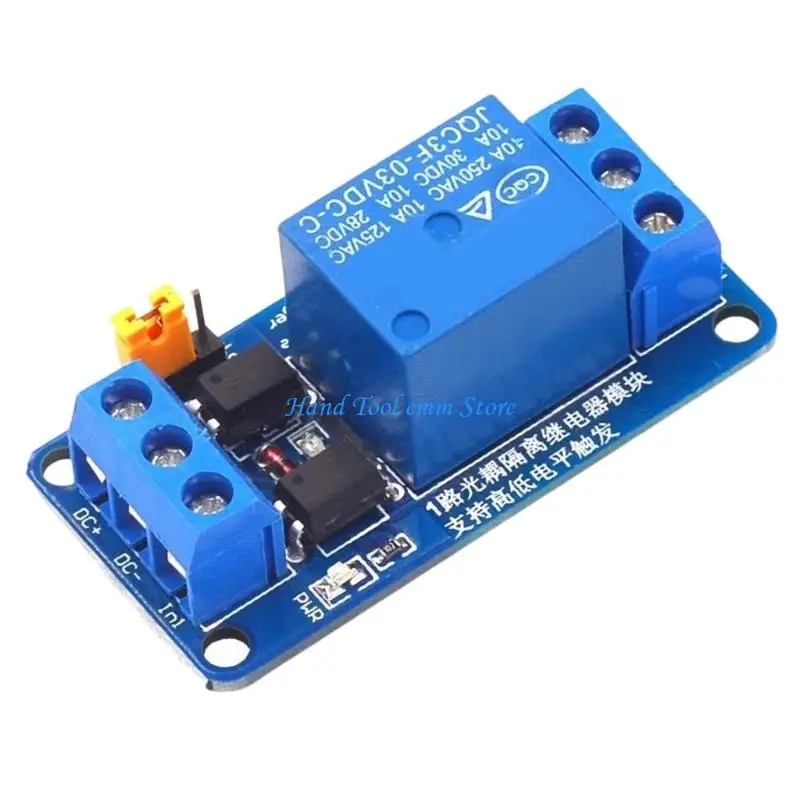
La demostración también incluye un ejemplo práctico usando una placa de pruebas. Al conectar el pin de 5V a la barra de alimentación de la placa y el pin de tierra a la barra de tierra, enciende simultáneamente una pantalla LCD 1602 y un módulo de relé. Esto muestra cómo puedes usar esta técnica para crear un pequeño bus de distribución de energía dedicado para tus componentes de bajo consumo, manteniendo tu cableado limpio y organizado (en el video en 06:59).
Conclusión
Esta lección proporciona un truco simple pero poderoso para expandir las capacidades de tu placa Arduino. Al redefinir pines digitales como fuentes de alimentación, puedes resolver el problema común de las conexiones limitadas de 5V y GND. Recuerda el límite crítico de 20mA por pin, y podrás alimentar de manera segura una variedad de sensores y módulos pequeños en tus futuros proyectos.
Capítulos
- [00:00] Introducción y Descripción General de los Pines de 5V
- [00:54] Comprensión del Cabezal ICSP y los Pines SPI
- [01:55] Limitaciones de Corriente Según la Fuente de Alimentación
- [03:30] Límites de Corriente de los Pines Digitales y Casos de Uso
- [04:51] Explicación del Código para Crear 5V y GND Adicionales
- [06:05] Demostración de Cableado con un LED
- [06:59] Ampliación con una Distribución de Energía en Placa de Pruebas
Imágenes

/*
 * S01-07 Additional 5V or GND pin.
If your Arduino board voltage is 3.3V, then we will get 3.3V and GND pin

 * Arduino Sketch to give you extra 5V pin from Arduino
  Please watch video instruction here https://youtu.be/pQKrl5Kpi50
 This code is available at http://robojax.com/course1/?vid=lecture07

with over 100 lectures Free On YouTube. Watch it here http://robojax.com/L/?id=338
Get the code for the course: http://robojax.com/L/?id=339
 * Written by Ahmad Shamshiri for Robojax, robojax.com http://youtube.com/robojaxTV
 * on Jan 01, 2019 at 08:54 in Ajax, Ontario, Canada
 *
 */
#define VCC2  5 // define pin 5 or any other digital pin here as VCC2
#define GND2  2 // define pin 2 or any other digital pin as Ground 2

void setup() {

  pinMode(VCC2,OUTPUT);//define a digital pin as output
  digitalWrite(VCC2, HIGH);// set the above pin as HIGH so it acts as 5V

  pinMode(GND2,OUTPUT);//define a digital pin as output
  digitalWrite(GND2, LOW);// set the above pin as LOW so it acts as Ground

}

void loop() {
	//Robojax Step By Step Arduino Course http://robojax.com/L/?id=338


}
Recursos y referencias
-
Externo
-
Externo
-
Externo
-
Interno
Archivos📁
No hay archivos disponibles.