M5Stack Core 2 સાથે DHT11 અને DHT22 નો ઉપયોગ કરીને તાપમાન અને ભેજ માપો - Robojax
આ માર્ગદર્શિકા દર્શાવે છે કે કેવી રીતે DHT11 અથવા DHT22 તાપમાન અને ભેજ સેન્સરને M5Stack Core2 સાથે જોડવું અને તેના બિલ્ટ-ઇન ટચસ્ક્રીન પર રીડિંગ્સ પ્રદર્શિત કરવી. M5Stack Core2 એ ESP32-આધારિત શક્તિશાળી ડેવલપમેન્ટ બોર્ડ છે જેમાં 2-ઇંચની LCD છે, જે તેને સ્ટેન્ડઅલોન પર્યાવરણીય મોનિટરિંગ સ્ટેશન બનાવવા માટે એક આદર્શ પ્લેટફોર્મ બનાવે છે. આ પ્રોજેક્ટ વિવિધ એપ્લિકેશનો માટે યોગ્ય છે, જેમ કે:
- તમારા ઘર અથવા ઓફિસના વાતાવરણને મોનિટર કરવા માટે ડેસ્કટોપ હવામાન સ્ટેશન બનાવવું.
- ગ્રીનહાઉસ, ટેરેરિયમ અથવા સરિસૃપ બિડાણ માટે તાપમાન અને ભેજ લોગર બનાવવું.
- મોટા IoT પ્રોજેક્ટ માટે સરળ પર્યાવરણીય મોનિટરિંગ નોડ વિકસાવવું.
- આધુનિક ડિસ્પ્લે મોડ્યુલનો ઉપયોગ કરીને લોકપ્રિય DHT શ્રેણીના સેન્સર સાથે ઇન્ટરફેસ કરવાનું શીખવું.
હાર્ડવેર ઘટકો
- M5Stack Core2 (ડિસ્પ્લે સાથે ESP32 ડેવલપમેન્ટ બોર્ડ)
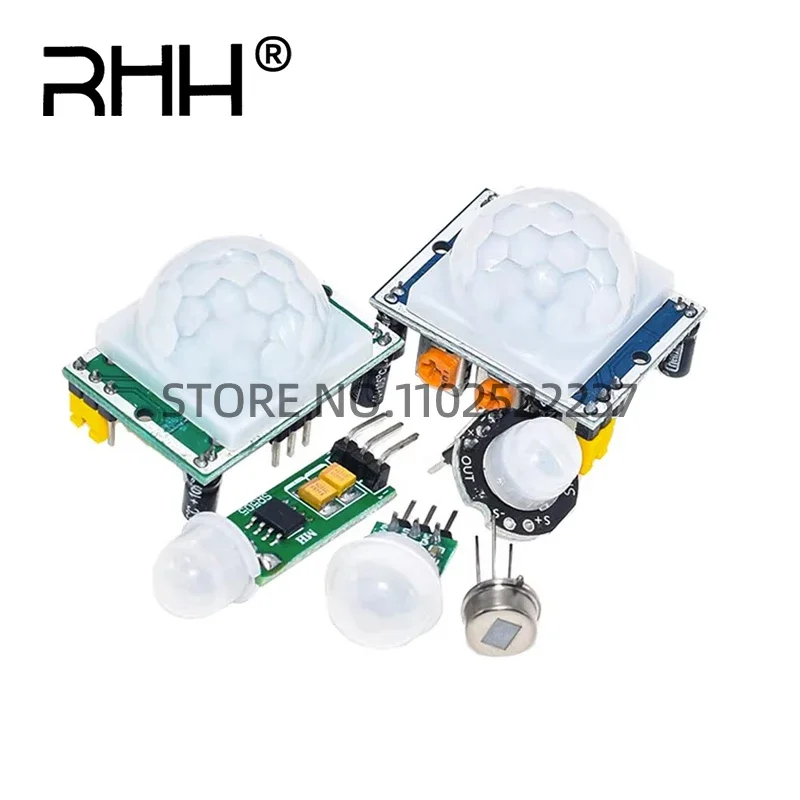
- DHT11 સેન્સર (ક્યાં તો 10kΩ રેઝિસ્ટર સાથેનો સાદો સેન્સર અથવા PCB મોડ્યુલ)
- DHT22 (AM2302) સેન્સર (ક્યાં તો સફેદ મોડ્યુલ અથવા લાલ/કાળું મોડ્યુલ)
- બ્રેડબોર્ડ અને જમ્પર વાયર
વાયરિંગ માર્ગદર્શિકા
વાયરિંગ સરળ છે, કારણ કે M5Stack Core2 એક અનુકૂળ Grove-સુસંગત પોર્ટ પ્રદાન કરે છે. વિડિયો M5Stack Core2 ના એક્સપાન્શન પોર્ટ પર કનેક્શન દર્શાવે છે. (વિડિયોમાં 03:52 પર)
અહીં તમામ સેન્સર પ્રકારો માટે કનેક્શન સારાંશ છે:
- ડેટા પિન: સેન્સરની ડેટા/આઉટ પિનને M5Stack Core2 પર GPIO 27 સાથે જોડો. (વિડિયોમાં 03:58 પર)
- પાવર પિન (VCC/+): સેન્સરની પાવર પિનને M5Stack Core2 પર 3.3V પિન સાથે જોડો. (વિડિયોમાં 04:11 પર)
- ગ્રાઉન્ડ પિન (GND/-): સેન્સરની ગ્રાઉન્ડ પિનને M5Stack Core2 પર GND પિન સાથે જોડો. (વિડિયોમાં 04:17 પર)
જો તમે સાદા DHT11 અથવા DHT22 સેન્સરનો ઉપયોગ કરી રહ્યા છો, તો તમારે ડેટા પિન અને 3.3V પિન વચ્ચે પુલ-અપ રેઝિસ્ટર (સામાન્ય રીતે 5.6kΩ થી 10kΩ) ઉમેરવું આવશ્યક છે. (વિડિયોમાં 04:50 પર)
કોડ સમજૂતી
કોડ અત્યંત રૂપરેખાંકિત કરી શકાય તેવું છે, જે તમને સેન્સર પ્રકાર, ડિસ્પ્લે મોડ, રંગો અને રિફ્રેશ દર સરળતાથી બદલવાની મંજૂરી આપે છે. અહીં મુખ્ય વપરાશકર્તા-રૂપરેખાંકિત વિભાગોનું વિભાજન છે:
સેન્સર અને ડિસ્પ્લે સેટિંગ્સ
કોડની ટોચ પર, તમે સેન્સર પ્રકાર અને ડિસ્પ્લે મોડ વ્યાખ્યાયિત કરી શકો છો. તમારા સેન્સરને પસંદ કરવા માટે, તમારે યોગ્ય #define લાઇન પર ટિપ્પણી કરવી અથવા અનકમેન્ટ કરવી આવશ્યક છે. (વિડિયોમાં 13:43 પર)
#define DHTPIN 27
#define DHTTYPE DHT22   // DHT 22  (AM2302), AM2321
//#define DHTTYPE DHT11   // DHT 11
//#define DHTTYPE DHT21   // DHT 21 (AM2301)
ઉદાહરણ તરીકે, DHT11 નો ઉપયોગ કરવા માટે, તમારે #define DHTTYPE DHT22 પર ટિપ્પણી કરવી પડશે અને #define DHTTYPE DHT11 ને અનકમેન્ટ કરવું પડશે.
unit ચલ નિયંત્રિત કરે છે કે સ્ક્રીન પર કયો ડેટા બતાવવામાં આવે છે. (વિડિયોમાં 09:33 પર)
unsigned int unit=3;//
//              0=C સેલ્સિયસ
//              1=F ફેરનહીટ
//              2=ભેજ
//              3=C અને ભેજ
//              4=F અને ભેજ
//              5=C અને F
તમે સેલ્સિયસ, ફેરનહીટ, ભેજ અથવા તેમનું સંયોજન પ્રદર્શિત કરવા માટે આને 0 થી 5 સુધીના કોઈપણ મૂલ્ય પર સેટ કરી શકો છો.
refresh ચલ સેટ કરે છે કે સેન્સર કેટલી વાર વાંચવામાં આવે છે અને સ્ક્રીન અપડેટ થાય છે, મિલિસેકંડમાં. (વિડિયોમાં 09:15 પર)
const int refresh=3000;//દર 3 સેકંડે વાંચોકસ્ટમાઇઝેશન વિકલ્પો
કોડ તમને સ્ક્રીન પરના ટેક્સ્ટ અને રંગોને કસ્ટમાઇઝ કરવાની પણ મંજૂરી આપે છે. title અને unitText એરે સ્ક્રીન પર પ્રદર્શિત લેબલ્સ અને એકમો સંગ્રહિત કરે છે. (વિડિયોમાં 10:01 પર)
char *title[]={"તાપમાન","તાપમાન","ભેજ"};
char *unitText[]={"C","F","%"};
તમે તમારી પોતાની ભાષામાં ટેક્સ્ટ પ્રદર્શિત કરવા માટે આ સ્ટ્રિંગ્સ બદલી શકો છો. backgroundColor, temperatureTitleColor, અને humidityValueColor જેવા રંગ ચલોને પૂર્વવ્યાખ્યાયિત TFT રંગ મૂલ્યો અથવા તમારા પોતાના કસ્ટમ હેક્સ મૂલ્યોમાં સેટ કરી શકાય છે. (વિડિયોમાં 10:21 પર)
લાઇવ પ્રોજેક્ટ પ્રદર્શન
વિડિયો પ્રોજેક્ટનું વ્યાપક પ્રદર્શન પ્રદાન કરે છે. તે DHT22 સેન્સર સાથે વિવિધ મોડમાં કાર્યરત ડિસ્પ્લે બતાવે છે, જેમાં ફેરનહીટ, ફક્ત ભેજ, સેલ્સિયસ સાથે ભેજ, અને અંતે સેલ્સિયસ અને ફેરનહીટનો સમાવેશ થાય છે. (વિડિયોમાં 21:03 પર) પ્રદર્શનમાં DHT11 સેન્સર સાથેનો પરીક્ષણ પણ શામેલ છે, બંને PCB મોડ્યુલ સાથે અને પુલ-અપ રેઝિસ્ટર સાથે સાદા સેન્સર તરીકે. (વિડિયોમાં 22:22 પર) અંતે, વિડિયો બતાવે છે કે જ્યારે વાયર ડિસ્કનેક્ટ થાય છે ત્યારે શું થાય છે, જેના પરિણામે સ્ક્રીન પર "None" રીડિંગ આવે છે. (વિડિયોમાં 22:38 પર)
વિડિયો પ્રકરણો
- [00:00] પરિચય અને પ્રોજેક્ટ ઝાંખી
- [00:55] M5Stack Core2 સુવિધાઓ
- [02:22] DHT11 વિરુદ્ધ DHT22 સેન્સર સ્પષ્ટીકરણો
- [03:52] વાયરિંગ માર્ગદર્શિકા
- [07:40] બોર્ડ ડ્રાઇવરો અને લાઇબ્રેરીઓ ઇન્સ્ટોલ કરવી
- [09:01] કોડ સમજૂતી
- [21:03] લાઇવ પ્રદર્શન
- [22:53] નિષ્કર્ષ અને સમાપન
છબીઓ


/*
 * file: M5Stack_DHT11_DHT22
  Measure Temperature and Humidity using DHT11, DHT22, DHT21 Sensor and display on M5Stack Core 2 ESP32 IoT board
 * Written by Ahmad Shamshiri on April 22, 2021 in Ontario, Canada
 * Watch video instruction https://youtu.be/ZDZm_QOlCJo
 www.Robojax.com YouTube http://www.youtube.com/robojaxTV

 *
  *
 * This code is "AS IS" without warranty or liability. Free to be used as long as you keep this note intact. *
 * This code has been downloaded from Robojax.com
    This program is free software: you can redistribute it and/or modify
    it under the terms of the GNU General Public License as published by
    the Free Software Foundation, either version 3 of the License, or
    (at your option) any later version.

    This program is distributed in the hope that it will be useful,
    but WITHOUT ANY WARRANTY; without even the implied warranty of
    MERCHANTABILITY or FITNESS FOR A PARTICULAR PURPOSE.  See the
    GNU General Public License for more details.

    You should have received a copy of the GNU General Public License
    along with this program.  If not, see <https://www.gnu.org/licenses/>.


*/
#include <M5Core2.h>


const int refresh=3000;//read every 3 seconds

unsigned int unit=3;//
//              0=C celsius
//              1=F fahrenheit
//              2=Humidity
//              3=C and Humidity
//              4=F and Humidity
//              5=C and F

char *title[]={"Temperature","Temperature","Humidity"};
char *unitText[]={"C","F","%"};

//set more color. see https://docs.m5stack.com/#/en/api/lcd

unsigned int backgroundColor= YELLOW;
unsigned int temperatureTitleColor= BLACK;
unsigned int temperatureValueColor= RED;

unsigned int humidityTitleColor= BLACK;
unsigned int humidityValueColor= RED;

unsigned int background2Color= TFT_CYAN;

uint8_t titleV,unitV,degree;

uint8_t line1TitleY=3;
uint8_t line1ValueY=40;

uint8_t line2TitleY=110;
uint8_t line2ValueY=150;

#include "DHT.h"
#define DHTPIN 27
//#define DHTTYPE DHT11   // DHT 11
#define DHTTYPE DHT22   // DHT 22  (AM2302), AM2321
//#define DHTTYPE DHT21   // DHT 21 (AM2301)
DHT dht(DHTPIN, DHTTYPE);
float temperatureCValue,temperatureFValue, humidityValue,myValue1,myValue2;//
// ****** DHT settings end (Robojax.com )

void readTemperature();
void displayTemperature(uint8_t line );
void setup() {

  M5.begin();
  M5.Lcd.setTextSize(4);

  Serial.begin(9600);//default is 115200
  Serial.println("M5Stack DHT Test ");

 // Robojax.com code for ESP32 DHT11 DHT22
   dht.begin();
delay(1000);
}

void loop() {
  readTemperature();//reads the temperature and humidity
  displayMyValue();//displays temperature or humidity

  //printOnSerial();
   delay(refresh);
}


/*
 * www.robojax.com
 * see video https://youtu.be/ZDZm_QOlCJo
 * for details
 */
void readTemperature()
{
  temperatureCValue = dht.readTemperature();// Read temperature as Celsius (the default)
  humidityValue = dht.readHumidity();// Reading humidity
  temperatureFValue = dht.readTemperature(true);// Read temperature as Fahrenheit (isFahrenheit = true)

}//readTemperature() end

void displayMyValue()
{

  switch (unit) {
    case 1:
      titleV = 1;
      unitV =1;
      myValue1= temperatureFValue;
      displayTemperature( 1 , true);
    break;

    case 2:
      titleV = 2;
      unitV =2;
      myValue1= humidityValue;
     displayTemperature( 1, false );
    break;

    case 3:
      titleV = 0;
      unitV =0;
      myValue1= temperatureCValue;
      displayTemperature( 1 , true);

      titleV = 2;
      unitV =2;
      myValue2= humidityValue;
      displayTemperature( 2, false );
    break;

    case 4:
      titleV = 1;
      unitV =1;
      myValue1= temperatureFValue;
      displayTemperature( 1 , true);

      titleV = 2;
      unitV =2;
      myValue2= humidityValue;
      displayTemperature( 2 , false);
    break;

    case 5:
      titleV = 0;
      unitV =0;
      myValue1= temperatureCValue;
      displayTemperature( 1, true);

      titleV = 1;
      unitV =1;
      myValue2= temperatureFValue;
      displayTemperature( 2 , true);
    break;

    default:
      titleV = 0;
      unitV =0;
      myValue1= temperatureCValue;
      displayTemperature(1, true);
    break;

  }


}//displayMyValue() end

/*
 * displayTemperature(uint8_t line, bool degree)
 * Displays temperature on Core2 screen
 * See video for details
 * https://youtu.be/ZDZm_QOlCJo
 */
void displayTemperature(uint8_t line, bool degree)
{
  uint8_t Y_lineTitle,Y_lineValue;
  float valueToDisplay;
  //M5.Lcd.fillScreen(backgroundColor);
  M5.Lcd.setTextColor(temperatureTitleColor);

  M5.Lcd.setTextSize(4);
  if(line ==1){
    Y_lineTitle =line1TitleY;
    Y_lineValue =line1ValueY;
    valueToDisplay=myValue1;
    //M5.Lcd.fillRect(0, 0, 340, line2TitleY, backgroundColor);
   M5.Lcd.fillScreen(backgroundColor);
  }else{
    //M5.Lcd.drawRect(0, line2TitleY, 340, 240-line2TitleY, background2Color);
    M5.Lcd.fillRect(0, line2TitleY, 340, 240-line2TitleY, background2Color);
    Y_lineTitle =line2TitleY;
    Y_lineValue =line2ValueY;
    valueToDisplay=myValue2;
  }

  M5.Lcd.setCursor(3,Y_lineTitle);

  M5.Lcd.print(title[titleV]);
  M5.Lcd.setTextColor(temperatureValueColor);
  M5.Lcd.setTextSize(7);
  M5.Lcd.setCursor(3,Y_lineValue);
  M5.Lcd.printf("%.1f", valueToDisplay);
  if(degree){
   printDegree();//print degree symbol if needed
  }
  M5.Lcd.print(unitText[unitV]);
}
/*
 * displayHumidity()
 * displays humidity from DHT11 or DHT22 on Core 2
 * written by Ahmad Shamshiri
 * on April 21, 2021 in Ajax, Ontario, Canada
 * www.robojax.com
 */
void displayHumidity()
{

  M5.Lcd.setTextColor(humidityTitleColor);
  M5.Lcd.setTextSize(4);
  M5.Lcd.setCursor(3,110);
  M5.Lcd.print(title[2]); //humidity title
  M5.Lcd.setTextColor(humidityValueColor);
  M5.Lcd.setTextSize(7);
  M5.Lcd.setCursor(3,150);
  M5.Lcd.printf("%.1f", humidityValue);
  M5.Lcd.print(unitText[2]);

}//displayHumidity() end


/*
 * printDegree()
 * prints degree symbol
 * Written by Ahmad Shamshiri
 * on April 2, 2021 at 23:53
 * www.robojax.com
 */
void printDegree()
{

  M5.Lcd.setTextSize(3);

  M5.Lcd.print("o");
  M5.Lcd.setTextSize(7);
  M5.Lcd.setCursor(M5.Lcd.getCursorX()+15,M5.Lcd.getCursorY());
}//printDegree() end

/*
written by Ahmad Shamshiri for Robojax, Robojax.com
on April 21, 2021 in Ajax, Ontario, Canada
*/
void printOnSerial()
{
      Serial.print(title[unit]);
      Serial.print(" ");
      Serial.print(myValue1);

      Serial.print(unitText[unit]);
      Serial.println();
}//printOnSerial() end
સંસાધનો અને સંદર્ભો
-
બાહ્યM5Stack Core2 Documentation Pagedocs.m5stack.com
-
બાહ્યM5Stack Core2 Product Pagem5stack-store.myshopify.com
ફાઇલો📁
કોઈ ફાઇલો ઉપલબ્ધ નથી.