Lekcia 78: Zobrazenie vzdialenosti z VL53L0X na LCD | Kurz Arduino Krok za krokom
Táto príručka ukazuje, ako zostaviť presný laserový diaľkomer pomocou senzora času letu VL53L0X a 16x2 LCD displeja s modulom I2C. Tento projekt je ideálny pre tvorcov, ktorí chcú do svojich výtvorov pridať presné bezkontaktné meranie vzdialenosti. VL53L0X používa laser na meranie vzdialenosti, vďaka čomu je ideálny pre aplikácie, kde by ultrazvukové senzory mohli mať problémy, napríklad pri meraní úrovne naplnenia nádrže alebo zisťovaní presnej polohy objektu na dopravnom páse.Tu je niekoľko praktických spôsobov, ako môžete tento projekt využiť:
- Automatické kŕmidlo pre domácich miláčikov: Meranie úrovne krmiva v nádobe na spustenie doplnenia alebo odoslanie upozornenia.
- Inteligentný odpadkový kôš: Zisťovanie, ako je kôš plný, a upozornenie, keď je potrebné ho vyprázdniť.
- DIY výškomer: Vytvorenie presného meracieho nástroja pre malé predmety alebo na sledovanie rastu dieťaťa.
- Parkovací asistent: Zostavenie senzorového systému na pomoc pri presnom parkovaní v garáži alebo na stiesnenom mieste.
- Robotika: Použitie v robotovi na detekciu prekážok alebo meranie vzdialenosti k stene na navigáciu.

Potrebný hardvér
- Doska Arduino (napr. Uno)
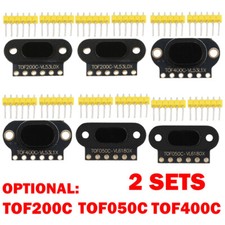
- Laserový senzor vzdialenosti VL53L0X
- LCD displej 1602 s modulom I2C
- Prepojovacie vodiče
Sprievodca zapojením
Zapojenie tohto projektu je jednoduché vďaka protokolu I2C, ktorý umožňuje LCD aj senzoru komunikovať cez rovnaké dva vodiče. Senzor VL53L0X vyžaduje napájanie 5V, ktoré sa odoberá priamo z pinu 5V na Arduine. Na zabezpečenie stabilného napájania senzora sa používa ďalší pin ako sekundárne VCC. (vo videu o 00:27)




Tu je schéma zapojenia:

Zapojenia sú nasledovné:
- VL53L0X VCC -> Arduino 5V a Pin 13 (Pin 13 je nastavený ako digitálny výstup na zabezpečenie dodatočnej stability napájania).
- VL53L0X GND -> Arduino GND.
- VL53L0X SCL -> Arduino SCL (A5).
- VL53L0X SDA -> Arduino SDA (A4).
- LCD I2C VCC -> Arduino 5V.
- LCD I2C GND -> Arduino GND.
- LCD I2C SCL -> Arduino SCL (A5).
- LCD I2C SDA -> Arduino SDA (A4).
Ak používate iný model Arduina, piny I2C môžu byť umiestnené inde. Piny SDA a SCL sú často označené priamo na doske. (vo videu o 02:42)
Vysvetlenie kódu
Kód je navrhnutý tak, aby sa dal jednoducho konfigurovať. Hlavné časti, ktoré môže používateľ nastaviť, sú úplne na začiatku náčrtu. (vo videu o 04:18)
Najprv definujeme konštantu pre dodatočný napájací pin. Tá sa používa na zabezpečenie čistého napájania 5V pre senzor.
const int vcc2 = 13; // Extra VCC pin pre senzor VL53L0XĎalej vytvoríme inštanciu knižnice LCD a definujeme jej adresu I2C. Túto adresu nájdete spustením náčrtu na skenovanie I2C, ako je ukázané vo videu. (vo videu o 03:26)
LiquidCrystal_I2C lcd(0x3F, 16, 2); // Nastavenie adresy LCD na 0x3F pre 16-znakový a 2-riadkový displejNakoniec je tu premenná, ktorá riadi jednotku merania. Túto hodnotu môžete zmeniť na zobrazenie vzdialenosti v milimetroch alebo centimetroch.
const int type = 1; // Nastavte na 1 pre milimetre, 2 pre centimetreVo funkcii setup() je dodatočný pin VCC nakonfigurovaný ako výstup a nastavený na HIGH, aby poskytol napájanie senzoru. Potom sa inicializuje LCD.
Hlavná logika vo funkcii loop() číta vzdialenosť zo senzora, vymaže LCD a vytlačí hodnotu spolu s jednotkou. Keď je type nastavený na 2, vzdialenosť sa prevedie z milimetrov na desatinné číslo v centimetroch pre presnejšie meranie. (vo videu o 06:47)
Živá ukážka projektu
V ukážke sa senzor testuje proti pravítku na overenie presnosti. Video ukazuje, že senzor poskytuje veľmi presné údaje s odchýlkou len niekoľkých milimetrov. (vo videu o 08:32)
Je dôležité poznamenať, že senzor má maximálny dosah približne 1,2 metra v režime kontinuálneho merania. Keď je cieľ mimo dosahu, displej zobrazí hodnotu 8190. (vo videu o 09:53)
Ďalším kľúčovým pozorovaním je, že senzor môže poskytovať nepresné údaje na vysoko reflexných povrchoch. Namierenie na lesklý predmet môže spôsobiť výrazné chyby, zatiaľ čo namierenie na matný povrch poskytuje presné výsledky. (vo videu v čase 10:42)
Kód je tiež kompatibilný s rôznymi variantmi modulu VL53L0X a väčšími LCD displejmi, ako je model 2004, bez akýchkoľvek zmien v zapojení. (vo videu v čase 11:30)
Kapitoly videa
- [00:05] Úvod do projektu VL53L0X a LCD
- [00:27] Schéma zapojenia pre VL53L0X a LCD
- [02:51] Podrobné zapojenie na skutočnej doske Arduino
- [03:26] Skenovanie I2C adries
- [04:18] Vysvetlenie kódu a konfigurácia
- [08:32] Živá ukážka merania vzdialenosti
- [09:53] Testovanie rozsahu a obmedzení senzora
- [10:42] Presnosť na rôznych povrchoch
- [11:30] Testovanie s iným modulom senzora a väčším LCD
Obrázky




/*
* Lesson 76-1: Using One single VL6180 Laser Distance Sensor with Arduino
 * Adafruit code modified for this tutorial
 * by Ahmad Shamshiri at 22:22 on
 * March 10-11, 2021 in Ajax, ON, Canada
 Please watch video instruction of this code: https://youtu.be/_H9D0czQpSI

View code for using two or more VL6180X sensors: https://robojax.com/course1/lecture76

  This video is part of Arduino Step by Step Course which starts here: https://youtu.be/-6qSrDUA5a8


If you found this tutorial helpful, please support me so I can continue creating
content like this.

or make a donation using PayPal http://robojax.com/L/?id=64

 * This code is "AS IS" without warranty or liability. Free to be used as long as you keep this note intact. *
 * This code has been downloaded from Robojax.com
    This program is free software: you can redistribute it and/or modify
    it under the terms of the GNU General Public License as published by
    the Free Software Foundation, either version 3 of the License, or
    (at your option) any later version.

    This program is distributed in the hope that it will be useful,
    but WITHOUT ANY WARRANTY; without even the implied warranty of
    MERCHANTABILITY or FITNESS FOR A PARTICULAR PURPOSE.  See the
    GNU General Public License for more details.

    You should have received a copy of the GNU General Public License
    along with this program.  If not, see <https://www.gnu.org/licenses/>.
 */
#include <Wire.h>
#include "Adafruit_VL6180X.h"

Adafruit_VL6180X vl = Adafruit_VL6180X();

void setup() {
  Serial.begin(115200);

  // wait for serial port to open on native usb devices
  while (!Serial) {
    delay(1);
  }

  Serial.println("Adafruit VL6180x test!");
  if (! vl.begin()) {
    Serial.println("Failed to find sensor");
    while (1);
  }
  Serial.println("Sensor found!");
}

void loop() {

  uint8_t range = vl.readRange();
  uint8_t status = vl.readRangeStatus();

  if (status == VL6180X_ERROR_NONE) {
    Serial.print("Range: "); Serial.print(range);
    Serial.println("mm");
  }
//  if(range <=76)
//  {
//    //do something
//  }

  // Some error occurred, print it out!

  if  ((status >= VL6180X_ERROR_SYSERR_1) && (status <= VL6180X_ERROR_SYSERR_5)) {
    Serial.println("System error");
  }
  else if (status == VL6180X_ERROR_ECEFAIL) {
    Serial.println("ECE failure");
  }
  else if (status == VL6180X_ERROR_NOCONVERGE) {
    Serial.println("No convergence");
  }
  else if (status == VL6180X_ERROR_RANGEIGNORE) {
    Serial.println("Ignoring range");
  }
  else if (status == VL6180X_ERROR_SNR) {
    Serial.println("Signal/Noise error");
  }
  else if (status == VL6180X_ERROR_RAWUFLOW) {
    Serial.println("Raw reading underflow");
  }
  else if (status == VL6180X_ERROR_RAWOFLOW) {
    Serial.println("Raw reading overflow");
  }
  else if (status == VL6180X_ERROR_RANGEUFLOW) {
    Serial.println("Range reading underflow");
  }
  else if (status == VL6180X_ERROR_RANGEOFLOW) {
    Serial.println("Range reading overflow");
  }
  delay(50);
}
Veci, ktoré by ste mohli potrebovať
-
AmazonPurchase VL53L0X from Amazonamzn.to
-
eBayPurchase VL53L0X from eBayebay.us
Zdroje a referencie
-
ExternéArduino Library (GitHub)github.com
-
ExternéPurchase VL53L0X from eBayebay.us
-
ExternéVL53L0X Datasheet (PDF)st.com
Súbory📁
Súbor Fritzing
-
Adafruit VL6180X Time of Flight Distance SensorFritzing part for the Adafruit VL6180X Time of Flight distance sensor. This sensor measures absolute distance up to 100mm and ambient light, communicating via I2C. Includes the sensor breakout board and pin connections for use in Fritzing projects.
Adafruit VL6180X Time of Flight Distance Sensor-1.fzpz0.02 MB