Cómo usar el MOSFET optoacoplado HW-532 para controlar la velocidad de un motor de CC de hasta 30 V o una carga con Arduino
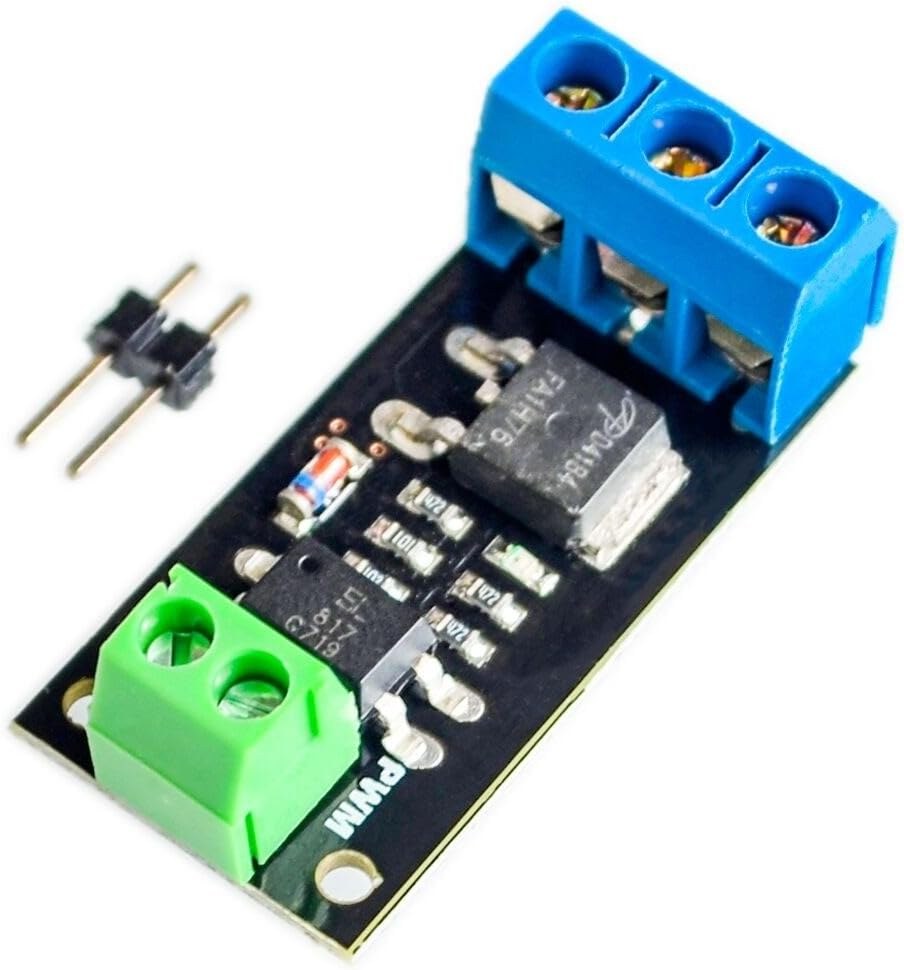
Esta guía del proyecto muestra cómo construir un versátil controlador de velocidad de motor de CC usando un Arduino y el módulo MOSFET optoacoplado HW-532. El MOSFET puede serFR120N, LR7843 o D4184.Esto le permite controlar la velocidad y el estado de encendido/apagado de un motor de corriente continua con tensiones de hasta 30 V. El módulo HW-532 ofrece protección y aislamiento, lo que lo hace más seguro y fiable que conectar el motor directamente al Arduino.
Este proyecto es valioso para diversas aplicaciones. Aquí hay algunos ejemplos:
- Controlar con precisión la velocidad de un brazo robótico
- Construcción de un ventilador de velocidad variable para sistemas de refrigeración
- Creación de maquinaria automatizada con movimiento ajustable
- Desarrollando un control de válvulas motorizado para sistemas de fluidos
Hardware/Componentes
Los componentes principales son el Arduino, el módulo MOSFET optoacoplado HW-532 (con opciones de MOSFET como D4184, LR7843 o FR120N), un motor de corriente continua (tensión ≤ 30V), cables de conexión y, opcionalmente, un potenciómetro y un pulsador para control avanzado (en el video en 19:34).
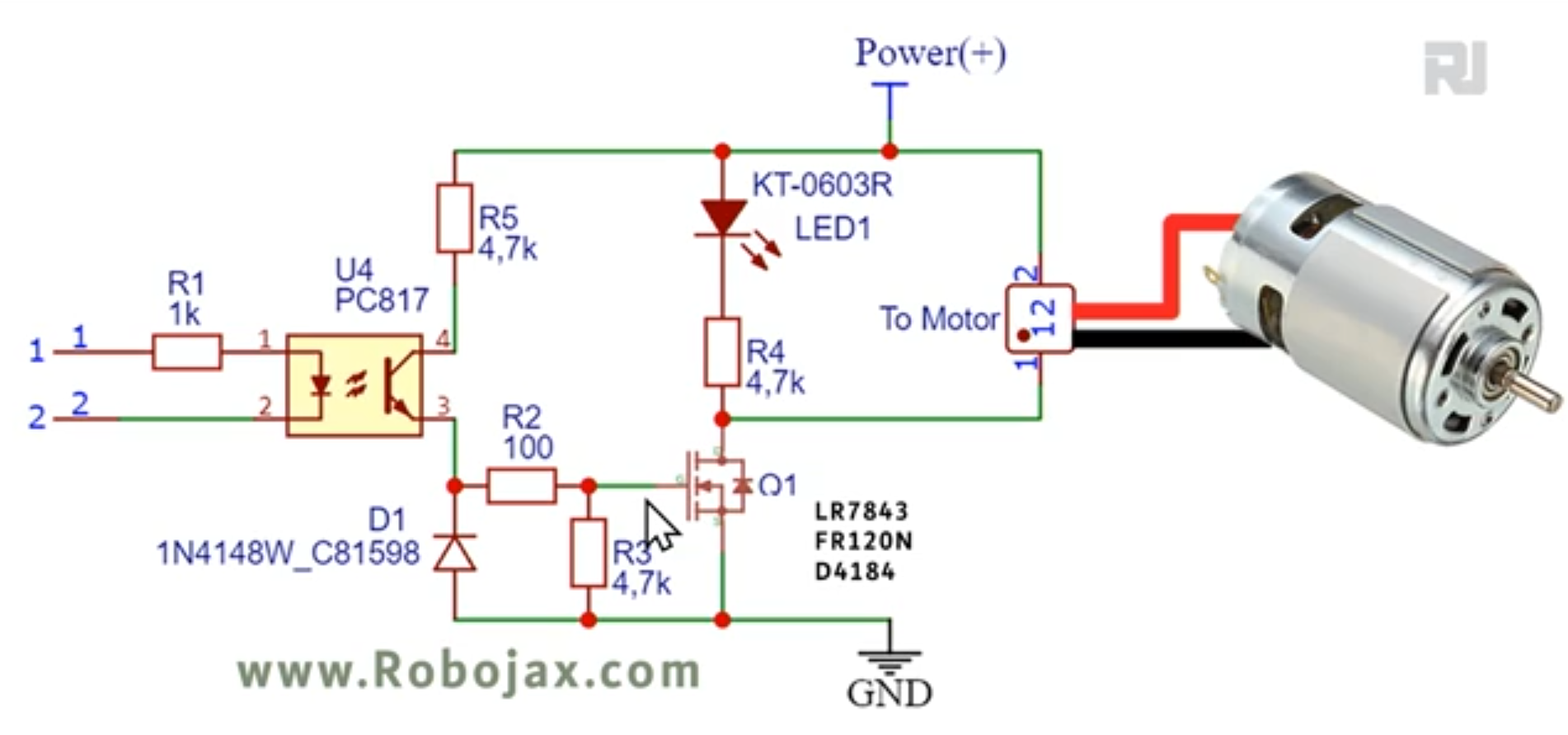
La elección del MOSFET dentro del módulo HW-532 depende de tus requisitos de corriente (en el video en 01:24). El video ofrece una comparación detallada de los distintos MOSFETs (en el video en 06:50) y su idoneidad para diversas aplicaciones (en el video en 09:45). Recuerda incluir un diodo para cargas inductivas como motores de corriente continua para proteger el módulo (en el video en 06:00 y 22:02).
Guía de cableado
La conexión básica conecta el terminal positivo del motor a la salida del HW-532, el terminal negativo del motor a la masa del HW-532, y el pin de control del HW-532 a un pin digital del Arduino (en el video a las 11:16).

Explicación del código
El código proporcionado ofrece tres niveles de control:
- Control de encendido/apagado:Este código simple (en el vídeo a las 15:05) usa un pin digital para encender y apagar el motor. La parte configurable por el usuario es la
MOTOR_OUT_PINconstante, que define qué pin de Arduino controla el módulo HW-532. - Control de velocidad PWM:Este código (en el video a las 15:39) utiliza Modulación por Ancho de Pulso (PWM) para controlar la velocidad del motor. El usuario puede ajustar
SPEED_MAXySPEED_MINpara establecer los límites superior e inferior del control de velocidad, y elmotorControl()ystopMotor()Las funciones se utilizan para controlar el motor y detenerlo, respectivamente. - Control mediante potenciómetro y pulsador:Este código (en el video en 22:12) permite controlar la velocidad del motor con un potenciómetro y arrancarlo/detenerlo con un pulsador. Las partes configurables por el usuario incluyen
POT_PIN(patilla del potenciómetro),MOTOR_OUT_PIN(pin de control PWM),START_STOP_PIN(pasador del botón pulsador),SPEED_MAX, ySPEED_MIN.
Proyecto/Demostración en vivo
El vídeo muestra el funcionamiento de los tres ejemplos de código. El control de encendido/apagado se muestra (en el vídeo a las 11:41), seguido del control de velocidad por PWM (en el vídeo a las 16:53) y, finalmente, el control mediante potenciómetro y botón pulsador (en el vídeo a las 23:02).
Capítulos
- [00:00] Introducción y visión general del proyecto
- [01:24] Opciones del módulo HW-532 y de los MOSFET
- [03:23] Esquema del circuito y explicación
- [05:11] Detalles del componente
- [06:50] Análisis de la hoja de datos del MOSFET
- [11:16] Cableado básico y demostración de encendido y apagado
- [15:05] Código Arduino para control de encendido/apagado
- [15:39] Código Arduino para control de velocidad PWM
- [19:34] Cableado con potenciómetro y pulsador
- [22:12] Código de Arduino con potenciómetro y pulsador
Imágenes


/*
 * Lección 108-1: En esta lección, aprenderemos a usar el módulo con FR120N, LR7843 y MOSFET D4184 para encender y apagar cargas de CC de hasta 10 A. El HW-532 está aislado ópticamente de 5 V a 30 V, con una carga de hasta 10 A, según el módulo. Se muestra el esquema, se explica el diagrama de cableado y se muestran diferentes métodos de cableado con pulsador y potenciómetro.
 *
 * Video: https://youtu.be/eqXaqRFAWrA
 *
 * Escrito por Ahmad Shamshiri para RoboJax.com
 * // Publicado el 25 de agosto de 2022 en Aajx, Ontario, Canadá.
 *
 * Proyecto 1: Encendido/Apagado de un motor o carga (este proyecto)
 * Proyecto 2: Control de velocidad con código Arduino
 * Proyecto 3: Control de velocidad con potenciómetro y pulsador
 *
 * Vea el video con instrucciones para este código: https://youtu.be/eqXaqRFAWrA
 *
 * Este código forma parte del curso paso a paso de Arduino, que comienza aquí: https://youtu.be/-6qSrDUA5a8
 *
 * Para acceder a la biblioteca de este código, visite http://robojax.com/
 *
 * Si este tutorial le resultó útil, por favor, apóyeme para que pueda seguir creando contenido como este. Haga una donación con PayPal o tarjeta de crédito: https://bit.ly/donate-robojax
 *
 * Este código se proporciona "tal cual", sin garantía ni responsabilidad. Uso gratuito siempre que conserve esta nota intacta.*
 * Este código se ha descargado de Robojax.com.
 * Este programa es software libre: puede redistribuirlo y/o modificarlo bajo los términos de la Licencia Pública General de GNU publicada por la Free Software Foundation, ya sea la versión 3 de la Licencia o (a su elección) cualquier versión posterior.
 *
 * Este programa se distribuye con la esperanza de que sea útil, pero SIN GARANTÍA ALGUNA; ni siquiera la garantía implícita de COMERCIABILIDAD o IDONEIDAD PARA UN PROPÓSITO PARTICULAR. Consulte la Licencia Pública General de GNU para obtener más detalles.
 *
 * Debería haber recibido una copia de la Licencia Pública General de GNU junto con este programa. De no ser así, consulte <https://www.gnu.org/licenses/>.
 */
const int MOTOR_OUT_PIN=2;


void setup() {
 // Robojax  MOSFET Motor driver code
  Serial.begin(9600);
  Serial.println("Robojax LR7834 ,  Arduino");

  pinMode(MOTOR_OUT_PIN, OUTPUT);
  digitalWrite(MOTOR_OUT_PIN, HIGH);


}

 // the loop routine runs over and over again forever:
void loop() {


 // Robojax XY-GMOS MOSFET Motor driver code
} // loop end
# include <Arduino_LSM6DS3.h>

/*
 * Lesson 108-2: In this lesson we learn how to use  the module with FR120N , LR7843 and D4184 MOSFET to turn ON/OFF DC load up to up to 10A. HW-532 optically isolated from 5V to 30V load up to 10A depending on the module. Schematic shown, wiring diagram explained, different
 * method of wiring with push button and potentiometer also shown.
 * Video https://youtu.be/eqXaqRFAWrA
 * Get code for this project from https://robojax.com/RJT797
 *
 * Written by Ahmad Shamshiri for RoboJax.com
 * // Published on Aug 25, 2022 in Aajx, ON, Canada.
 *
 *
 *   Project 1: Turning ON/OFF a motor or load (this project)
 *   Project 2: Controlling Speed using Arduino code
 *   Project 3: Controlling Speed using potentiometer and a push button
 * Watch Video instruction for this code:https://youtu.be/eqXaqRFAWrA
 *
 * This code is part of Arduino Step by Step Course which starts here:  https://youtu.be/-6qSrDUA5a8
 *
 * for library of this code visit http://robojax.com/
 *
 *  If you found this tutorial helpful, please support me so I can continue creating
 *  content like this. Make a donation using PayPal by credit card https://bit.ly/donate-robojax
 *  * This code is "AS IS" without warranty or liability. Free to be used as long as you keep this note intact.*
 * This code has been download from Robojax.com
 *      This program is free software: you can redistribute it and/or modify
 *      it under the terms of the GNU General Public License as published by
 *      the Free Software Foundation, either version 3 of the License, or
 *      (at your option) any later version.
 *
 *      This program is distributed in the hope that it will be useful,
 *      but WITHOUT ANY WARRANTY; without even the implied warranty of
 *      MERCHANTABILITY or FITNESS FOR A PARTICULAR PURPOSE.  See the
 *      GNU General Public License for more details.
 *
 *      You should have received a copy of the GNU General Public License
 *      along with this program.  If not, see <https://www.gnu.org/licenses/>.
 */


const int MOTOR_OUT_PIN = 3;

const int SPEED_MAX = 100; // in %
const int SPEED_MIN = 0; // in %

const int STOP=0;
const int RUN=1;
int motorState=RUN;
int motorSpeed = 0; // between 0 to 100%.
 // video instruction https://youtu.be/eqXaqRFAWrA


void setup() {
 // Robojax XY-GMOS MOSFET Motor driver code
  Serial.begin(9600);
  Serial.println("Robojax XY-GMOS Motor,  Arduino");

  pinMode(MOTOR_OUT_PIN, OUTPUT);


} // setup ends

 // the loop routine runs over and over again forever:
void loop() {


 // video https://youtu.be/eqXaqRFAWrA
  motorControl(50); // run motor at 50%
  delay(5000); // keep it running for 5000ms or 5 seconds
   stopMotor(); // stop the motor
  delay(3000); // keep it stopped for 5000ms or 5 seconds

  for(int i=0; i<100; i++)
  {
    motorControl(i);
    delay(200);
  }
  stopMotor(); // stop motor
  delay(3000); // keep it stopped for 5000ms or 5 seconds

   for(int i=100; i >0; i--)
  {
    motorControl(i);
    delay(200);
  }

 // Robojax LR7843 MOSFET Motor driver code
} // loop end


/*
 * motorControl(int s)
 * @brief controls the motor with the value s
 * @param return nothing
 * @param "type" is character
 * on May 08, 2020 at 02:36 in Ajax, Ontario, Canada
 */
void motorControl(int s)
{
 // Robojax LR7843 MOSFET Motor driver code
 // video https://youtu.be/eqXaqRFAWrA
  int k = map(s, SPEED_MIN, SPEED_MAX, 0, 255);
  Serial.print("Speed: "); Serial.print(s);Serial.println("%");
  analogWrite(MOTOR_OUT_PIN, k);
} // motorControl


/*
 * stopMotor()
 * @brief stops the motor
 * @param return nothing
 * @param
 * on May 08, 2020 at 02:36 in Ajax, Ontario, Canada
 */
void stopMotor(){
 // Robojax XY-GMOS MOSFET Motor driver code
  analogWrite( MOTOR_OUT_PIN, 0);
  Serial.println("STOPPED");
} // stopMotor()
/*
 * Lección 108-3: Control de velocidad del motor mediante una resistencia variable (potenciómetro) y un pulsador de arranque/parada con Arduino.
 *
 * En esta lección, aprenderemos a usar el módulo con FR120N, LR7843 y MOSFET D4184 para encender y apagar una carga de CC de hasta 10 A. El HW-532 está aislado ópticamente de 5 V a 30 V, con una carga de hasta 10 A, según el módulo. Se muestra el esquema, se explica el diagrama de cableado y se muestran diferentes métodos de cableado con pulsador y potenciómetro.
 *
 * Video: https://youtu.be/eqXaqRFAWrA
 * Obtén los códigos para este proyecto en https://robojax.com/RJT797
 * Escrito por Ahmad Shamshiri para RoboJax.com
 * // Publicado el 25 de agosto de 2022 en Aajx, Ontario, Canadá.
 *
 * Proyecto 1: Encendido/Apagado de un motor o carga
 * Proyecto 2: Control de velocidad con código Arduino
 * Proyecto 3: Control de velocidad con potenciómetro y pulsador (este proyecto)
 *
 * Vea el video con instrucciones para este código: https://youtu.be/eqXaqRFAWrA
 *
 * Este código forma parte del curso paso a paso de Arduino, que comienza aquí: https://youtu.be/-6qSrDUA5a8
 *
 * Para acceder a la biblioteca de este código, visite http://robojax.com/
 *
 * Si este tutorial le resultó útil, por favor, apóyeme para que pueda seguir creando contenido como este. Haga una donación con PayPal o tarjeta de crédito: https://bit.ly/donate-robojax
 *
 * Este código se proporciona "TAL CUAL", sin garantía ni responsabilidad. Uso gratuito siempre que conserve esta nota intacta.*
 * Este código se ha descargado de Robojax.com.
 * Este programa es software libre: puede redistribuirlo y/o modificarlo bajo los términos de la Licencia Pública General de GNU publicada por la Free Software Foundation, ya sea la versión 3 de la Licencia o (a su elección) cualquier versión posterior.
 *
 * Este programa se distribuye con la esperanza de que sea útil, pero SIN GARANTÍA ALGUNA; ni siquiera la garantía implícita de COMERCIABILIDAD o IDONEIDAD PARA UN PROPÓSITO PARTICULAR. Consulte la Licencia Pública General de GNU para obtener más detalles.
 *
 * Debería haber recibido una copia de la Licencia Pública General de GNU junto con este programa. De no ser así, consulte <https://www.gnu.org/licenses/>.
 */
const int POT_PIN =A0; // can change
const int MOTOR_OUT_PIN = 3; // ~
const int START_STOP_PIN=2; // for push button switch

const int SPEED_MAX = 100; // in %
const int SPEED_MIN = 0; // in %
 // video instruction https://youtu.be/eqXaqRFAWrA

const int STOP=0;
const int RUN=1;
int motorState=RUN;
int motorSpeed = 0; // between 0 to 100%.

void pushButton();
void setup() {
 // Robojax XY-GMOS MOSFET Motor driver code
  Serial.begin(9600);
  Serial.println("Robojax XY-GMOS Motor,  Arduino");
  pinMode(START_STOP_PIN, INPUT_PULLUP);
  pinMode(MOTOR_OUT_PIN, OUTPUT);
 // video instruction https://youtu.be/eqXaqRFAWrA


}

 // the loop routine runs over and over again forever:
void loop() {

 pushButton();
 int potValue =analogRead(POT_PIN);
 int speedPercent = map(potValue, 0, 1023, 0, 100);

 if(motorState ==RUN)
 {
  motorControl(speedPercent);
 }else{
  stopMotor();
 }


  delay(500);
 // Robojax XY-GMOS MOSFET Motor driver code
 // video instruction https://youtu.be/eqXaqRFAWrA
} // loop end


/*
 * motorControl(int s)
 * @brief controls the motor with the value s
 * @param return nothing
 * @param "type" is character
 * on May 08, 2020 at 02:36 in Ajax, Ontario, Canada
 */
void motorControl(int s)
{
 // Robojax LR7843 MOSFET Motor driver code
 // video instruction https://youtu.be/eqXaqRFAWrA
  int k = map(s, SPEED_MIN, SPEED_MAX, 0, 255);
  Serial.print("Speed: "); Serial.print(s);Serial.println("%");
  analogWrite(MOTOR_OUT_PIN, k);
} // motorControl


/*
 * stopMotor()
 * @brief stops the motor
 * @param return nothing
 * @param
 * on May 08, 2020 at 02:36 in Ajax, Ontario, Canada
 */
void stopMotor(){
 // Robojax XY-GMOS MOSFET Motor driver code
 // video instruction https://youtu.be/eqXaqRFAWrA
  analogWrite( MOTOR_OUT_PIN, 0);
  Serial.println("STOPPED");
} // stopMotor()


/*
 * pushButton()
 * @brief reads the push button
 * @param return nothing
 * @param
 * on May 08, 2020 at 02:36 in Ajax, Ontario, Canada
 */
void pushButton()
{
 // Robojax XY-GMOS MOSFET Motor driver code
 // video instruction https://youtu.be/eqXaqRFAWrA
  if(digitalRead(START_STOP_PIN) ==LOW)
  {
    motorState =!motorState;
    delay(100);
  }

} // pushButton()
Cosas que podrías necesitar
-
AmazonasCompra HW-532 en Amazonamzn.to
-
eBay
-
AliExpressCompra el controlador de motor FR120N en AliExpress.s.click.aliexpress.com
Recursos y referencias
Aún no hay recursos.
Archivos📁
Hoja de datos (pdf)
-
infineon-IRLR7843 LR7843 hoja de datos MOSFET
infineon-irlr7843-datasheet-en.pdf0.37 MB
Archivo de Fritzing
-
HW-532B Módulo Mosfot
HW-532B.fzpz0.01 MB
Otros archivos
-
infineon-irfr120n-datasheet-en
infineon-irfr120n-datasheet-en.pdf0.39 MB -
alpha-y-Omega-AOD4184A_ficha técnica
alpha-and-Omega-AOD4184A_datasheet.pdf0.43 MB


![[ SparkFun SEN-13679 ] Current Sensor Breakout - ACS723](https://i.ebayimg.com/images/g/WfEAAeSwCkBonPmg/s-l225.jpg)