ஆர்டுயினோ குறியீடு மற்றும் USB வழியாக ரிலேவின் பவர்ஷெல் கட்டளை-வரி கட்டுப்பாட்டுக்கான வீடியோ
இந்த டுடோரியலில், Arduino மற்றும் USB to UART தொகுதியைப் பயன்படுத்தி, Windows PowerShell கட்டளைகள் மூலம் ஒரு ரிலேவை எவ்வாறு கட்டுப்படுத்துவது என்பதை ஆராய்வோம். இந்த அமைப்பு, கட்டளை வரியின் மூலம் குறிப்பிட்ட கட்டளைகளை அனுப்பி ஒளியை தொலைவிலிருந்து இயக்கவும் அணைக்கவும் உங்களை அனுமதிக்கிறது. இந்த வழிகாட்டியின் முடிவில், AC சாதனங்களை பாதுகாப்பாகவும் திறம்படவும் கட்டுப்படுத்தக்கூடிய ஒரு செயல்பாட்டு அமைப்பு உங்களுக்கு இருக்கும்.

PowerShell இலிருந்து அனுப்பப்படும் கட்டளைகளைக் கேட்க Arduino இன் தொடர் தொடர்பு திறன்களை நாம் பயன்படுத்துவோம். பயன்படுத்தப்படும் குறிப்பிட்ட கட்டளைகள், ரிலேவை இயக்குவதற்கும் அணைப்பதற்கும் ஒத்திருக்கும் முழு எண்களாக இருக்கும். இந்த திட்டத்திற்கு AC மின்னழுத்தத்தை கவனமாக கையாள வேண்டும், எனவே செயல்முறை முழுவதும் பாதுகாப்பு முன்னெச்சரிக்கைகள் கடைபிடிக்கப்பட வேண்டும். கூடுதல் தெளிவுக்காக, முழு வீடியோவையும் (வீடியோவில் 00:00) பார்க்க மறக்காதீர்கள்.
வன்பொருள் விளக்கம்
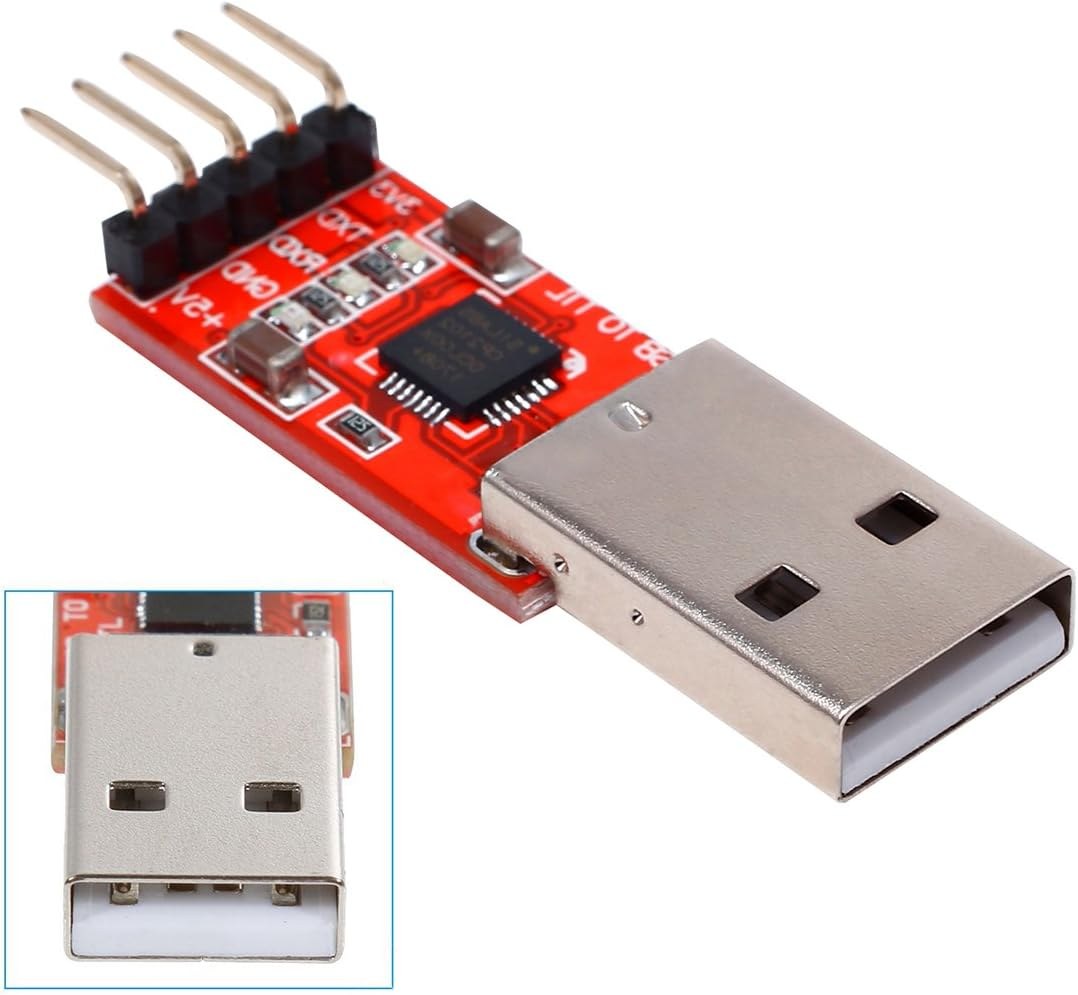
இந்த திட்டத்தில் ஈடுபட்டுள்ள முக்கிய கூறுகளில் Arduino பலகை, USB to UART தொகுதி மற்றும் ரிலே ஆகியவை அடங்கும். Arduino செயல்பாட்டின் மூளையாக செயல்படுகிறது, தொடர் கட்டளைகளை செயலாக்கி அதற்கேற்ப ரிலேவை கட்டுப்படுத்துகிறது. USB to UART தொகுதி Arduino மற்றும் உங்கள் கணினிக்கு இடையேயான தொடர்பை எளிதாக்குகிறது, PowerShell மூலம் கட்டளை உள்ளீட்டை செயல்படுத்துகிறது.
ரிலே ஒளிக்கு மின்சார ஓட்டத்தை கட்டுப்படுத்தும் ஒரு சுவிட்சாக செயல்படுகிறது. ரிலே செயல்படுத்தப்படும்போது, அது சுற்றை மூடுகிறது, மின்னோட்டம் பாய அனுமதித்து ஒளி இயங்குகிறது. செயலிழக்கும்போது, அது சுற்றை திறந்து, மின்சாரத்தை துண்டித்து ஒளியை அணைக்கிறது. இது குறைந்த மின்னழுத்த அமைப்பிலிருந்து உயர் மின்னழுத்த சாதனங்களை பாதுகாப்பாக கட்டுப்படுத்த அனுமதிக்கிறது.
டேட்டாஷீட் விவரங்கள்
| உற்பத்தியாளர் | FTDI |
|---|---|
| பகுதி எண் | FT232R |
| லாஜிக்/IO மின்னழுத்தம் | 3.3 V / 5 V |
| விநியோக மின்னழுத்தம் | 4.5 V முதல் 5.5 V |
| வெளியீட்டு மின்னோட்டம் (ஒரு சேனலுக்கு) | 50 mA |
| உச்ச மின்னோட்டம் (ஒரு சேனலுக்கு) | 100 mA |
| PWM அதிர்வெண் வழிகாட்டுதல் | பொருந்தாது |
| உள்ளீட்டு லாஜிக் வரம்புகள் | 0.3 V (குறைந்த), 0.7 V (உயர்ந்த) |
| மின்னழுத்த வீழ்ச்சி / RDS(on) / செறிவு | 0.5 V அதிகபட்சம் |
| வெப்ப வரம்புகள் | 125 °C |
| பேக்கேஜ் | 32 LQFP |
| குறிப்புகள் / மாறுபாடுகள் | USB to UART மாற்றி |
- ரிலே மற்றும் UART தொகுதிக்கு சரியான மின்னழுத்த அளவுகளை உறுதி செய்யவும்.
- ரிலே அதிக சுமைகளை கையாளும் என எதிர்பார்க்கப்பட்டால் ஹீட் சிங்க் பயன்படுத்தவும்.
- அமைப்புக்கு மின்சாரம் வழங்குவதற்கு முன் அனைத்து இணைப்புகளையும் இருமுறை சரிபார்க்கவும்.
- ஈரப்பதம் மற்றும் கடத்தும் பொருட்களிலிருந்து தொகுதியை விலக்கி வைக்கவும்.
- மின்னழுத்த அலைகளைத் தவிர்க்க அனைத்து கூறுகளுக்கும் பொதுவான அடித்தளத்தைப் பயன்படுத்தவும்.
வயரிங் வழிமுறைகள்


ரிலே தொகுதியின் VCC பின்னை Arduino இன் 5V பின்னுடன் இணைப்பதன் மூலம் தொடங்கவும். அடுத்து, ரிலேவின் GND பின்னை Arduino இன் தரை பின்களில் ஒன்றுடன் இணைக்கவும். ரிலேவிலிருந்து வரும் கட்டுப்பாட்டு பின் (IN அல்லது அதுபோன்று பெயரிடப்பட்டது) Arduino இன் டிஜிட்டல் பின் 8 உடன் இணைக்கப்பட வேண்டும்.
USB to UART தொகுதிக்கு, TX பின்னை Arduino இன் RX பின்னுடனும், தொகுதியின் RX பின்னை Arduino இன் TX பின்னுடனும் இணைக்கவும். USB தொகுதியின் தரை பின்னை Arduino இன் அதே தரையுடன் இணைக்க மறக்காதீர்கள், இது பொதுவான குறிப்பை உறுதி செய்யும். இந்த அமைப்பு Arduino மற்றும் உங்கள் கணினிக்கு இடையே PowerShell மூலம் தடையற்ற தொடர்பை அனுமதிக்கிறது.
குறியீடு எடுத்துக்காட்டுகள் & விளக்கம்
byte RX_Value = 0;        // பெறப்பட்ட பைட்டை சேமிக்கிறது
#define relay 8 // ரிலேவிற்கான பின் 8
int comON = 6; // ஒளியை இயக்குவதற்கான குறியீடு
int comOFF = 2; // ஒளியை அணைப்பதற்கான குறியீடு
இந்த பகுதியில், தொடர் மானிட்டரிலிருந்து பெறப்பட்ட கட்டளையை வைத்திருக்க RX_Value மாறியை வரையறுக்கிறோம். relay பின் 8 ஆக அமைக்கப்பட்டுள்ளது, மேலும் இரண்டு கட்டளைகளை வரையறுக்கிறோம்: ஒளியை இயக்குவதற்கு comON மற்றும் அணைப்பதற்கு comOFF.

void setup() {
  Serial.begin(9600); // 9600 பாட் வேகத்தில் தொடர் தொடர்பைத் தொடங்கவும்
  pinMode(relay, OUTPUT); // ரிலே பின்னை வெளியீடாக அமைக்கவும்
  digitalWrite(relay, HIGH); // ஆரம்பத்தில் ரிலேவை அணைக்கவும்
}
setup() செயல்பாட்டில், 9600 பாட் வேகத்தில் தொடர் தொடர்பைத் தொடங்குகிறோம், இது PowerShell இன் அமைப்புகளுடன் பொருந்த வேண்டும். ரிலே பின் வெளியீடாக உள்ளமைக்கப்பட்டுள்ளது, மேலும் நிரல் தொடங்கும்போது ரிலே அணைந்திருப்பதை உறுதி செய்ய அதை HIGH ஆக அமைக்கிறோம்.

if (Serial.available()) {
    RX_Value = Serial.read(); // உள்வரும் பைட்டைப் படிக்கவும்
    if (RX_Value == comON) {
        digitalWrite(relay, LOW); // ரிலேவை இயக்கவும்
    } else if (RX_Value == comOFF) {
        digitalWrite(relay, HIGH); // ரிலேவை அணைக்கவும்
    }
}
இந்த குறியீடு பகுதி, உள்வரும் தொடர் தரவை நிரல் எவ்வாறு கேட்கிறது என்பதை நிரூபிக்கிறது. comON உடன் பொருந்தக்கூடிய ஒரு கட்டளை பெறப்பட்டால், ரிலே செயல்படுத்தப்பட்டு ஒளி இயங்குகிறது. மாறாக, comOFF பெறப்பட்டால், ரிலே செயலிழக்கப்பட்டு ஒளி அணைக்கப்படுகிறது. இந்த சுழற்சி தொடர்கிறது, இது PowerShell இலிருந்து பதிலளிக்கக்கூடிய கட்டுப்பாட்டை அனுமதிக்கிறது.
செயல்விளக்கம் / என்ன எதிர்பார்க்கலாம்
அமைப்பு முடிந்து குறியீடு பதிவேற்றப்பட்டவுடன், நீங்கள் PowerShell ஐத் திறந்து ஒளியைக் கட்டுப்படுத்த கட்டளைகளை அனுப்ப முடியும். தொடர்புடைய கட்டளையைத் தட்டச்சு செய்வது உடனடியாக ரிலேவைத் தூண்டி, விரும்பியபடி ஒளியை இயக்கும் அல்லது அணைக்கும். AC சாதனங்களைக் கையாளும்போது கவனமாக இருங்கள், சோதனையின் போது எந்த நேரடி கம்பிகளும் வெளிப்படாமல் இருப்பதை உறுதி செய்யவும்.
வீடியோ நேர முத்திரைகள்
- 00:00 - திட்டத்தின் அறிமுகம் மற்றும் கண்ணோட்டம்
- 02:30 - வயரிங் விளக்கம்
- 05:00 - குறியீடு விளக்கம்
- 08:15 - PowerShell கட்டளை செயல்விளக்கம்
- 10:45 - முடிவு மற்றும் பாதுகாப்பு உதவிக்குறிப்புகள்
படங்கள்

++
/*
 * This Arduino code is to read and decode serial monitor
 * code sent from USB to UART or USB to UART FTDI chip
 * commands sent from Windows PowerShell or other systems commands.
 * When the code is detected and matched with the present codes
 * for example, 6 is to turn the relay ON and 2 to turn OFF the relay,
 * in turn, will turn ON the AC bulb.
 Watch the video for this code: https://youtu.be/HzLCkzX5q3w
 *
 */
// Written by Ahmad S. Robojax at 19:11 on Saturday, April 01, 2018
byte RX_Value = 0;        // stores received byte

#define relay 8 // pin 8 for relay

int comON = 6;//code to turn ON the light
int comOFF = 2;// code to turn OFF the light

void setup() {
  // Robojax code for USB command to Relay
  Serial.begin(9600);
  while (!Serial) {
    ; // wait for serial port to connect. Needed for native USB port only
  }

  pinMode(relay,OUTPUT);// define pin 8 as output
  digitalWrite(relay,HIGH);// turn the relay OFF
  Serial.println("Robojax USB Command");
}

void loop() { // run over and over
  // Robojax code for USB command to Relay
  if (Serial.available()) {


    RX_Value = Serial.read();
    if(Serial.read() == comON)
    {
          digitalWrite(relay,LOW);// turn the relay ON
          Serial.print("Code to Turn ON:");
          Serial.println(RX_Value);// print the received command
    }
    if(RX_Value == comOFF)
    {
         digitalWrite(relay,HIGH);// turn the relay OFF
         Serial.print("Code to Turn OFF:");
         Serial.println(RX_Value); // print the received command
    }

  }
}// loop
நீங்கள் தேவைப்படும் எண்ணங்கள்
-
அமேசான்
-
அமேசான்
-
இபேய்
-
அலிஎக்ஸ்பிரஸ்Purchase 1 channel 5V KY-019 relay from AliExpresss.click.aliexpress.com
வளங்கள் மற்றும் மேற்கோள்கள்
இன்னும் எந்த வளங்களும் இல்லை.
கோப்புகள்📁
பிரிட்சிங் கோப்பு
-
4-Channel 5v Relay module
4-Channel 5v Relay Shield.fzpz0.02 MB -
FT232-AZ-USB-to_TTL-serial-adapter
FT232-AZ-USB-to_TTL-serial-adapter.fzpz0.01 MB
மற்ற கோப்புகள்
-
Power Script to control relay over USB
robojax-usb-relay-powershell_scripts.zip