Tutorial ESP32 11/55 - Usando LCD1602 LCD2004 com ESP32 - Kit de Aprendizado IoT ESP32 da SunFounder
Neste tutorial, exploraremos como usar o LCD1602 e o LCD2004 com o microcontrolador ESP32. Essas telas LCD nos permitem exibir texto e outras informações de forma eficaz, aprimorando nossos projetos com feedback visual. Também abordaremos como ajustar o contraste para garantir a legibilidade.
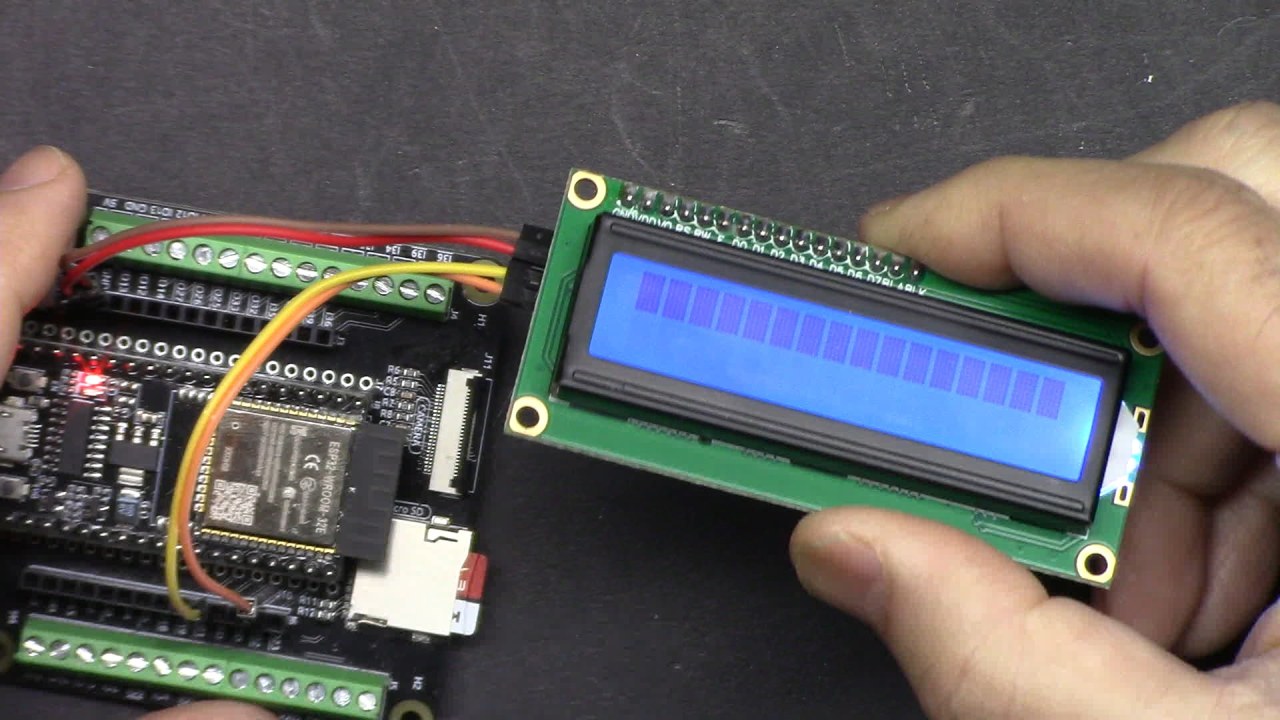
O ESP32, parte do kit de aprendizado de IoT SunFounder ESP32, possui capacidades de Wi-Fi e Bluetooth integradas, tornando-se uma ferramenta poderosa para várias aplicações de IoT. Ao conectar o LCD ao ESP32, podemos exibir facilmente mensagens ou saídas de dados do nosso código, tornando nossos projetos mais interativos e amigáveis ao usuário (no vídeo em 00:30).
Hardware Explicado
Os principais componentes que usaremos incluem o microcontrolador ESP32 e o módulo de display LCD1602 ou LCD2004. O ESP32 servirá como o cérebro do nosso projeto, processando entradas e controlando saídas, incluindo o display LCD.
O módulo LCD se comunica via I2C, o que simplifica a fiação utilizando apenas dois pinos de dados (SDA e SCL) para comunicação, juntamente com conexões de energia e terra. Essa configuração reduz significativamente a complexidade de conectar múltiplos pinos, permitindo um circuito mais limpo e gerenciável.
Detalhes da Ficha Técnica
| Fabricante | SunFounder |
|---|---|
| Número da peça | LCD1602 |
| Tensão lógica/IO | 5 V |
| Tensão de alimentação | 5 V |
| Tamanho da tela | 16 x 2 caracteres |
| Retroiluminação | Sim |
| Interface | I2C |
| Dimensões | 80 x 36 mm |
| Notas / variantes | Comumente usado com o endereço I2C 0x27 |

- Assegure um fornecimento de tensão adequado (5 V) para evitar danos.
- Use fios curtos para minimizar a interferência nas linhas I2C.
- Ajuste o potenciômetro para uma visibilidade de contraste ideal.
- Verifique o endereço I2C se o display não inicializar (endereços comuns: 0x27, 0x3F).
- Limpe o display antes de atualizar as mensagens para evitar sobreposição.
Instruções de Fiação


Para conectar o LCD1602 ao ESP32, primeiro conecte o pino de terra do LCD ao pino de terra do ESP32. Em seguida, conecte o pino VCC do LCD à saída de 5V do ESP32. Para a comunicação I2C, conecte o pino SDA do LCD ao pino 21 do ESP32 e conecte o pino SCL do LCD ao pino 22 do ESP32. Certifique-se de que as conexões estão seguras para evitar quaisquer problemas de comunicação.
É importante notar que, enquanto o ESP32 opera em níveis de lógica de 3,3V, o LCD1602 requer 5V para um funcionamento adequado. Portanto, assegure-se de estar utilizando a fonte de tensão correta para evitar danos ao LCD. Se você estiver usando um tamanho de LCD diferente, ajuste a fiação de acordo com o endereço I2C e as especificações.
Exemplos de Código e Passo a Passo
No código, começamos incluindo as bibliotecas necessárias para comunicação I2C e o LCD. Criamos uma instância do LCD usando o endereço I2C 0x27 e especificamos que ele tem 16 colunas e 2 linhas.
#include
#include

LiquidCrystal_I2C lcd(0x27,16,2);  // set the LCD address to 0x27 for a 16 chars and 2 line display
Esta configuração nos permite controlar o LCD facilmente. Na osetup()função, inicializamos o LCD e ativamos a luz de fundo, seguido pela impressão de uma mensagem de boas-vindas.
void setup()
{
  lcd.init(); // initialize the lcd
  lcd.backlight(); // Turns on the LCD backlight.
  lcd.print("Hello, world!");   // Print a message to the LCD.
  delay(3000);
}
No textoloop()função, atualizamos continuamente o display limpando-o, definindo a posição do cursor e imprimindo o valor atual da contagem. Isso demonstra como o LCD pode mostrar dinamicamente informações em mudança.
void loop()
{
  lcd.clear();
  lcd.setCursor(0, 0); // Sets the cursor position to the first row and first column (0, 0).
  lcd.print("COUNT: ");
  lcd.print(count); // Prints the current value of the count variable.
  delay(1000);
  count++; // Increments the counter by 1.
}
O código completo será carregado abaixo do artigo, onde você pode ver a implementação completa e quaisquer funcionalidades adicionais adicionadas para o seu projeto.
Demonstração / O que Esperar
Uma vez que tudo está conectado e o código está carregado, o LCD deve exibir "Olá, mundo!" por 3 segundos antes de iniciar um contador que incrementa a cada segundo. Você pode ajustar o contraste usando o potenciômetro para garantir que o texto seja facilmente legível (no vídeo às 08:45).
Se você encontrar algum problema, verifique as conexões dos fios e certifique-se de que o endereço I2C correto está sendo utilizado. Um erro comum é não corresponder o endereço I2C do LCD com o que está definido no código, o que pode impedir que o display funcione corretamente.
Carimbos de Tempo do Vídeo
- 00:00 Início
- 1:47 Introdução ao LCD
- 3:26 Página de documentação
- 5:06 Como conectar LCD com ESP32
- 9:07 Selecionando a placa ESP32 e a porta COMP no Arduino
- 8:51 Instalando a Biblioteca LCD
- 10:06 Encontrando o endereço I2C para o LCD
- 14:00 Código Arduino explicado
- 17:50 Demonstração
- 20:54 usando LCD2004 com ESP32
- 22:58 O LCD1602 verde é melhor do que o azul.
Imagens
#include <Wire.h>
#include <LiquidCrystal_I2C.h>

 // SDA->21,SCL->22
LiquidCrystal_I2C lcd(0x27,16,2); // defina o endereço do LCD como 0x27 para um display de 16 caracteres e 2 linhas

int count = 0;

void setup()
{
  lcd.init(); // inicializar o lcd
  lcd.backlight(); // Liga a luz de fundo do LCD.
  lcd.print("Hello, world!"); // Imprima uma mensagem no LCD.
  delay(3000);
}

void loop()
{
  lcd.clear();
  lcd.setCursor(0, 0); // Define a posição do cursor para a primeira linha e primeira coluna (0, 0).
  lcd.print("COUNT: ");
  lcd.print(count); // Imprime o valor atual da variável count.
  delay(1000);
  count++; // Incrementa o contador em 1.
}
Common Course Links
Common Course Files
Recursos e referências
-
DocumentaçãoTutorial ESP32 11/55 - Página do documento SunFounder para LCDdocs.sunfounder.com
Arquivos📁
Nenhum arquivo disponível.