ジャンプする:
ESP32 チュートリアル 1/55 - SunFounder の ESP32 IoT 学習キットソフトウェアと Arduino IDE の紹介 ESP32 チュートリアル 2/55 - ESP32 とは、カメラ拡張ボード、SunFounder の ESP32 IoT キットの開封作業 ESP32 チュートリアル 3/55 - 抵抗、LED、ブレッドボードプロジェクト: こんにちは LED - ESP32 IoT 学習キット ESP32 チュートリアル 4/55 - データ型 変数の定義 Int, bool, char, シリアルモニター - ESP32 IoT キット ESP32 チュートリアル 5/55 - LED フェード、LED の明るさを制御 - ESP32 IoT 学習キット ESP32 チュートリアル 6/55 - RGB LED の使用 プロジェクト 2.3 - SunFounder の ESP32 IoT 学習キット ESP32 チュートリアル 7/55 - ESP32 Arduino プログラミングでの配列の使用 - SunFounder の ESP32 IoT 学習キット ESP32 チュートリアル 8/55 - ウォーキングライト 74HC595 シフトレジスタ - SunFounder の ESP32 IoT 学習キット ESP32チュートリアル 9/55 - プッシュボタンを使用してLEDをトグル、オンに押す、オフに押す - SunFounder ESP32 IoTキット ESP32 チュートリアル 10/55 - セブンセグメントディスプレイ 74HC595 を使用したデジタルカウンター - ESP32 IoT ラーニングキット ESP32 チュートリアル 11/55 - ESP32 と LCD1602 LCD2004 の使用 - SunFounder の ESP32 IoT 学習キット ESP32 チュートリアル 12/55 - SunFounder の ESP32 IoT 学習キットを使用した WS2812 RGB ストリップ 4 プロジェクト ESP32 チュートリアル 13/55 - アクティブブザーによる Arduino ビープ | SunFounder の ESP32 IoT 学習キット ESP32 チュートリアル 14/55 - SunFounder ESP32 IoT 学習キットを使用したカスタム音楽ノートの再生 ESP32 チュートリアル 15/55 - ESP32 L293D を用いた DC モーター速度制御 | SunFounder の ESP32 IoT 学習キット ESP32チュートリアル 16/55 - ESP32とL293Dを使用したミニ水ポンプ | SunFounderのESP32 IoT学習キット ESP32 チュートリアル 17/55 - ESP32 とポテンショメーターを使用したサーボモーターの制御 - ESP32 IoT 学習キット ESP32チュートリアル 18/55 - ESP32を使った傾き検出 | SunFounderのESP32 IoT学習キット ESP32 チュートリアル 19/55 - 赤外線センサーを使った障害物の検出 | SunFounder の ESP32 IoT 学習キット ESP32 チュートリアル 20/55 - ライントラッキングモジュール | SunFounder の ESP32 IoT 学習キット ESP32 チュートリアル 21/55 - PIR モーションセンサーを使用した人間の検出 | SunFounder の ESP32 IoT 学習キット ESP32 チュートリアル 22/55 - LED Arduino を使用して光を感じる | SunFounder の ESP32 IoT 学習キット ESP32 チュートリアル 23/55 - ESP32 を使用したポテンショメーターの電圧測定 | SunFounder の ESP32 IoT キット ESP32 チュートリアル 24/55 - 灌漑のための土壌湿度の測定 | SunFounder の ESP32 IoT 学習キット ESP32 チュートリアル 25/55 - NTC と LCD を使用した温度測定 | SunFounder の ESP32 IoT 学習キット ESP32 チュートリアル 26/55 - Arduino でのジョイスティックの使用 アクションを起こす | SunFounder の ESP32 IoT キット ESP32 チュートリアル 27/55 - 超音波センサーを使用した距離の測定 | SunFounderのESP32 IoT学習キット ESP32 チュートリアル 28/55 - DHT11 温度センサーと LCD | SunFounder の ESP32 IoT 学習キット ESP32のチュートリアル 29/55 - ESP32でIRリモコンのキー入力を読み取る | SunFounderのESP32 IoT学習キット ESP32 チュートリアル 30/55 - Adafruit IO サービスを使用した MQTT を通じてウェブ上でサーボを制御する | SunFounder の ESP32 IoT 学習キット ESP32 チュートリアル 31/55 - 障害物回避機能付き LED ストリッププロジェクト | SunFounderのESP32 IoT 学習キット ESP32チュートリアル 32/55 - LCDとブザーを使った車のバックレンジ警告 | SunFounderのIoT学習キット ESP32チュートリアル 33/55 - SunFounderのESP32 IoT学習キットを使用したデジタルサイコロ ESP32チュートリアル 34/55 - RGB LEDとノブを使ったカラ―グラデーション | SunFounderのESP32 IoT学習キット ESP32チュートリアル 35/55 - 植物モニター、土壌、温度と光 | SunFounderのESP32 IoT学習キット ESP32チュートリアル 36/55 - 数当てゲーム | SunFounderのESP32 IoT学習キット ESP32 チュートリアル 37/55 - ESP32 BLE を使用した Bluetooth アプリ | SunFounder の ESP32 IoT 学習キット ESP32チュートリアル 38/55 - モバイルフォンからRGB LEDを制御する | SunFounderのESP32 IoT学習キット ESP32 チュートリアル 39/55 - ESP32 を Bluetooth 音楽プレーヤーとして使用する | SunFounder の ESP32 IoT 学習キット ESP32 チュートリアル 40/55 - Micro SDカードへの読み書き | SunFounderのESP32 IoT学習キット ESP32 チュートリアル 41/55 - Micro SD カードを使用した MP3 プレーヤー | SunFounder の ESP32 IoT 学習キット ESP32 チュートリアル 42/55 - カメラで写真を撮影し、マイクロSDに保存 CAM-1 | SunFounder の ESP32 キット ESP32 チュートリアル 43/55 - IoT インターネット気象観測所 | SunFounder の ESP32 IoT 学習キット ESP32 チュートリアル 44/55 - ESP32 カメラウェブサーバービデオストリーム オーバー WiFi CAM-2 | SunFounder の ESP32 キット ESP32 チュートリアル 45/55 - LED コントロール付きカスタムストリーミングサーバー CAM-3 | SunFounder の ESP32 学習キット ESP32 チュートリアル 46/55 - HiveMQ MQTT を使用したリモート温度監視 | SunFounder の ESP32 キット ESP32 チュートリアル 47/55 - インターネット経由の MQTT を使用した WS2812 CheerLights | SunFounder の ESP32 IoT キット ESP32チュートリアル 48/55 - リモート温度監視とLED制御 MQTT | SunFounderのESP32 IoTキット ESP32チュートリアル 49/55 - Adafruit IoTを使用してインターネット経由でDCモーターを制御する | SunFounderのESP32キット ESP32 チュートリアル 50/55 - 世界中のどこからでも RGB LED を制御する | SunFounder の ESP32 キット ESP32 チュートリアル 51/55 - DHT を使用した WiFi 経由の温度と湿度 | SunFounder の ESP32 IoT 学習キット ESP32 チュートリアル 52/55 - WS2812 CheerLights MQTT グローバル同期 LCD 付き | SunFounder ESP32 IoT キット ESP32 チュートリアル 53/55 - LCD インターネットクロックの作成 | SunFounder の ESP32 IoT 学習キット ESP32チュートリアル 54/55 - Wifi経由でWS2812 LEDストリップの色を設定 | SunFounderのESP32 IoT学習キット ESP32 チュートリアル 55/55 - 12V、24V、または 100V の DC 電圧を測定する方法 | SunFounder の ESP32 IoT 学習キット
ESP32 チュートリアル 11/55 - ESP32 と LCD1602 LCD2004 の使用 - SunFounder の ESP32 IoT 学習キット
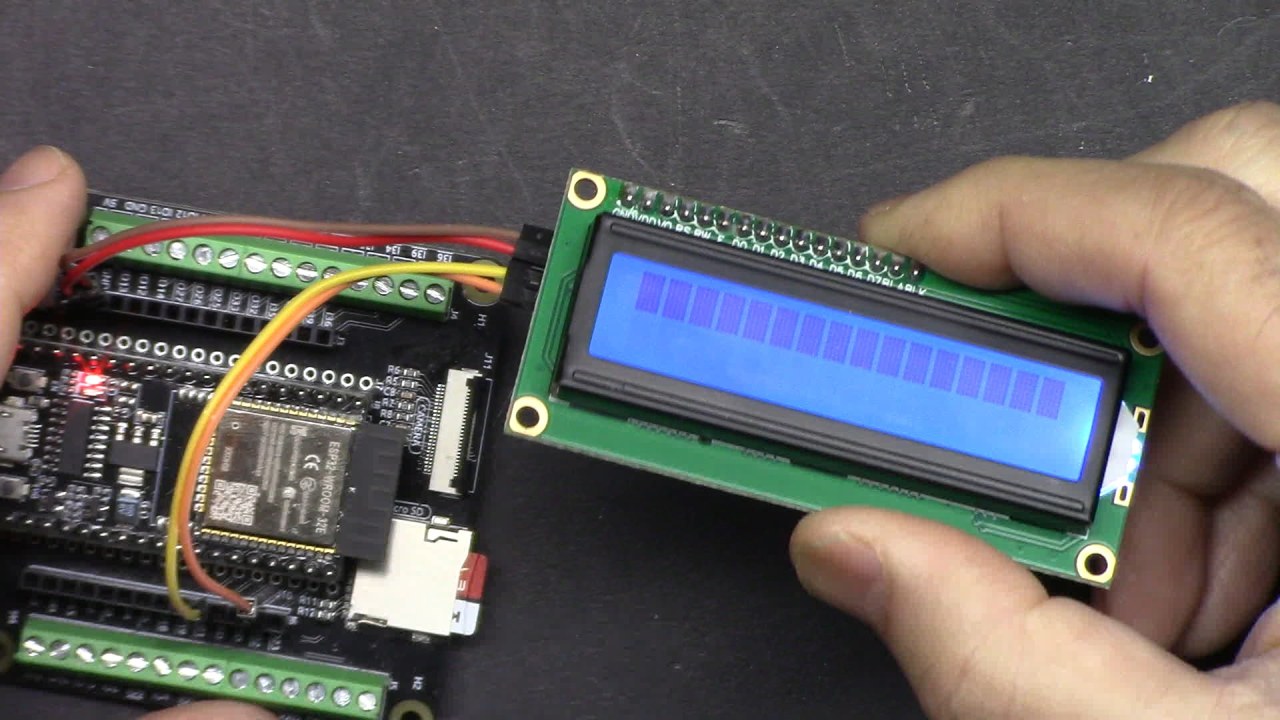
このチュートリアルでは、ESP32マイクロコントローラーを使用してLCD1602およびLCD2004を使う方法を探ります。これらのLCDスクリーンは、テキストやその他の情報を効果的に表示でき、プロジェクトに視覚的なフィードバックを追加します。また、読みやすさを確保するためのコントラストの調整方法も説明します。
ESP32は、SunFounder ESP32 IoT Learningキットの一部であり、内蔵のWi-FiおよびBluetooth機能を備えているため、さまざまなIoTアプリケーションに強力なツールとなります。LCDをESP32に接続することで、コードからのメッセージやデータ出力を簡単に表示でき、プロジェクトをよりインタラクティブでユーザーフレンドリーにすることができます(ビデオの00:30で)。
ハードウェアの解説 私たちが使用する主なコンポーネントには、ESP32 マイコンと LCD1602 または LCD2004 ディスプレイモジュールが含まれます。ESP32 はプロジェクトの脳として機能し、入力を処理し、LCD ディスプレイを含む出力を制御します。
LCDモジュールはI2Cを介して通信し、通信には電力および接地接続とともに、わずか2つのデータピン(SDAおよびSCL)を使用することで配線を簡素化しています。この構成により、複数のピンを接続する際の複雑さが大幅に軽減され、よりクリーンで管理しやすい回路が可能になります。
データシートの詳細
製造業者
サンファウンダー
部品番号
LCD1602
ロジック/IO電圧
5 V
供給電圧
5 V
表示サイズ
16 x 2 文字
バックライト
はい
インターフェース
I2C
寸法
80 x 36 mm
ノート / バリアント
一般的に使用されるI2Cアドレス0x27と共に
適切な電圧供給(5 V)を確保して、損傷を防ぎます。
I2Cラインでの干渉を最小限に抑えるために、短いワイヤを使用してください。
コントラストの視認性を最適化するためにポテンショメーターを調整してください。
表示が初期化されない場合はI2Cアドレスを確認してください(一般的なアドレス:0x27、0x3F)。
メッセージを更新する前に表示をクリアして、重複を避けてください。
配線指示書 ESP32-11_LCD配線図
ESP32-11_LCD-wiring LCD1602をESP32に接続するには、まずLCDのグラウンドピンをESP32のグラウンドピンに接続します。次に、LCDのVCCピンをESP32の5V出力に接続します。I2C通信のために、LCDのSDAピンをESP32の21番ピンに接続し、LCDのSCLピンをESP32の22番ピンに接続します。接続が確実であることを確認して、通信の問題を避けてください。
ESP32は3.3Vのロジックレベルで動作する一方で、LCD1602は正常に動作するために5Vを必要とすることに注意することが重要です。したがって、LCDを損傷しないように正しい電圧供給を使用していることを確認してください。異なるLCDサイズを使用している場合は、I2Cアドレスと仕様に基づいて配線を調整してください。
コード例とウォークスルー コードでは、I2C通信とLCDのために必要なライブラリを含めることから始めます。I2Cアドレス0x27を使用してLCDのインスタンスを作成し、16列と2行を持つことを指定します。
#include
#include

LiquidCrystal_I2C lcd(0x27,16,2);  // set the LCD address to 0x27 for a 16 chars and 2 line display
この設定では、LCDを簡単に制御することができます。setup()関数では、LCDを初期化し、バックライトをオンにした後、歓迎メッセージを印刷します。
void setup()
{
  lcd.init(); // initialize the lcd
  lcd.backlight(); // Turns on the LCD backlight.
  lcd.print("Hello, world!");   // Print a message to the LCD.
  delay(3000);
}
中でloop()関数では、ディスプレイをクリアし、カーソル位置を設定し、現在のカウント値を印刷することで、ディスプレイを継続的に更新します。これにより、LCDが動的に変化する情報を表示できることを示しています。
void loop()
{
  lcd.clear();
  lcd.setCursor(0, 0); // Sets the cursor position to the first row and first column (0, 0).
  lcd.print("COUNT: ");
  lcd.print(count); // Prints the current value of the count variable.
  delay(1000);
  count++; // Increments the counter by 1.
}
記事の下に完全なコードが読み込まれますので、プロジェクトに追加された完全な実装やその他の機能を確認できます。
デモンストレーション / 期待されること すべてが接続され、コードがアップロードされると、LCDに「Hello, world!」と表示され、3秒後に毎秒増加するカウントが始まります。テキストが読みやすいようにポテンショメータを使用してコントラストを調整できます(動画の08:45にて)。
問題が発生した場合は、配線接続を確認し、正しいI2Cアドレスが使用されていることを確認してください。よくある間違いは、LCDのI2Cアドレスがコードで設定されているものと一致しないことで、これによりディスプレイが正常に機能しなくなることがあります。
ビデオのタイムスタンプ
00:00 スタート
1:47 LCDの紹介
3:26 ドキュメンテーションページ
5:06 ESP32でLCDを配線する方法
9:07 ArduinoでESP32ボードとCOMPポートを選択中
8:51 LCDライブラリのインストール
10:06 LCDのI2Cアドレスを探しています
14:00 Arduinoコードの説明
17:50 デモンストレーション
20:54 ESP32を使用したLCD2004
22:58 緑のLCD1602は青より優れています
画像
ESP32_11-5-l2C.MOV_snapshot_00.02.763
SunFounder-ESP32-Lesson-11-LCD1602.mp4_snapshot_20.23.926
ESP32-11_LCD-wiring
ESP32-11_LCD-wiring-schematic
ESP32_11-5-l2C.MOV_snapshot_00.02.763
SunFounder-ESP32-Lesson-11-LCD1602.mp4_snapshot_20.23.926
ESP32-11_LCD-wiring-schematic
コード
810-ESP32 Tutorial 11/55- Arduino code for LCD using ESP32
言語: C++
コードを見る
#include <Wire.h>
#include <LiquidCrystal_I2C.h>

 // SDA->21,SCL->22
LiquidCrystal_I2C lcd(0x27,16,2); // 16文字・2行のディスプレイ用にLCDアドレスを0x27に設定します。

int count = 0;

void setup()
{
  lcd.init(); // LCDを初期化する
  lcd.backlight(); // LCDバックライトを点灯させます。
  lcd.print("Hello, world!"); // LCDにメッセージを印刷します。
  delay(3000);
}

void loop()
{
  lcd.clear();
  lcd.setCursor(0, 0); // カーソルの位置を最初の行と最初の列 (0, 0) に設定します。
  lcd.print("COUNT: ");
  lcd.print(count); // カウント変数の現在の値を表示します。
  delay(1000);
  count++; // カウンターを1増やします。
}