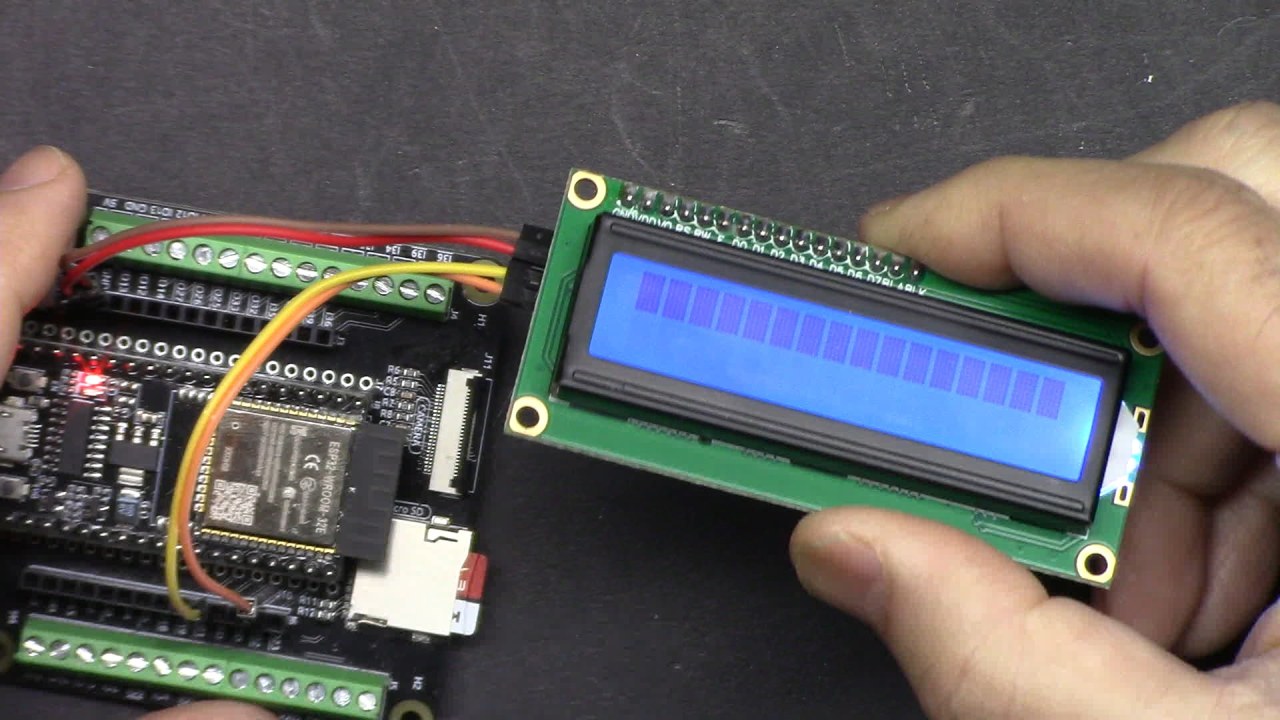
In questo tutorial, esploreremo come utilizzare il LCD1602 e il LCD2004 con il microcontrollore ESP32. Questi schermi LCD ci permettono di visualizzare testo e altre informazioni in modo efficace, migliorando i nostri progetti con feedback visivo. Tratteremo anche come regolare il contrasto per garantire la leggibilità.
L'ESP32, parte del kit di apprendimento IoT SunFounder ESP32, ha funzionalità Wi-Fi e Bluetooth integrate, rendendolo uno strumento potente per varie applicazioni IoT. Collegando l'LCD all'ESP32, possiamo facilmente visualizzare messaggi o dati in output dal nostro codice, rendendo i nostri progetti più interattivi e user-friendly (nel video alle 00:30).
Hardware spiegato
I principali componenti che utilizzeremo includono il microcontrollore ESP32 e il modulo display LCD1602 o LCD2004. L'ESP32 fungerà da cervello del nostro progetto, elaborando gli input e controllando gli output, incluso il display LCD.
Il modulo LCD comunica tramite I2C, il che semplifica il cablaggio utilizzando solo due pin di dati (SDA e SCL) per la comunicazione, insieme alle connessioni di alimentazione e massa. Questa configurazione riduce significativamente la complessità di connessione di più pin, consentendo un circuito più pulito e gestibile.
Dettagli della scheda tecnica
Produttore
SunFounder
Numero di parte
LCD1602
Tensione logica/IO
5 V
Tensione di alimentazione
5 V
Dimensione dello schermo
16 x 2 caratteri
Retroilluminazione
Sì
Interfaccia
I2C
Dimensioni
80 x 36 mm
Note / varianti
Comunemente utilizzato con l'indirizzo I2C 0x27
Garantire un corretto fornitura di tensione (5 V) per prevenire danni.
Usa fili corti per ridurre l'interferenza sulle linee I2C.
Regola il potenziometro per una visibilità ottimale del contrasto.
Controlla l'indirizzo I2C se il display non si inizializza (indirizzi comuni: 0x27, 0x3F).
Pulisci il display prima di aggiornare i messaggi per evitare sovrapposizioni.
Istruzioni per il cablaggio
ESP32-11_Schema_di_collegamento_LCD
ESP32-11_LCD-wiring
Per collegare l'LCD1602 all'ESP32, prima collega il pin di massa dell'LCD al pin di massa dell'ESP32. Quindi, collega il pin VCC dell'LCD all'uscita 5V dell'ESP32. Per la comunicazione I2C, collega il pin SDA dell'LCD al pin 21 dell'ESP32 e collega il pin SCL dell'LCD al pin 22 dell'ESP32. Assicurati che le connessioni siano sicure per evitare problemi di comunicazione.
È importante notare che, mentre l'ESP32 opera a livelli logici di 3,3V, il LCD1602 richiede 5V per un funzionamento corretto. Pertanto, assicurati di utilizzare l'alimentazione corretta per evitare di danneggiare il LCD. Se stai utilizzando un LCD di dimensioni diverse, adegua il cablaggio di conseguenza in base all'indirizzo I2C e alle specifiche.
Esempi di codice e guida passo passo
Nel codice, iniziamo includendo le librerie necessarie per la comunicazione I2C e il LCD. Creiamo un'istanza del LCD utilizzando l'indirizzo I2C 0x27 e specifichiamo che ha 16 colonne e 2 righe.
#include
#include

LiquidCrystal_I2C lcd(0x27,16,2);  // set the LCD address to 0x27 for a 16 chars and 2 line display
Questa configurazione ci consente di controllare facilmente il LCD. Nelsetup()funzione, iniziamo il LCD e accendiamo la retroilluminazione, seguita dalla stampa di un messaggio di benvenuto.
void setup()
{
  lcd.init(); // initialize the lcd
  lcd.backlight(); // Turns on the LCD backlight.
  lcd.print("Hello, world!");   // Print a message to the LCD.
  delay(3000);
}
Nellaloop()funzione, aggiorniamo continuamente il display cancellandolo, impostando la posizione del cursore e stampando il valore corrente del conteggio. Questo dimostra come il LCD possa mostrare dinamicamente informazioni in cambiamento.
void loop()
{
  lcd.clear();
  lcd.setCursor(0, 0); // Sets the cursor position to the first row and first column (0, 0).
  lcd.print("COUNT: ");
  lcd.print(count); // Prints the current value of the count variable.
  delay(1000);
  count++; // Increments the counter by 1.
}
Il codice completo verrà caricato sotto l'articolo, dove puoi vedere l'implementazione completa e eventuali funzionalità aggiuntive per il tuo progetto.
Dimostrazione / Cosa Aspettarsi
Una volta che tutto è collegato e il codice è caricato, il display LCD dovrebbe mostrare "Ciao, mondo!" per 3 secondi prima di avviare un contatore che incrementa ogni secondo. Puoi regolare il contrasto utilizzando il potenziometro per assicurarti che il testo sia facilmente leggibile (nel video alle 08:45).
Se riscontri problemi, controlla le connessioni dei cavi e assicurati che venga utilizzato il corretto indirizzo I2C. Un errore comune è non abbinare l'indirizzo I2C del LCD con quello impostato nel codice, il che può impedire al display di funzionare correttamente.
Timestamp video
00:00 Inizio
1:47 Introduzione al LCD
3:26 Pagina di documentazione
5:06 Come collegare un LCD con ESP32
9:07 Selezionare la scheda ESP32 e la porta COMP su Arduino
810-ESP32 Tutorial 11/55- Arduino code for LCD using ESP32
Lingua: C++
#include <Wire.h>
#include <LiquidCrystal_I2C.h>

 // SDA->21,SCL->22
LiquidCrystal_I2C lcd(0x27,16,2); // imposta l'indirizzo LCD a 0x27 per un display da 16 caratteri e 2 righe

int count = 0;

void setup()
{
  lcd.init(); // inizializzare il lcd
  lcd.backlight(); // Accende la retroilluminazione LCD.
  lcd.print("Hello, world!"); // Stampa un messaggio sul LCD.
  delay(3000);
}

void loop()
{
  lcd.clear();
  lcd.setCursor(0, 0); // Imposta la posizione del cursore sulla prima riga e sulla prima colonna (0, 0).
  lcd.print("COUNT: ");
  lcd.print(count); // Stampa il valore attuale della variabile count.
  delay(1000);
  count++; // Incrementa il contatore di 1.
}
Divulgazione: In qualità di Associato Amazon, guadagniamo da acquisti idonei. Ciò significa che potremmo ricevere una piccola commissione se clicchi su un link e fai un acquisto senza alcun costo aggiuntivo per te.