Tutoriel ESP32 11/55 - Utilisation de l'écran LCD1602 LCD2004 avec ESP32 - Kit d'apprentissage IoT ESP32 de SunFounder
Dans ce tutoriel, nous allons explorer comment utiliser les LCD1602 et LCD2004 avec le microcontrôleur ESP32. Ces écrans LCD nous permettent d'afficher du texte et d'autres informations de manière efficace, améliorant ainsi nos projets avec un retour visuel. Nous verrons également comment ajuster le contraste pour garantir une bonne lisibilité.
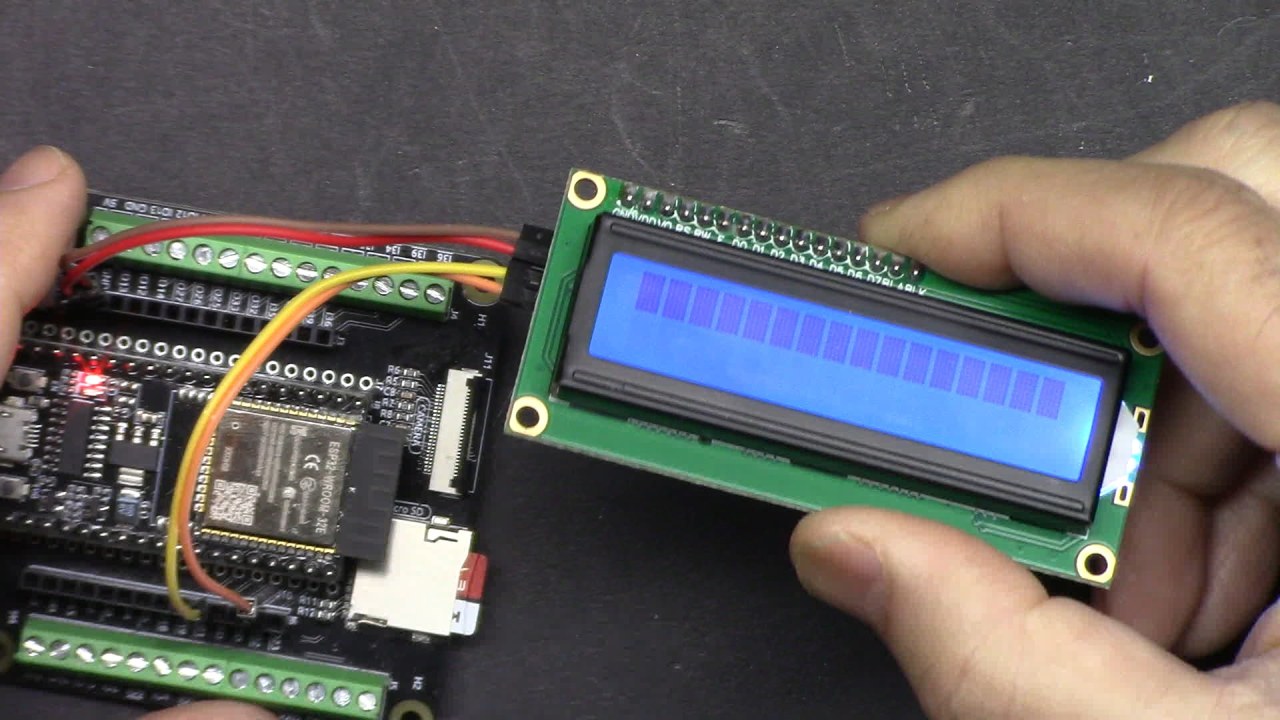
L'ESP32, qui fait partie du kit d'apprentissage IoT SunFounder ESP32, dispose de capacités Wi-Fi et Bluetooth intégrées, ce qui en fait un outil puissant pour diverses applications IoT. En connectant l'écran LCD à l'ESP32, nous pouvons facilement afficher des messages ou des sorties de données de notre code, rendant nos projets plus interactifs et conviviaux (dans la vidéo à 00:30).
Matériel Expliqué
Les principaux composants que nous utiliserons incluent le microcontrôleur ESP32 et le module d'affichage LCD1602 ou LCD2004. L'ESP32 servira de cerveau à notre projet, traitant les entrées et contrôlant les sorties, y compris l'affichage LCD.
Le module LCD communique via I2C, ce qui simplifie le câblage en n'utilisant que deux broches de données (SDA et SCL) pour la communication, ainsi que les connexions d'alimentation et de masse. Ce dispositif réduit considérablement la complexité de la connexion de plusieurs broches, permettant un circuit plus propre et plus facile à gérer.
Détails de la fiche technique
| Fabricant | SunFounder |
|---|---|
| Numéro de pièce | LCD1602 |
| Tension logique/IO | 5 V |
| Tension d'alimentation | 5 V |
| Taille d'affichage | 16 x 2 caractères |
| Rétroéclairage | Oui |
| Interface | I2C |
| Dimensions | 80 x 36 mm |
| Remarques / variantes | Utilisé couramment avec l'adresse I2C 0x27 |

- Assurez un approvisionnement en tension approprié (5 V) pour éviter les dommages.
- Utilisez des fils courts pour minimiser les interférences sur les lignes I2C.
- Ajustez le potentiomètre pour une visibilité de contraste optimale.
- Vérifiez l'adresse I2C si l'affichage ne s'initialise pas (adresses courantes : 0x27, 0x3F).
- Efface l'affichage avant de mettre à jour les messages pour éviter le chevauchement.
Instructions de câblage


Pour connecter le LCD1602 à l'ESP32, commencez par relier la broche de terre du LCD à la broche de terre de l'ESP32. Ensuite, connectez la broche VCC du LCD à la sortie 5V de l'ESP32. Pour la communication I2C, connectez la broche SDA du LCD à la broche 21 de l'ESP32 et connectez la broche SCL du LCD à la broche 22 de l'ESP32. Assurez-vous que les connexions sont sécurisées pour éviter tout problème de communication.
Il est important de noter que bien que l'ESP32 fonctionne à des niveaux logiques de 3,3 V, le LCD1602 nécessite 5 V pour un fonctionnement correct. Par conséquent, assurez-vous d'utiliser l'alimentation électrique adéquate pour éviter d'endommager le LCD. Si vous utilisez une taille de LCD différente, ajustez le câblage en conséquence en fonction de l'adresse I2C et des spécifications.
Exemples de code et guide pas à pas
Dans le code, nous commençons par inclure les bibliothèques nécessaires pour la communication I2C et l'écran LCD. Nous créons une instance de l'écran LCD en utilisant l'adresse I2C 0x27 et précisons qu'il a 16 colonnes et 2 lignes.
#include
#include

LiquidCrystal_I2C lcd(0x27,16,2);  // set the LCD address to 0x27 for a 16 chars and 2 line display
Cette configuration nous permet de contrôler facilement l'écran LCD. Dans lesetup()fonction, nous initialisons l'écran LCD et allumons le rétroéclairage, suivis de l'impression d'un message de bienvenue.
void setup()
{
  lcd.init(); // initialize the lcd
  lcd.backlight(); // Turns on the LCD backlight.
  lcd.print("Hello, world!");   // Print a message to the LCD.
  delay(3000);
}
Dans leloop()fonction, nous mettons continuellement à jour l'affichage en le nettoyant, en définissant la position du curseur et en imprimant la valeur actuelle du compteur. Cela démontre comment le LCD peut afficher dynamiquement des informations changeantes.
void loop()
{
  lcd.clear();
  lcd.setCursor(0, 0); // Sets the cursor position to the first row and first column (0, 0).
  lcd.print("COUNT: ");
  lcd.print(count); // Prints the current value of the count variable.
  delay(1000);
  count++; // Increments the counter by 1.
}
Le code complet se chargera sous l'article, où vous pourrez voir l'implémentation complète et toute fonctionnalité supplémentaire ajoutée pour votre projet.
Démonstration / À quoi s'attendre
Une fois que tout est connecté et que le code est téléchargé, l'écran LCD devrait afficher "Bonjour, le monde !" pendant 3 secondes avant de commencer un compteur qui s'incrémente chaque seconde. Vous pouvez ajuster le contraste à l'aide du potentiomètre pour vous assurer que le texte est facilement lisible (dans la vidéo à 08:45).
Si vous rencontrez des problèmes, vérifiez les connexions câblées et assurez-vous que la bonne adresse I2C est utilisée. Une erreur courante consiste à ne pas faire correspondre l'adresse I2C de l'écran LCD avec celle définie dans le code, ce qui peut empêcher l'affichage de fonctionner correctement.
Horodatages vidéo
- 00:00 Début
- 1:47 Introduction à l'LCD
- Page de documentation 3:26
- 5:06 Comment câbler un LCD avec ESP32
- 9:07 Sélection de la carte ESP32 et du port COM sur Arduino
- 8:51 Installation de la bibliothèque LCD
- 10:06 Recherche de l'adresse I2C pour l'écran LCD
- 14:00 Code Arduino expliqué
- 17:50 Démonstration
- 20:54 utilisant LCD2004 avec ESP32
- 22:58 Le LCD1602 vert est meilleur que le bleu
Images
#include <Wire.h>
#include <LiquidCrystal_I2C.h>

 // SDA->21,SCL->22
LiquidCrystal_I2C lcd(0x27,16,2); // réglez l'adresse LCD sur 0x27 pour un affichage de 16 caractères et 2 lignes

int count = 0;

void setup()
{
  lcd.init(); // initialiser l'écran LCD
  lcd.backlight(); // Allume le rétroéclairage LCD.
  lcd.print("Hello, world!"); // Imprimez un message sur l'écran LCD.
  delay(3000);
}

void loop()
{
  lcd.clear();
  lcd.setCursor(0, 0); // Positionne le curseur à la première ligne et à la première colonne (0, 0).
  lcd.print("COUNT: ");
  lcd.print(count); // Affiche la valeur actuelle de la variable count.
  delay(1000);
  count++; // Incrémente le compteur de 1.
}
Common Course Links
Common Course Files
Ressources et références
-
DocumentationTutoriel ESP32 11/55 - Page doc SunFounder pour LCDdocs.sunfounder.com
Fichiers📁
Aucun fichier disponible.