Návod pre ESP32 44/55 - ESP32 Camera Web Server Video Stream cez Wifi CAM-2 | SunFounder's ESP32 kit
V tomto návode si vytvoríme meteorologickú stanicu v reálnom čase pomocou ESP32 a jeho kamerového rozšírenia. Tento projekt umožní ESP32 zobrazovať údaje o počasí, ako sú teplota a vlhkosť, na LCD obrazovke a zároveň streamovať video cez Wi-Fi. Na konci tohto návodu budete mať plne funkčnú meteorologickú stanicu, ktorá sa aktualizuje každých 10 sekúnd a poskytuje cenné informácie o počasí na dosah ruky. Pre lepšiu prehľadnosť si pozrite video (vo videu o 00:00).

Vysvetlenie hardvéru
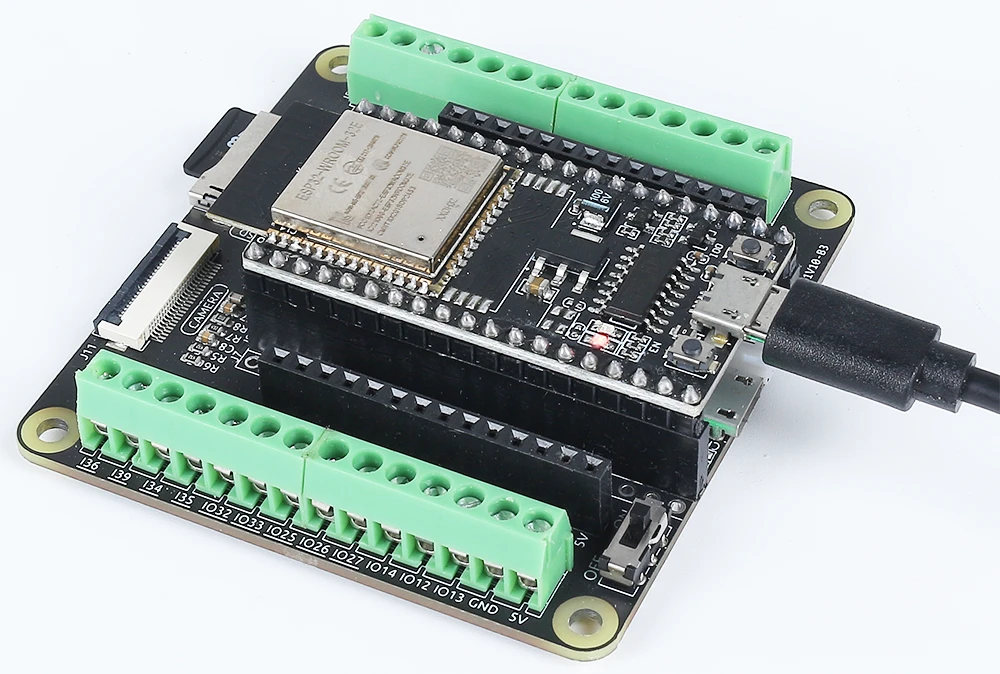
Medzi hlavné komponenty tohto projektu patria mikrokontrolér ESP32, LCD displej a kamerový modul. ESP32 je výkonný mikrokontrolér so zabudovanou Wi-Fi a Bluetooth konektivitou, ktorý mu umožňuje pripojiť sa na internet a komunikovať s inými zariadeniami. Kamerový modul umožňuje streamovanie videa, zatiaľ čo LCD displej zobrazuje používateľovi informácie o počasí.
LCD použitý v tomto projekte je 20x4 znakový displej, ktorý dokáže naraz zobraziť značné množstvo informácií. Je pripojený k ESP32 na zobrazovanie teploty, vlhkosti a ďalších údajov o počasí získaných z online API. ESP32 tiež obsahuje systém správy batérie, ktorý mu umožňuje bezdrôtovú prevádzku.
Podrobnosti z datasheetu
| Výrobca | Espressif |
|---|---|
| Označenie dielu | ESP32-WROOM-32 |
| Logické/IO napätie | 3,3 V |
| Napájacie napätie | 3,0 - 3,6 V |
| Výstupný prúd (na GPIO) | 12 mA |
| Špičkový prúd (na GPIO) | 40 mA |
| Odporúčaná frekvencia PWM | 1 kHz |
| Prahové hodnoty vstupnej logiky | 0,3 * VDD až 0,7 * VDD |
| Pokles napätia / RDS(on) / saturácia | 0,1 V (typ.) |
| Tepelné limity | 125 °C |
| Puzdro | QFN48 |
| Poznámky / varianty | Zahŕňa možnosti PSRAM |
- Zaistite správne napájanie (3,0 - 3,6 V).
- Pri aplikáciách s vysokým prúdom použite chladiče.
- Buďte opatrní s prúdovými limitmi GPIO (12 mA na pin).
- Správne pripojte LCD a kameru, aby ste predišli chybnej komunikácii.
- Skontrolujte prihlasovacie údaje Wi-Fi a API kľúče kvôli problémom s pripojením.
Pokyny na zapojenie
Pri zapájaní ESP32 s LCD a kamerovým modulom začnite pripojením napájacích a uzemňovacích pinov. Pripojte uzemňovací pin ESP32 k uzemneniu LCD a kamery. Potom pripojte 5V pin ESP32 na VCC LCD. Pre kameru pripojte hnedý vodič na uzemnenie, červený vodič na 5V, žltý vodič na GPIO 21 a oranžový vodič na GPIO 22. Uistite sa, že sú pripojenia bezpečné, aby ste predišli problémom počas prevádzky.
Ďalej pripojte LCD k príslušným GPIO pinom. Konkrétne piny sa môžu líšiť v závislosti od vášho nastavenia, ale zvyčajne pripojíte riadiace piny na určené GPIO na ESP32. Nezabudnite si pozrieť datasheet alebo schému pinov pre váš konkrétny model LCD, aby ste potvrdili správne zapojenie. Po dokončení týchto pripojení skontrolujte všetky vodiče na uvoľnené alebo nesprávne pripojenia.
Príklady kódu a vysvetlenie
V kóde najprv zahrnieme potrebné knižnice na spracovanie funkcií kamery a Wi-Fi. Deklarujú sa základné identifikátory vrátane ssid a password pre prihlasovacie údaje Wi-Fi. Konfigurácia kamery sa nastaví pomocou štruktúry camera_config_t, kde definujeme rôzne parametre, ako je formát pixelov a veľkosť snímky.
const char* ssid = "SSID";
const char* password = "PASSWORD";

void setup() {
  Serial.begin(115200);
  camera_config_t config;
  // ... (nastavenia konfigurácie)
  esp_err_t err = esp_camera_init(&config);
  // Skontrolujte chyby
}
Tento úryvok inicializuje kameru a kontroluje prípadné chyby počas nastavovania. Ak sa kamere nepodarí inicializovať, na sériový monitor sa vytlačí chybové hlásenie.
Ďalej sa postaráme o pripojenie Wi-Fi a spustenie servera kamery. Slučka pripojenia pokračuje, kým sa nenadviaže úspešné Wi-Fi pripojenie, čo je kľúčové pre získavanie údajov o počasí z API.
WiFi.begin(ssid, password);
while (WiFi.status() != WL_CONNECTED) {
  delay(500);
  Serial.print(".");
}
startCameraServer();
V tejto časti iniciujeme Wi-Fi pripojenie a tlačíme bodky na sériový monitor, kým sa pripojenie nenadviaže. Po pripojení sa spustí server kamery, ktorý umožňuje streamovanie videa.
Úplný kód sa načíta nižšie pod článkom, kde môžete vidieť, ako všetky časti spolupracujú.
Demonštrácia / Čo očakávať
Po zapojení všetkého a nahraní kódu môžete očakávať, že sa ESP32 pripojí k Wi-Fi sieti a začne získavať údaje o počasí každých 10 sekúnd. Hodnoty teploty a vlhkosti sa zobrazia na LCD obrazovke. Okrem toho bude kamera streamovať video cez Wi-Fi, ku ktorému sa dostanete cez lokálnu IP adresu vytlačenú v sériovom monitore. Ak zlyhá Wi-Fi pripojenie, ESP32 vás na to upozorní cez sériový výstup (vo videu o 10:00).
Časové značky videa
- 00:00 Začiatok
- 1:42 Úvod do ESP32-Cam
- 4:30 Vysvetlenie kódu Arduino
- 7:35 Výber dosky ESP32 a COM portu v Arduino IDE
- 9:17 Demonštrácia
- 12:06 Demonštrácia na mobilnom telefóne
Images
#include "esp_camera.h"
#include <WiFi.h>

//
// WARNING!!! PSRAM IC required for UXGA resolution and high JPEG quality
//            Ensure ESP32 Wrover Module or other board with PSRAM is selected
//            Partial images will be transmitted if image exceeds buffer size
//
//            You must select partition scheme from the board menu that has at least 3MB APP space.
//            Face Recognition is DISABLED for ESP32 and ESP32-S2, because it takes up from 15
//            seconds to process single frame. Face Detection is ENABLED if PSRAM is enabled as well

// ===================
// Select camera model
// ===================
//#define CAMERA_MODEL_WROVER_KIT // Has PSRAM
// #define CAMERA_MODEL_ESP_EYE // Has PSRAM
//#define CAMERA_MODEL_ESP32S3_EYE // Has PSRAM
//#define CAMERA_MODEL_M5STACK_PSRAM // Has PSRAM
//#define CAMERA_MODEL_M5STACK_V2_PSRAM // M5Camera version B Has PSRAM
//#define CAMERA_MODEL_M5STACK_WIDE // Has PSRAM
//#define CAMERA_MODEL_M5STACK_ESP32CAM // No PSRAM
//#define CAMERA_MODEL_M5STACK_UNITCAM // No PSRAM
#define CAMERA_MODEL_AI_THINKER // Has PSRAM
//#define CAMERA_MODEL_TTGO_T_JOURNAL // No PSRAM
//#define CAMERA_MODEL_XIAO_ESP32S3 // Has PSRAM
// ** Espressif Internal Boards **
//#define CAMERA_MODEL_ESP32_CAM_BOARD
//#define CAMERA_MODEL_ESP32S2_CAM_BOARD
//#define CAMERA_MODEL_ESP32S3_CAM_LCD

#include "camera_pins.h"

// Replace the next variables with your SSID/Password combination
const char* ssid = "SSID";
const char* password = "PASSWORD";

void startCameraServer();
void setupLedFlash(int pin);

void setup() {
  Serial.begin(115200);
  Serial.setDebugOutput(true);
  Serial.println();

  camera_config_t config;
  config.ledc_channel = LEDC_CHANNEL_0;
  config.ledc_timer = LEDC_TIMER_0;
  config.pin_d0 = Y2_GPIO_NUM;
  config.pin_d1 = Y3_GPIO_NUM;
  config.pin_d2 = Y4_GPIO_NUM;
  config.pin_d3 = Y5_GPIO_NUM;
  config.pin_d4 = Y6_GPIO_NUM;
  config.pin_d5 = Y7_GPIO_NUM;
  config.pin_d6 = Y8_GPIO_NUM;
  config.pin_d7 = Y9_GPIO_NUM;
  config.pin_xclk = XCLK_GPIO_NUM;
  config.pin_pclk = PCLK_GPIO_NUM;
  config.pin_vsync = VSYNC_GPIO_NUM;
  config.pin_href = HREF_GPIO_NUM;
  config.pin_sccb_sda = SIOD_GPIO_NUM;
  config.pin_sccb_scl = SIOC_GPIO_NUM;
  config.pin_pwdn = PWDN_GPIO_NUM;
  config.pin_reset = RESET_GPIO_NUM;
  config.xclk_freq_hz = 20000000;
  config.frame_size = FRAMESIZE_UXGA;
  config.pixel_format = PIXFORMAT_JPEG; // for streaming
  // config.pixel_format = PIXFORMAT_RGB565; // for face detection/recognition
  config.grab_mode = CAMERA_GRAB_WHEN_EMPTY;
  config.fb_location = CAMERA_FB_IN_PSRAM;
  config.jpeg_quality = 12;
  config.fb_count = 1;

  // if PSRAM IC present, init with UXGA resolution and higher JPEG quality
  //                      for larger pre-allocated frame buffer.
  if(config.pixel_format == PIXFORMAT_JPEG){
    if(psramFound()){
      config.jpeg_quality = 10;
      config.fb_count = 2;
      config.grab_mode = CAMERA_GRAB_LATEST;
    } else {
      // Limit the frame size when PSRAM is not available
      config.frame_size = FRAMESIZE_SVGA;
      config.fb_location = CAMERA_FB_IN_DRAM;
    }
  } else {
    // Best option for face detection/recognition
    config.frame_size = FRAMESIZE_240X240;
#if CONFIG_IDF_TARGET_ESP32S3
    config.fb_count = 2;
#endif
  }

#if defined(CAMERA_MODEL_ESP_EYE)
  pinMode(13, INPUT_PULLUP);
  pinMode(14, INPUT_PULLUP);
#endif

  // camera init
  esp_err_t err = esp_camera_init(&config);
  if (err != ESP_OK) {
    Serial.printf("Camera init failed with error 0x%x", err);
    return;
  }

  sensor_t * s = esp_camera_sensor_get();
  // initial sensors are flipped vertically and colors are a bit saturated
  if (s->id.PID == OV3660_PID) {
    s->set_vflip(s, 1); // flip it back
    s->set_brightness(s, 1); // up the brightness just a bit
    s->set_saturation(s, -2); // lower the saturation
  }
  // drop down frame size for higher initial frame rate
  if(config.pixel_format == PIXFORMAT_JPEG){
    s->set_framesize(s, FRAMESIZE_QVGA);
  }

#if defined(CAMERA_MODEL_M5STACK_WIDE) || defined(CAMERA_MODEL_M5STACK_ESP32CAM)
  s->set_vflip(s, 1);
  s->set_hmirror(s, 1);
#endif

#if defined(CAMERA_MODEL_ESP32S3_EYE)
  s->set_vflip(s, 1);
#endif

// Setup LED FLash if LED pin is defined in camera_pins.h
#if defined(LED_GPIO_NUM)
  setupLedFlash(LED_GPIO_NUM);
#endif

  WiFi.begin(ssid, password);
  WiFi.setSleep(false);

  while (WiFi.status() != WL_CONNECTED) {
    delay(500);
    Serial.print(".");
  }
  Serial.println("");
  Serial.println("WiFi connected");

  startCameraServer();

  Serial.print("Camera Ready! Use 'http://");
  Serial.print(WiFi.localIP());
  Serial.println("' to connect");
}

void loop() {
  // Do nothing. Everything is done in another task by the web server
  delay(10000);
}
Common Course Links
Common Course Files
Resources & references
-
DocumentationESP32 Tutorial 44/55- SunFounder doc page for camera web serverdocs.sunfounder.com
Files📁
No files available.