Tutorial ESP32 44/55 - Stream de Vídeo do Servidor Web da Câmera ESP32 via Wifi CAM-2 | Kit ESP32 da SunFounder
Neste tutorial, vamos criar uma estação meteorológica em tempo real usando o ESP32 e sua extensão de câmera. Este projeto permitirá que o ESP32 exiba dados meteorológicos, como temperatura e umidade, em uma tela LCD, enquanto também transmite vídeo via Wi-Fi. Ao final deste tutorial, você terá uma estação meteorológica totalmente funcional que se atualiza a cada 10 segundos, oferecendo informações meteorológicas valiosas ao seu alcance. Para mais clareza, consulte o vídeo (no vídeo às 00:00).

Hardware Explicado
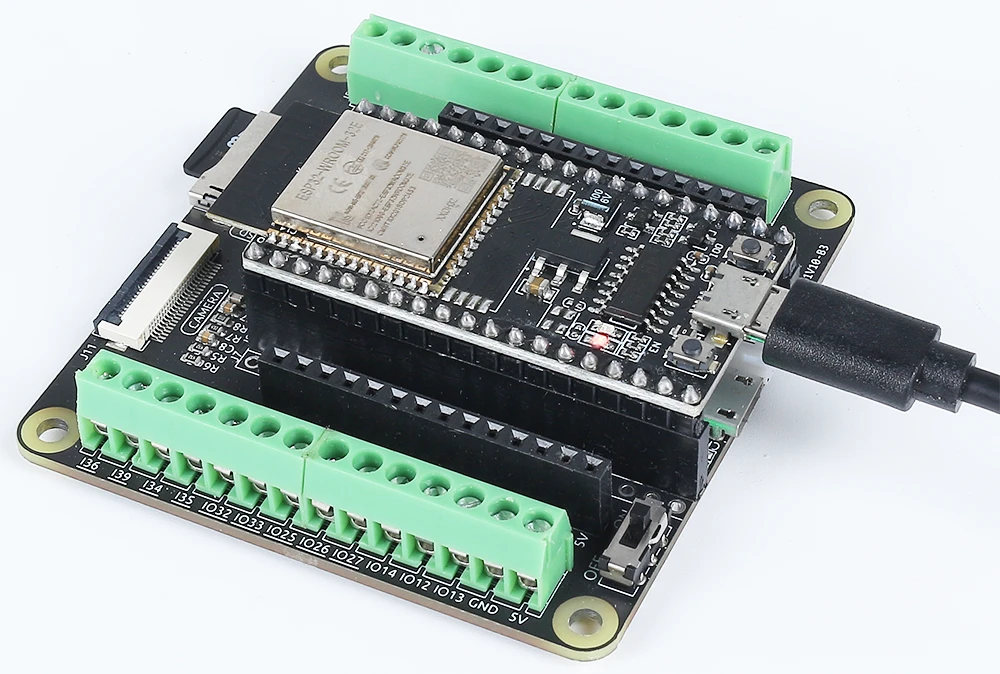
Os principais componentes deste projeto incluem o microcontrolador ESP32, um display LCD e um módulo de câmera. O ESP32 é um microcontrolador poderoso que possui Wi-Fi e Bluetooth integrados, permitindo conectá-lo à internet e comunicá-lo com outros dispositivos. O módulo de câmera possibilita a transmissão de vídeo, enquanto o display LCD apresenta informações sobre o clima ao usuário.
O LCD utilizado neste projeto é um display de 20x4 caracteres, que pode mostrar uma quantidade significativa de informações de uma só vez. Ele está conectado ao ESP32 para exibir a temperatura, umidade e outros dados meteorológicos obtidos de uma API online. O ESP32 também inclui um sistema de gerenciamento de bateria, permitindo que funcione sem fio.
Detalhes da Ficha Técnica
| Fabricante | Espressif |
|---|---|
| Número da peça | ESP32-WROOM-32 |
| Tensão de lógica/IO | 3,3 V |
| Tensão de alimentação | 3,0 - 3,6 V |
| Corrente de saída (por GPIO) | 12 mA |
| Corrente de pico (por GPIO) | 40 mA |
| Orientação de frequência PWM | 1 kHz |
| Limites de lógica de entrada | 0,3 * VDD a 0,7 * VDD |
| Queda de tensão / RDS(on)/ saturação | 0,1 V (típ.) |
| Limites térmicos | 125 °C |
| Pacote | QFN48 |
| Notas / variantes | Inclui opções de PSRAM |
- Assegure um fornecimento de energia adequado (3,0 - 3,6 V).
- Utilize dissipadores de calor para aplicações de alta corrente.
- Tenha cuidado com os limites de corrente do GPIO (12 mA por pino).
- Conecte o LCD e a câmera corretamente para evitar uma má comunicação.
- Verifique as credenciais do Wi-Fi e as chaves da API para problemas de conectividade.
Instruções de Fiação
Para conectar o ESP32 ao módulo LCD e à câmera, comece conectando os pinos de alimentação e terra. Conecte o pino de terra do ESP32 ao terra do LCD e da câmera. Em seguida, conecte o pino de 5V do ESP32 ao VCC do LCD. Para a câmera, conecte o fio marrom ao terra, o fio vermelho ao 5V, o fio amarelo ao GPIO 21 e o fio laranja ao GPIO 22. Certifique-se de que as conexões estão seguras para evitar problemas durante a operação.
Em seguida, conecte o LCD aos pinos GPIO apropriados. Os pinos específicos podem variar com base na sua configuração, mas normalmente, você conectará os pinos de controle aos GPIO designados no ESP32. Certifique-se de consultar o datasheet ou o diagrama de pinos para o seu modelo específico de LCD para confirmar a fiação correta. Após completar essas conexões, verifique novamente toda a fiação em busca de conexões soltas ou incorretas.
Exemplos de Código e Passo a Passo
No código, primeiro incluímos as bibliotecas necessárias para lidar com as funcionalidades da câmera e do Wi-Fi. Os identificadores essenciais são declarados, incluindossidepasswordpara as credenciais do Wi-Fi. A configuração da câmera é feita usando ocamera_config_testrutura, onde definimos vários parâmetros como formato de pixel e tamanho do quadro.
const char* ssid = "SSID";
const char* password = "PASSWORD";

void setup() {
  Serial.begin(115200);
  camera_config_t config;
  // ... (configuration settings)
  esp_err_t err = esp_camera_init(&config);
  // Check for errors
}
Este trecho inicializa a câmera e verifica se há algum erro durante a configuração. Se a câmera falhar ao inicializar, uma mensagem de erro é exibida no monitor serial.
Em seguida, lidamos com a conexão Wi-Fi e iniciamos o servidor de câmeras. O loop de conexão continua até que uma conexão Wi-Fi bem-sucedida seja estabelecida, o que é crucial para obter dados meteorológicos da API.
WiFi.begin(ssid, password);
while (WiFi.status() != WL_CONNECTED) {
  delay(500);
  Serial.print(".");
}
startCameraServer();
Nesta seção, iniciamos a conexão Wi-Fi e imprimimos pontos no monitor serial até que a conexão seja estabelecida. Uma vez conectado, o servidor da câmera é iniciado, permitindo a transmissão de vídeo.
O código completo será carregado abaixo do artigo, onde você pode ver como todas as partes se juntam.
Demonstração / O que Esperar
Uma vez que tudo esteja conectado e o código esteja carregado, você pode esperar que o ESP32 se conecte à rede Wi-Fi e comece a buscar dados meteorológicos a cada 10 segundos. As leituras de temperatura e umidade serão exibidas na tela LCD. Além disso, a câmera transmitirá vídeo via Wi-Fi, que pode ser acessado pelo endereço IP local impresso no monitor serial. Se a conexão Wi-Fi falhar, o ESP32 irá notificá-lo através da saída serial (no vídeo às 10:00).
Marcas de Tempo do Vídeo
- 00:00 Início
- 1:42 Introdução ao ESP32-Cam
- 4:30 Código Arduino explicado
- 7:35 Selecionando a placa ESP32 e a porta COM no Arduino IDE
- 9:17 Demonstração
- 12:06 Demonstração em Telefone Móvel
Imagens
#include "esp_camera.h"
#include <WiFi.h>

//
// WARNING!!! PSRAM IC required for UXGA resolution and high JPEG quality
//            Ensure ESP32 Wrover Module or other board with PSRAM is selected
//            Partial images will be transmitted if image exceeds buffer size
//
//            You must select partition scheme from the board menu that has at least 3MB APP space.
//            Face Recognition is DISABLED for ESP32 and ESP32-S2, because it takes up from 15
//            seconds to process single frame. Face Detection is ENABLED if PSRAM is enabled as well

// ===================
// Select camera model
// ===================
//#define CAMERA_MODEL_WROVER_KIT // Has PSRAM
// #define CAMERA_MODEL_ESP_EYE // Has PSRAM
//#define CAMERA_MODEL_ESP32S3_EYE // Has PSRAM
//#define CAMERA_MODEL_M5STACK_PSRAM // Has PSRAM
//#define CAMERA_MODEL_M5STACK_V2_PSRAM // M5Camera version B Has PSRAM
//#define CAMERA_MODEL_M5STACK_WIDE // Has PSRAM
//#define CAMERA_MODEL_M5STACK_ESP32CAM // No PSRAM
//#define CAMERA_MODEL_M5STACK_UNITCAM // No PSRAM
#define CAMERA_MODEL_AI_THINKER // Has PSRAM
//#define CAMERA_MODEL_TTGO_T_JOURNAL // No PSRAM
//#define CAMERA_MODEL_XIAO_ESP32S3 // Has PSRAM
// ** Espressif Internal Boards **
//#define CAMERA_MODEL_ESP32_CAM_BOARD
//#define CAMERA_MODEL_ESP32S2_CAM_BOARD
//#define CAMERA_MODEL_ESP32S3_CAM_LCD

#include "camera_pins.h"

// Replace the next variables with your SSID/Password combination
const char* ssid = "SSID";
const char* password = "PASSWORD";

void startCameraServer();
void setupLedFlash(int pin);

void setup() {
  Serial.begin(115200);
  Serial.setDebugOutput(true);
  Serial.println();

  camera_config_t config;
  config.ledc_channel = LEDC_CHANNEL_0;
  config.ledc_timer = LEDC_TIMER_0;
  config.pin_d0 = Y2_GPIO_NUM;
  config.pin_d1 = Y3_GPIO_NUM;
  config.pin_d2 = Y4_GPIO_NUM;
  config.pin_d3 = Y5_GPIO_NUM;
  config.pin_d4 = Y6_GPIO_NUM;
  config.pin_d5 = Y7_GPIO_NUM;
  config.pin_d6 = Y8_GPIO_NUM;
  config.pin_d7 = Y9_GPIO_NUM;
  config.pin_xclk = XCLK_GPIO_NUM;
  config.pin_pclk = PCLK_GPIO_NUM;
  config.pin_vsync = VSYNC_GPIO_NUM;
  config.pin_href = HREF_GPIO_NUM;
  config.pin_sccb_sda = SIOD_GPIO_NUM;
  config.pin_sccb_scl = SIOC_GPIO_NUM;
  config.pin_pwdn = PWDN_GPIO_NUM;
  config.pin_reset = RESET_GPIO_NUM;
  config.xclk_freq_hz = 20000000;
  config.frame_size = FRAMESIZE_UXGA;
  config.pixel_format = PIXFORMAT_JPEG; // for streaming
  // config.pixel_format = PIXFORMAT_RGB565; // for face detection/recognition
  config.grab_mode = CAMERA_GRAB_WHEN_EMPTY;
  config.fb_location = CAMERA_FB_IN_PSRAM;
  config.jpeg_quality = 12;
  config.fb_count = 1;

  // if PSRAM IC present, init with UXGA resolution and higher JPEG quality
  //                      for larger pre-allocated frame buffer.
  if(config.pixel_format == PIXFORMAT_JPEG){
    if(psramFound()){
      config.jpeg_quality = 10;
      config.fb_count = 2;
      config.grab_mode = CAMERA_GRAB_LATEST;
    } else {
      // Limit the frame size when PSRAM is not available
      config.frame_size = FRAMESIZE_SVGA;
      config.fb_location = CAMERA_FB_IN_DRAM;
    }
  } else {
    // Best option for face detection/recognition
    config.frame_size = FRAMESIZE_240X240;
#if CONFIG_IDF_TARGET_ESP32S3
    config.fb_count = 2;
#endif
  }

#if defined(CAMERA_MODEL_ESP_EYE)
  pinMode(13, INPUT_PULLUP);
  pinMode(14, INPUT_PULLUP);
#endif

  // camera init
  esp_err_t err = esp_camera_init(&config);
  if (err != ESP_OK) {
    Serial.printf("Camera init failed with error 0x%x", err);
    return;
  }

  sensor_t * s = esp_camera_sensor_get();
  // initial sensors are flipped vertically and colors are a bit saturated
  if (s->id.PID == OV3660_PID) {
    s->set_vflip(s, 1); // flip it back
    s->set_brightness(s, 1); // up the brightness just a bit
    s->set_saturation(s, -2); // lower the saturation
  }
  // drop down frame size for higher initial frame rate
  if(config.pixel_format == PIXFORMAT_JPEG){
    s->set_framesize(s, FRAMESIZE_QVGA);
  }

#if defined(CAMERA_MODEL_M5STACK_WIDE) || defined(CAMERA_MODEL_M5STACK_ESP32CAM)
  s->set_vflip(s, 1);
  s->set_hmirror(s, 1);
#endif

#if defined(CAMERA_MODEL_ESP32S3_EYE)
  s->set_vflip(s, 1);
#endif

// Setup LED FLash if LED pin is defined in camera_pins.h
#if defined(LED_GPIO_NUM)
  setupLedFlash(LED_GPIO_NUM);
#endif

  WiFi.begin(ssid, password);
  WiFi.setSleep(false);

  while (WiFi.status() != WL_CONNECTED) {
    delay(500);
    Serial.print(".");
  }
  Serial.println("");
  Serial.println("WiFi connected");

  startCameraServer();

  Serial.print("Camera Ready! Use 'http://");
  Serial.print(WiFi.localIP());
  Serial.println("' to connect");
}

void loop() {
  // Do nothing. Everything is done in another task by the web server
  delay(10000);
}
Common Course Links
Common Course Files
Recursos e referências
-
DocumentaçãoTutorial ESP32 44/55 - Página do doc SunFounder para servidor web de câmeradocs.sunfounder.com
Arquivos📁
Nenhum arquivo disponível.