এই টিউটোরিয়ালটি এর একটি অংশ: সানফাউন্ডার রাস্পবেরি পাই পিকো পিকো ৪ডব্লিউডি স্মার্ট কার কিট
এই গ্রুপের সাথে সম্পর্কিত ফাইলগুলি একসাথে প্রদর্শিত হবে। অন্যান্য ভিডিওর লিঙ্কগুলি এই নিবন্ধের নীচে রয়েছে।
কোর্স পাঠ ১ of ১০: সানফাউন্ডার থেকে রাস্পবেরি পাই পিকো ৪ডব্লিউডি স্মার্ট কার কিট, রোবোজ্যাক্স দ্বারা
ভূমিকা
SunFounder-এর Raspberry Pi Pico 4WD স্মার্ট কার কিট কোর্সের প্রথম পাঠে আপনাকে স্বাগতম, যা উপস্থাপন করেছেন Robojax। এই কোর্সটি আপনাকে একটি সম্পূর্ণ রোবোটিক্স কিট খোলা থেকে শুরু করে MicroPython ব্যবহার করে একটি ফোর-হুইল ড্রাইভ গাড়ি সম্পূর্ণরূপে নিয়ন্ত্রণ করা পর্যন্ত নিয়ে যাওয়ার জন্য ডিজাইন করা হয়েছে। এটি শুধু একটি খেলনা একত্রিত করার বিষয় নয়; এটি একটি ব্যাপক শিক্ষামূলক যাত্রা যা আপনাকে মাইক্রোকন্ট্রোলার, সেন্সর, মোটর নিয়ন্ত্রণ এবং ওয়্যারলেস যোগাযোগের মৌলিক বিষয়গুলো শেখায়।
এই কোর্সের শেষে, আপনি একটি বহুমুখী স্মার্ট কার তৈরি এবং প্রোগ্রাম করতে সক্ষম হবেন যা বিভিন্ন প্রকল্পের জন্য ব্যবহার করা যেতে পারে। আপনি এখানে যে দক্ষতাগুলো শিখবেন তা বাস্তব-বিশ্বের রোবোটিক্স এবং অটোমেশন কাজে সরাসরি প্রযোজ্য।
এই কিট দিয়ে আপনি তৈরি করতে পারেন এমন কয়েকটি ব্যবহারিক প্রকল্প এখানে দেওয়া হলো:
- স্বায়ত্তশাসিত বাধা এড়ানো রোবট: গাড়িটিকে নিজে নিজে একটি ঘরে চলাচলের জন্য প্রোগ্রাম করুন, এর আল্ট্রাসোনিক সেন্সর ব্যবহার করে দেয়াল এবং আসবাবপত্র সনাক্ত ও এড়িয়ে চলুন।
- লাইন-অনুসরণকারী ডেলিভারি বট: একটি ট্র্যাক সেট আপ করুন এবং একটি ওয়ার্কশপ বা অফিসের মধ্যে মেইল বা যন্ত্রাংশ ডেলিভারি সিস্টেম অনুকরণ করতে গাড়িটিকে একটি লাইন অনুসরণ করান।
- এজ-ডিটেক্টিং নিরাপত্তা রোবট: ক্লিফ ডিটেকশন বৈশিষ্ট্য ব্যবহার করে এমন একটি রোবট তৈরি করুন যা টেবিল বা কাউন্টারের প্রান্তে নিরাপদে টহল দিতে পারে এবং পড়ে যাবে না।
- হাতের অঙ্গভঙ্গি দ্বারা নিয়ন্ত্রিত যান: রিমোট ছাড়াই আপনার নড়াচড়ায় সাড়া দেয় এমন একটি রোবট তৈরি করতে "হ্যান্ড ফলো" বৈশিষ্ট্যটি প্রয়োগ করুন, যা প্রক্সিমিটি-ভিত্তিক নিয়ন্ত্রণের একটি দুর্দান্ত পরিচিতি।
- রিমোট-নিয়ন্ত্রিত নজরদারি গাড়ি: মোবাইল অ্যাপ ব্যবহার করে আপনার বাড়ির চারপাশে গাড়িটি চালান যখন এটি সেন্সর ডেটা স্ট্রিম করে, একটি মজাদার, মোবাইল নিরাপত্তা ক্যামেরা প্ল্যাটফর্ম হিসাবে কাজ করে।
এই ১০-পাঠের কোর্সে আপনি কী শিখবেন
এই কোর্সটি আপনার জ্ঞান ধীরে ধীরে গড়ে তোলার জন্য কাঠামোবদ্ধ। প্রতিটি পাঠ কিটের একটি নির্দিষ্ট দিকের উপর ফোকাস করে, মৌলিক সেটআপ থেকে উন্নত বৈশিষ্ট্য পর্যন্ত। আপনি কী অর্জন করবেন তার একটি বিবরণ এখানে দেওয়া হলো:
- পাঠ ১ (এই পাঠ): কিটের উপাদান এবং বৈশিষ্ট্যগুলির পরিচিতি এবং প্রথমবারের জন্য আপনার কম্পিউটার সেট আপ করা।
- পাঠ ২: প্রয়োজনীয় সফ্টওয়্যার ইনস্টল করা এবং কোডিংয়ের জন্য আপনাকে প্রস্তুত করতে দশটি মৌলিক Python কমান্ড শেখা।
- পাঠ ৩: প্রতিটি মূল উপাদানের কার্যকারিতা এবং কীভাবে সেগুলি পৃথকভাবে পরীক্ষা করা যায় তার গভীর বিশ্লেষণ।
- পাঠ ৪: স্মার্ট কার কিট শারীরিকভাবে একত্রিত করার জন্য একটি ধাপে ধাপে নির্দেশিকা।
- পাঠ ৫: আপনার প্রথম প্রকৃত চলাচলের কোড, গাড়িটিকে সামনে, পিছনে চালানো এবং বাঁক নেওয়ার উপায় শেখা।
- পাঠ ৬: "আমাকে ঠেলে দিও না" বৈশিষ্ট্যটি প্রোগ্রাম করা, যা প্রান্ত সনাক্ত করতে এবং গাড়িটিকে পিছনে সরাতে ক্লিফ সেন্সর ব্যবহার করে।
- পাঠ ৭: লাইন ট্র্যাকিং প্রয়োগ করা যাতে গাড়িটি একটি পূর্বনির্ধারিত পথ অনুসরণ করতে পারে।
- পাঠ ৮: একটি "হ্যান্ড ফলো" মোড তৈরি করা যেখানে গাড়িটি আপনার হাতের নড়াচড়া ট্র্যাক করে এবং অনুসরণ করে।
- পাঠ ৯: একটি ব্যাপক বাধা এড়ানো প্রোগ্রামে সমস্ত বৈশিষ্ট্য একত্রিত করা।
- পাঠ ১০: সম্পূর্ণ ওয়্যারলেস নিয়ন্ত্রণের জন্য অ্যাপের মাধ্যমে গাড়িটিকে আপনার মোবাইল ডিভাইসের সাথে সংযুক্ত করা।
হার্ডওয়্যার এবং উপাদানসমূহ
এই পাঠে, আমরা বাক্সটি খুলি এবং SunFounder Raspberry Pi Pico 4WD স্মার্ট কার কিটের সাথে আসা উপাদানগুলি পরীক্ষা করি। প্রতিটি অংশ কী করে তা বোঝা সামনের প্রোগ্রামিং পাঠগুলির জন্য অত্যন্ত গুরুত্বপূর্ণ। আসুন প্যাকেজের ভিতরে কী আছে তা দেখে নেওয়া যাক (ভিডিওতে 04:32 এ)।
কিটটিতে রয়েছে:
- Raspberry Pi Pico মাইক্রোকন্ট্রোলার: গাড়ির "মস্তিষ্ক"। এই বোর্ডটি RP2040 চিপের উপর ভিত্তি করে তৈরি এবং প্রোগ্রামিং এবং পাওয়ারের জন্য একটি Micro-USB সংযোগকারী রয়েছে। এটিতে বুট নির্বাচনের জন্য একটি পুশ বাটন এবং অসংখ্য GPIO পিন রয়েছে যা আপনি সেন্সর এবং মোটরগুলির সাথে সংযোগ করতে ব্যবহার করবেন (ভিডিওতে 08:01 এ)।
- মূল নিয়ন্ত্রণ বোর্ড: একটি কাস্টম এক্সপানশন বোর্ড যা Pico-এর সাথে সংযুক্ত হয় এবং মোটর এবং সেন্সরগুলির জন্য সহজ সংযোগ প্রদান করে।
- ৪টি DC মোটর এবং ৪টি চাকা: এগুলি ফোর-হুইল ড্রাইভ (4WD) ক্ষমতা প্রদান করে, যা গাড়িকে শক্তি এবং চালচলনযোগ্যতা দেয়।
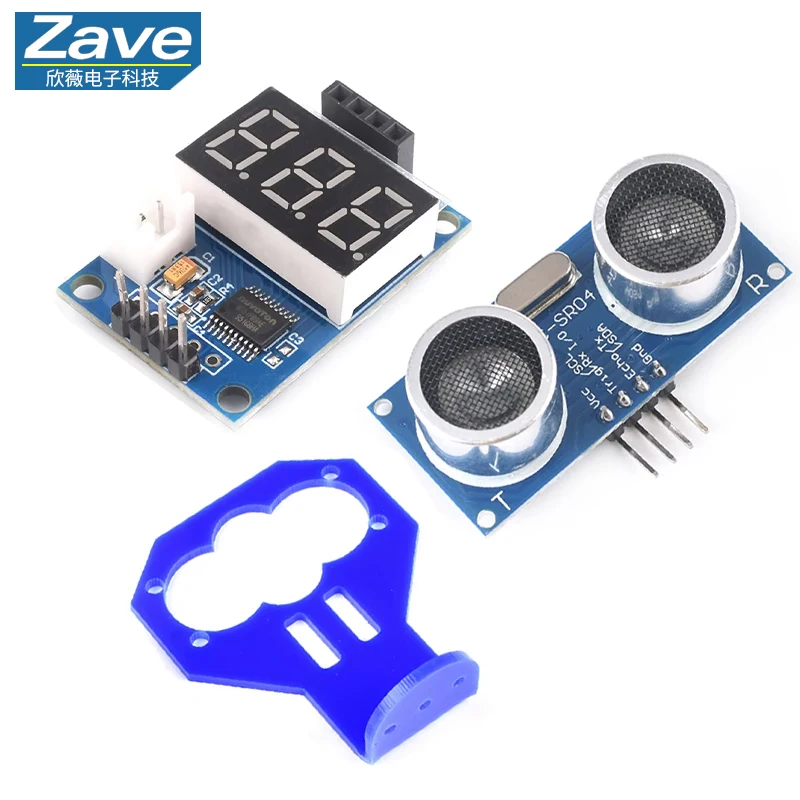
- HC-SR04 আল্ট্রাসোনিক সেন্সর: বাধা এড়ানোর জন্য ব্যবহৃত হয়। এটি আল্ট্রাসোনিক তরঙ্গ পাঠিয়ে এবং সেগুলি ফিরে আসতে কত সময় নেয় তা গণনা করে দূরত্ব পরিমাপ করে।
- ৩-চ্যানেল গ্রেস্কেল লাইন সেন্সর: এই সেন্সরটি লাইন ট্র্যাকিংয়ের জন্য ব্যবহৃত হয়। এটি একটি গাঢ় লাইন এবং একটি হালকা পৃষ্ঠের মধ্যে পার্থক্য করতে পারে, যা গাড়িকে একটি পথ অনুসরণ করতে দেয়।
- ২-চ্যানেল ফটো ইন্টারাপ্টার: এটি ক্লিফ ডিটেকশন সিস্টেমের অংশ, যা গাড়িটি কখন একটি প্রান্ত থেকে পড়ে যেতে চলেছে তা অনুভব করতে ব্যবহৃত হয়।
- ৮-বিট RGB লাইট: অ্যাড্রেসযোগ্য LED যা ভিজ্যুয়াল ফিডব্যাকের জন্য বিস্তৃত রঙ প্রদর্শনের জন্য প্রোগ্রাম করা যেতে পারে।
- সার্ভো মোটর: বাধা স্ক্যান করার জন্য আল্ট্রাসোনিক সেন্সরটি বাম এবং ডানে ঘোরাতে ব্যবহৃত হয়।
- 18650 ব্যাটারি কেস এবং হার্ডওয়্যার: গাড়িটিকে ওয়্যারলেসভাবে পাওয়ার জন্য।
সফ্টওয়্যার সেটআপ এবং ইনস্টলেশন
প্রোগ্রামিং শুরু করার আগে, আমাদের আমাদের ডেভেলপমেন্ট পরিবেশ সেট আপ করতে হবে। এই কোর্সটি Thonny ব্যবহার করে, একটি ইন্টিগ্রেটেড ডেভেলপমেন্ট এনভায়রনমেন্ট (IDE) যা MicroPython শেখা শুরু করা শিক্ষানবিশদের জন্য উপযুক্ত। এটি Windows, Mac এবং Linux-এর জন্য উপলব্ধ (ভিডিওতে 07:03 এ)।
Thonny ইনস্টল করা
শুরু করতে, অফিসিয়াল ওয়েবসাইট থেকে Thonny-এর সর্বশেষ সংস্করণটি ডাউনলোড করুন এবং ইনস্টলেশন প্রম্পটগুলি অনুসরণ করুন। এটি একটি সহজ প্রক্রিয়া। ইনস্টল হয়ে গেলে, আপনি এটি খুলতে পারেন এবং আপনার পছন্দের ভাষা নির্বাচন করতে পারেন। কোর্সটি "Raspberry Pi" মোড ব্যবহার করার পরামর্শ দেয়, যা আপনি প্রোগ্রামটি প্রথম খোলার সময় নির্বাচন করতে পারেন বা পরে সেটিংসে পরিবর্তন করতে পারেন (ভিডিওতে 10:56 এ)।
Pico-তে MicroPython ইনস্টল করা
Raspberry Pi Pico-তে Python কোড বোঝার জন্য MicroPython ফার্মওয়্যার ইনস্টল করা প্রয়োজন। থনি-তে এটি কীভাবে করবেন তা এখানে দেওয়া হলো (ভিডিওতে ১৪:৪২ মিনিটে):
- আপনার Pico-টি একটি Micro-USB কেবল ব্যবহার করে কম্পিউটারের সাথে সংযুক্ত করুন। বুটলোডার মোডে প্রবেশ করতে, USB কেবল প্লাগ করার সময় Pico-এর BOOTSEL বোতামটি চেপে ধরে রাখুন (ভিডিওতে ১৩:১০ মিনিটে)।
- থনি-তে, নিচের-ডান কোণায় ক্লিক করুন এবং "Install MicroPython..." নির্বাচন করুন।
- টার্গেট ডিভাইস হিসেবে "Raspberry Pi Pico" বেছে নিন এবং "Install" ক্লিক করুন। থনি তখন আপনার বোর্ডে MicroPython ফার্মওয়্যার ফ্ল্যাশ করবে।
গাড়ির লাইব্রেরি ফাইল আপলোড করা
স্মার্ট কার কিটটি মোটর, সেন্সর এবং LED-এর নিম্ন-স্তরের নিয়ন্ত্রণ পরিচালনা করে এমন প্রি-লিখিত লাইব্রেরি ফাইলগুলির একটি সেটের উপর নির্ভর করে। ভিডিও বিবরণে দেওয়া লিংক থেকে কোর্স ফাইলগুলি ডাউনলোড করতে হবে এবং ZIP ফোল্ডারটি এক্সট্র্যাক্ট করতে হবে (ভিডিওতে ১২:১৩ মিনিটে)।
এক্সট্র্যাক্ট করার পরে, প্রয়োজনীয় লাইব্রেরি ফাইল সম্বলিত একটি ফোল্ডার পাবেন। এগুলি আপনার Pico-তে আপলোড করতে:
- থনি-তে, এক্সট্র্যাক্ট করা ফোল্ডারে নেভিগেট করুন এবং তিনটি লাইব্রেরি ফাইল নির্বাচন করুন (যেমন,
Pico4WD.py,rdp.py, এবংws.py)। - নির্বাচিত ফাইলগুলিতে ডান-ক্লিক করুন এবং "Upload to /" বেছে নিন। এটি তাদের আপনার Raspberry Pi Pico-এর রুট ডিরেক্টরিতে কপি করবে (ভিডিওতে ১৬:৩৭ মিনিটে)।
কোড ব্যাখ্যা
সবকিছু সঠিকভাবে কাজ করছে কিনা তা যাচাই করতে, আমরা একটি সহজ "ব্লিংক" পরীক্ষা লিখি। এটি হার্ডওয়্যার প্রোগ্রামিংয়ের "Hello World"। ট্রান্সক্রিপ্ট একটি লাইভ উদাহরণ প্রদান করলেও, আপনি নিজেই থনি-তে এই কোডটি লিখবেন। এই পরীক্ষাটি নিশ্চিত করে যে Pico আপনার কম্পিউটারের সাথে যোগাযোগ করছে এবং আপনি এর আউটপুট পিন নিয়ন্ত্রণ করতে পারেন।
পরীক্ষার কোডের মূল অংশ নিচে দেখানো হলো। এটি একটি ব্যবহারকারী-কনফিগারযোগ্য স্নিপেট যেখানে আপনি LED-এর আচরণ পরিবর্তন করতে পারেন:
from machine import Pin, Timer

# ব্যবহারকারী-কনফিগারযোগ্য: অনবোর্ড LED-এর পিন নম্বর
led_pin = 25

# ব্যবহারকারী-কনফিগারযোগ্য: ব্লিংকিংয়ের ফ্রিকোয়েন্সি হার্টজে (প্রতি সেকেন্ডে বার)
blink_frequency = 2.5

led = Pin(led_pin, Pin.OUT)
timer = Timer()

def blink(timer):
    led.toggle()

timer.init(freq=blink_frequency, mode=Timer.PERIODIC, callback=blink)
এই কোডটি কীভাবে কাস্টমাইজ করতে পারেন তা এখানে দেওয়া হলো:
led_pin: এই ভেরিয়েবলটি নির্ধারণ করে আপনার LED কোন পিনে সংযুক্ত। Raspberry Pi Pico-তে, অনবোর্ড LED সাধারণত পিন ২৫-এর সাথে সংযুক্ত থাকে। আপনি যদি একটি বাহ্যিক LED আলাদা GPIO পিনে সংযোগ করতে চান তবে এই সংখ্যাটি পরিবর্তন করতে পারেন।blink_frequency: এটি সেই গতি যেখানে LED ব্লিংক করে।2.5মানে LED প্রতি সেকেন্ডে ২.৫ বার চালু এবং বন্ধ হবে। আপনি বিভিন্ন মান নিয়ে পরীক্ষা করতে পারেন:- ধীর, দৃশ্যমান ব্লিংকের জন্য এটি
1সেট করুন। - দ্রুত ব্লিংকের জন্য এটি
10সেট করুন। - এটি
50বা60সেট করুন এবং ব্লিংকিং এত দ্রুত হয়ে যায় যে এটি মানুষের চোখে ক্রমাগত চালু বলে মনে হয় (ভিডিওতে ১৯:৪৯ মিনিটে)।
- ধীর, দৃশ্যমান ব্লিংকের জন্য এটি
এই কোডটি চালাতে, থনি-তে "Run" বোতামে (সবুজ প্লে আইকন) ক্লিক করুন। আপনার Pico-তে অনবোর্ড LED ব্লিংক করা শুরু করবে। এটি বন্ধ করতে, "Stop" বোতামে (লাল স্কয়ার আইকন) ক্লিক করুন।
লাইভ প্রজেক্ট ডেমোনস্ট্রেশন
ভিডিওতে, প্রশিক্ষক আহমাদ শামশিরি সফটওয়্যার সেটআপ এবং ব্লিংক পরীক্ষা চালানোর সম্পূর্ণ প্রক্রিয়া প্রদর্শন করেছেন। তিনি দেখান কীভাবে থনি ইনস্টল করতে হয়, MicroPython ফার্মওয়্যার ফ্ল্যাশ করতে হয় এবং প্রয়োজনীয় লাইব্রেরি ফাইল আপলোড করতে হয়। তারপর তিনি ব্লিংক কোড লেখেন এবং বিভিন্ন ফ্রিকোয়েন্সি নিয়ে পরীক্ষা করেন, দেখান যে ফ্রিকোয়েন্সি বাড়ার সাথে সাথে LED-এর অনুভূত আচরণ কীভাবে একটি স্বতন্ত্র ব্লিংক থেকে একটি স্থির আলোতে পরিবর্তিত হয় (ভিডিওতে ১৫:১৭ মিনিটে)।
এই সফল পরীক্ষাটি একটি গুরুত্বপূর্ণ মাইলফলক। এটি নিশ্চিত করে যে আপনার Raspberry Pi Pico সঠিকভাবে কাজ করছে, MicroPython ফার্মওয়্যার ইনস্টল করা আছে এবং আপনি মোটর নিয়ন্ত্রণ এবং সেন্সর জড়িত আরও জটিল পাঠে এগিয়ে যাওয়ার জন্য প্রস্তুত।
অধ্যায়সমূহ
- [০০:০০] কোর্সের ভূমিকা এবং ওভারভিউ
- [০১:১৩] কোর্স সিলেবাস এবং বৈশিষ্ট্যসমূহ
- [০৪:৩২] স্মার্ট কার কিট আনবক্সিং
- [০৭:০৩] থনি IDE ডাউনলোড এবং ইনস্টল করা
- [০৮:০১] Raspberry Pi Pico-এর ভূমিকা
- [১২:১৩] কোর্স ফাইল ডাউনলোড এবং এক্সট্র্যাক্ট করা
- [১৪:৪২] Pico-তে MicroPython ইনস্টল করা
- [১৫:১৭] Pico-তে লাইব্রেরি ফাইল আপলোড করা
- [১৭:৩০] ব্লিংক কোড লেখা এবং পরীক্ষা করা
- [১৯:৪৯] বিভিন্ন ব্লিংক ফ্রিকোয়েন্সি নিয়ে পরীক্ষা
এই টিউটোরিয়ালটি বিভাগের একটি অংশ: সানফাউন্ডার রাস্পবেরি পাই পিকো পিকো ৪ডব্লিউডি স্মার্ট কার কিট
- কোর্স পাঠ ২ of ১০: রাস্পবেরি পাই পিকো ৪ডব্লিউডি স্মার্ট কার কিট চালানোর জন্য বেসিক পাইথন
- কোর্স পাঠ ৩ এর মধ্যে ১০: সানফাউন্ডার থেকে রাস্পবেরি পাই পিকো ৪ডব্লিউডি স্মার্ট কার কিট একত্রিত করা — রোবোজ্যাক্স
- কোর্স পাঠ ৪ এর মধ্যে ১০: ৪WD স্মার্ট কার কিটের জন্য রাস্পবেরি পাই পিকো এক্সপ্যানশন বোর্ড
- কোর্স পাঠ ৫ এর মধ্যে ১০: রাস্পবেরি পাই পিকো ব্যবহার করে RGB LED WS2812B নিয়ন্ত্রণ করা
- কোর্স পাঠ ৬ of ১০: রাস্পবেরি পাই পিকো ৪ডব্লিউডি স্মার্ট কার কিট ব্যবহার করে ডিসি মোটর নিয়ন্ত্রণ
- পাঠ ৭ of ১০: লাইন ট্র্যাকিং, ক্লিফ ডিটেকশন গ্রেস্কেল সেন্সর ক্যালিব্রেট করুন রাস্পবেরি পাই পিকো কার
- কোর্স পাঠ ৮ of ১০: রাস্পবেরি পাই পিকো স্মার্ট কার – পাঠ ৮: সার্ভো মোটর এবং অবজেক্ট ফলোয়িং
- কোর্স পাঠ ৯ এর মধ্যে ১০: রাস্পবেরি পাই পিকো ৪ডব্লিউডি স্মার্ট কার ব্যবহার করে বাধা এড়ানো
- কোর্স পাঠ ১০ এর মধ্যে ১০: মোবাইল অ্যাপ দিয়ে রাস্পবেরি পাই পিকো ৪ডব্লিউডি স্মার্ট কার কিট নিয়ন্ত্রণ করা
Common Course Links
- Purchase SunFounder Pico 4WD Smart Car Kit from AliExpress
- Purchase SunFounder Pico 4WD Smart Car Kit from eBay
- Amazon Canada: Purchase Pico 4WD Smart Car Kit by SunFounder
- Amazon France: Purchase Pico 4WD Smart Car Kit by SunFounder
- Amazon Germany: Purchase Pico 4WD Smart Car Kit by SunFounder
- Amazon Italy: Purchase Pico 4WD Smart Car Kit by SunFounder
- Amazon Japan: Purchase Pico 4WD Smart Car Kit by SunFounder
- Amazon Spain: Purchase Pico 4WD Smart Car Kit by SunFounder
- Amazon UK: Purchase Pico 4WD Smart Car Kit by SunFounder
- Amazon USA: Purchase Pico 4WD Smart Car Kit buy SunFounder
- Purchase Pico 4WD Smart Car Kit from SunFounder.com
- SunFounder Pico-4wd Car Kit Documentation
- Video Play List of 10 lesson on SunFounder Pico 4WD Smart Car Kit
সম্পদ ও রেফারেন্সসমূহ
এখনো কোনো সম্পদ নেই।
ফাইলসমূহ📁
কোনো ফাইল উপলব্ধ নেই।