Mafunzo haya yanakuongoza kupitia mradi wako wa kwanza wa ESP32: kuwasha na kuzima LED! Mradi huu unaoonekana rahisi ni msingi wa kuelewa uhusiano wa vifaa na kupanga microcontrollers. Unaweka msingi wa miradi changamano zaidi ya IoT. Hapa kuna mawazo ya kupanua mradi huu:
Tengeneza taa rahisi ya usiku yenye mwangaza unaoweza kubadilishwa.
Jenga kiashiria cha kuona cha usomaji wa sensor (kwa mfano, joto, unyevu).
Sanifu mfumo wa msingi wa kengele ukitumia LED kama kiashiria.
Unganisha LED katika mradi mkubwa wa IoT, kama mfumo wa nyumba mahiri.
Vifaa/Vipengele
Ili kukamilisha mradi huu, utahitaji vipengele vifuatavyo (katika video saa 00:35):
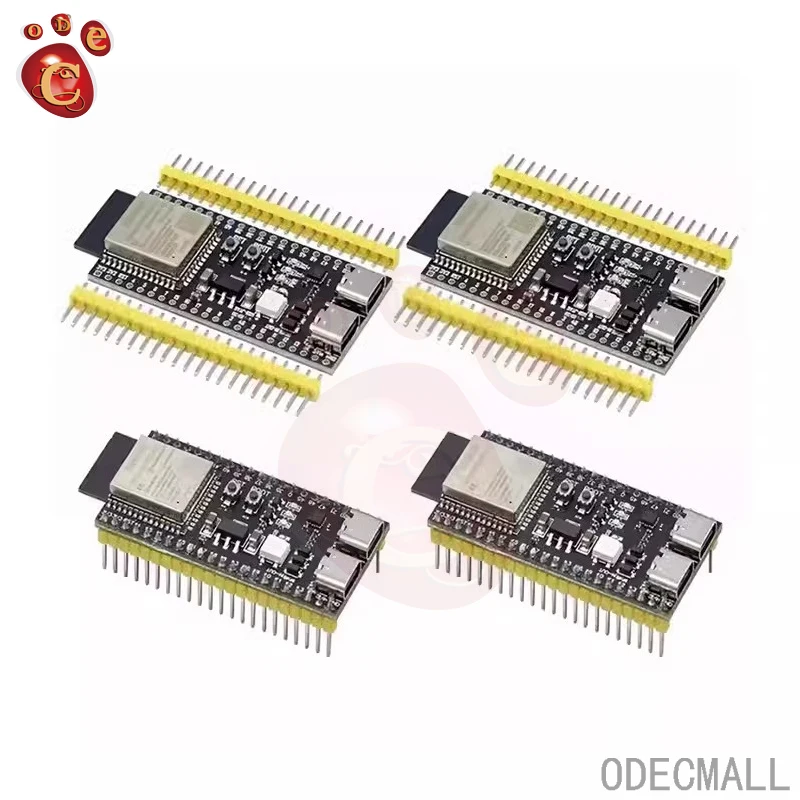
Microcontroller ya ESP32 (kwa mfano, kutoka SunFounder ESP32 IoT Learning Kit).
LED (Diode Inayoangaza).
Kipinga cha ohm 220.
Breadboard.
Waya za kurukia.
ESP32, ikiwa na Wi-Fi na Bluetooth iliyojengewa ndani, inatoa uwezo mkubwa zaidi kuliko Arduino Uno ya kawaida (katika video saa 00:47).
Mwongozo wa Uunganishaji
Uunganishaji ni rahisi. (katika video saa 20:34) Unganisha mguu mrefu (anode) wa LED kwenye reli chanya ya breadboard. Unganisha mguu mfupi (cathode) wa LED kwenye mwisho mmoja wa kipinga cha ohm 220. Unganisha mwisho mwingine wa kipinga kwenye pini ya dijiti ya ESP32 yako (pini 26 katika mfano huu). Hatimaye, unganisha waya wa ardhi kutoka breadboard hadi pini ya GND ya ESP32 yako. Kigawanyaji cha voltage kinahitajika kuzuia uharibifu wa LED. Kipinga kinapunguza mkondo unaopita kwenye LED, kuhakikisha hauzidi kiwango chake cha juu (katika video saa 07:27).
%%WIRING%%
Maelezo ya Msimbo
Msimbo wa Arduino ni rahisi sana. Sehemu muhimu ni:
//nambari ya pini ya LED
const int ledPin = 9; // Pini iliyobainishwa na mtumiaji kwa LED (katika video saa 25:37)

void setup() {
  pinMode(ledPin, OUTPUT); // Weka pini ya LED kama pato (katika video saa 26:23)
}

void loop() {
  digitalWrite(ledPin, HIGH); // Washa LED (katika video saa 27:08)
  delay(500); // Subiri nusu sekunde (katika video saa 28:30)
  digitalWrite(ledPin, LOW); // Zima LED (katika video saa 28:30)
  delay(500); // Subiri nusu sekunde (katika video saa 28:30)
}
Kigezo cha ledPin kinafafanua ni pini gani ya dijiti ambayo LED imeunganishwa. Unaweza kubadilisha thamani hii ili ilingane na uunganishaji wako. Kazi ya setup() huanzisha hali ya pini. Kazi ya loop() inaendelea kuwasha na kuzima LED kwa kuchelewa kwa ms 500. Unaweza kurekebisha thamani za kuchelewa (kwa milliseconds) ili kubadilisha kasi ya kumeta (katika video saa 31:56).
Mradi/Demonstration ya Moja kwa Moja
Video inaonyesha mchakato mzima, kutoka uunganishaji hadi kupakia msimbo na utekelezaji (katika video saa 29:16). Mwalimu anaonyesha jinsi ya kuangalia uunganishaji kwa kutumia pini ya 3.3V, kuhakikisha uunganishaji ni sahihi kabla ya kuunganisha kwenye pini maalum ya ESP32 (katika video saa 21:39). Video pia inaangazia matumizi ya Arduino IDE, kuonyesha jinsi ya kuchagua bodi na kupakia msimbo (katika video saa 30:01).
Sura
[00:00] Utangulizi na Muhtasari wa Mradi
[02:02] Kuelewa Vipinga
[05:48] Kuelewa LED
[08:59] Utangulizi wa Breadboards
[18:34] Uunganishaji wa Breadboard na Reli za Nguvu
//the number of the LED pin
const int ledPin = 9;

void setup()
{
  //initialize the digital pin as an output
  pinMode(ledPin,OUTPUT);
}

//the loop routine runs over and over again forever
void loop()
{
  digitalWrite(ledPin,HIGH);//turn the LED on
  delay(500);               //wait for half a second
  digitalWrite(ledPin,LOW); //turn the LED off
  delay(500);               //wait for half a second
}
/*************************************************/
Upplysning: Som en Amazon Associate tjänar vi på kvalificerade köp. Det betyder att vi kan få en liten provision om du klickar på en länk och gör ett köp utan extra kostnad för dig.