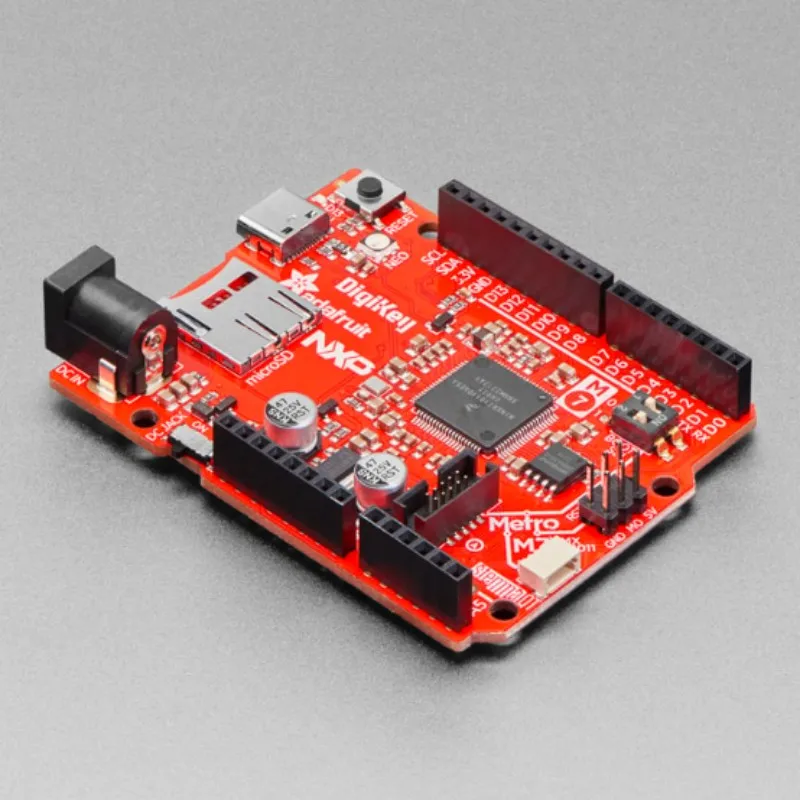
আরডুইনো ইউএনও এবং মেগা উইন্ডোজ ৭, ৮, ১০ ইউএসবি ড্রাইভার সমাধান করা হয়েছে
আপনি যদি এইমাত্র একটি Arduino UNO বা সামঞ্জস্যপূর্ণ বোর্ড কিনে থাকেন এবং এটি আপনার Windows PC-তে প্লাগ করেন, কিন্তু Device Manager-এ একটি ত্রুটি দেখে অভ্যর্থনা পান, তাহলে আপনি একা নন। এটি শিক্ষানবিস এবং অভিজ্ঞ নির্মাতাদের জন্য একটি খুব সাধারণ বাধা। এই গাইডটি আপনাকে Windows 7, 8 এবং 10-এ আপনার Arduino বোর্ডের USB ড্রাইভার সমস্যা নির্ণয় এবং সমাধানের সম্পূর্ণ প্রক্রিয়ার মাধ্যমে নিয়ে যাবে। শেষে, আপনার বোর্ডটি আপনার কম্পিউটার দ্বারা স্বীকৃত হবে, যা আপনাকে আপনার প্রথম স্কেচ আপলোড করতে এবং অনবোর্ড LED জ্বালাতে সক্ষম করবে।
এই ব্যবহারিক সমাধানটি Arduino দিয়ে শুরু করা প্রত্যেকের জন্য অপরিহার্য, কারণ একটি কার্যকরী ড্রাইভার আপনার কোড এবং আপনার হার্ডওয়্যারের মধ্যে মৌলিক সেতু। আপনি একটি সাধারণ LED প্রকল্প, একটি তাপমাত্রা সেন্সর বা একটি জটিল রোবট তৈরি করছেন না কেন, এই প্রাথমিক ধাপটি একটি পূর্বশর্ত। প্রক্রিয়াটিতে আপনার বোর্ডের USB-থেকে-সিরিয়াল চিপের জন্য একটি ড্রাইভার ইনস্টল করা জড়িত, যা অনেক সামঞ্জস্যপূর্ণ বোর্ডে প্রায়শই একটি CH340 চিপ। এই গাইডটি আপনাকে অফিসিয়াল Arduino IDE ব্যবহার করতে এবং ক্লাসিক "Blink" উদাহরণ দিয়ে আপনার সেটআপ যাচাই করতেও দেখাবে।
হার্ডওয়্যার ও উপাদানসমূহ
এই ড্রাইভার ইনস্টলেশন এবং পরীক্ষার গাইডের জন্য, আপনার নিম্নলিখিত উপাদানগুলির প্রয়োজন হবে:
- একটি Arduino UNO বা একটি সামঞ্জস্যপূর্ণ বোর্ড (যেমন, একটি CH340 USB চিপ সহ একটি বোর্ড)।
- বোর্ডটি আপনার কম্পিউটারে সংযোগ করার জন্য একটি USB কেবল (সাধারণত A থেকে B)।
- একটি Windows PC (Windows 7, 8, বা 10)।
- প্রয়োজনীয় সফ্টওয়্যার ডাউনলোড করার জন্য একটি ইন্টারনেট সংযোগ।
ওয়্যারিং গাইড
এই প্রকল্পে একটি জটিল ওয়্যারিং ডায়াগ্রাম জড়িত নয়। একমাত্র "সংযোগ" হল আপনার Arduino বোর্ড এবং আপনার Windows কম্পিউটারের মধ্যে USB কেবল। এই কেবলটি বোর্ডে পাওয়ার সরবরাহ এবং যোগাযোগ উভয়ের জন্য ব্যবহৃত হয়। ড্রাইভার সমস্যাটি দেখা দেয় কারণ Windows অনেক Arduino-সামঞ্জস্যপূর্ণ বোর্ডের যোগাযোগ চিপকে নেটিভভাবে চিনতে পারে না, তাই এটি সঠিকভাবে কাজ করার জন্য একটি নির্দিষ্ট ড্রাইভার প্রয়োজন। প্রক্রিয়াটি আপনি যে বোর্ড ব্যবহার করছেন তা নির্বিশেষে একই, যতক্ষণ না এটিতে একটি USB-থেকে-সিরিয়াল কনভার্টার চিপ থাকে।
কোড ব্যাখ্যা
যেহেতু এই গাইডটি ড্রাইভার ইনস্টলেশনের উপর দৃষ্টি নিবদ্ধ করে, তাই কনফিগার করার জন্য কোনো কাস্টম কোড নেই। প্রক্রিয়াটি সম্পূর্ণ সফ্টওয়্যার-ভিত্তিক। তবে, আপনার ড্রাইভার ইনস্টলেশন সফল হয়েছে কিনা তা যাচাই করতে, আমরা Arduino IDE থেকে একটি অন্তর্নির্মিত উদাহরণ ব্যবহার করব। এই উদাহরণটিকে "Blink" বলা হয়। এটি একটি সহজ প্রোগ্রাম যা একটি LED চালু এবং বন্ধ করে। আপনাকে নিজে কোনো কোড লিখতে হবে না; আপনি কেবল উদাহরণটি লোড করবেন এবং এটি আপনার বোর্ডে আপলোড করবেন। উদাহরণ কোডটি Arduino UNO-এর পিন 13-এ অন্তর্নির্মিত LED নিয়ন্ত্রণ করে। আপনি ব্লিংকিং গতি পরিবর্তন করতে কোডের বিলম্বের মান পরিবর্তন করতে পারেন, তবে এই টিউটোরিয়ালের জন্য, ডিফল্ট সেটিংস পরীক্ষার জন্য উপযুক্ত।
লাইভ প্রকল্প / প্রদর্শন
আসুন ভিডিওতে প্রদর্শিত হিসাবে সম্পূর্ণ প্রক্রিয়াটি ধাপে ধাপে দেখি। প্রথমে, আপনাকে দুটি গুরুত্বপূর্ণ সফ্টওয়্যার ডাউনলোড এবং ইনস্টল করতে হবে:
- 7-Zip ইনস্টল করুন: Arduino IDE এবং ড্রাইভার ফাইলগুলি বের করার জন্য এই ফ্রি ইউটিলিটি প্রয়োজনীয়। 7-zip.org-এ যান এবং আপনার সিস্টেম আর্কিটেকচারের (32-বিট বা 64-বিট) সাথে মেলে এমন সংস্করণটি ডাউনলোড করুন। ডাউনলোড করার পরে সফ্টওয়্যারটি ইনস্টল করুন (ভিডিওতে 00:22-এ)।
- Arduino IDE ডাউনলোড করুন: arduino.cc-এ নেভিগেট করুন এবং ডাউনলোড পৃষ্ঠায় যান। ZIP ফাইল সংস্করণটি ডাউনলোড করার পরামর্শ দেওয়া হয়, কারণ এটি আপনাকে আরও নিয়ন্ত্রণ দেয় এবং একটি সিস্টেম-ব্যাপী ইনস্টলেশনের প্রয়োজন হয় না (ভিডিওতে 00:54-এ)। ডাউনলোড হয়ে গেলে, 7-Zip ব্যবহার করে বিষয়বস্তুগুলি একটি ফোল্ডারে বের করুন। তারপরে আপনি সহজ অ্যাক্সেসের জন্য Arduino অ্যাপ্লিকেশনটি আপনার টাস্কবারে পিন করতে পারেন (ভিডিওতে 01:35-এ)।
- আপনার বোর্ড সংযোগ করুন: USB কেবল ব্যবহার করে আপনার Arduino বোর্ডটি আপনার কম্পিউটারে প্লাগ করুন। স্টার্ট বাটনে ক্লিক করে এবং "dev" (বা "Device Manager") টাইপ করে ডিভাইস ম্যানেজার খুলুন। Windows 10-এ, আপনি স্টার্ট বাটনে ডান-ক্লিক করতে পারেন। আপনি সম্ভবত "Other devices" বা "Ports" এর অধীনে আপনার বোর্ডটি একটি হলুদ সতর্কতা আইকন সহ দেখতে পাবেন, প্রায়শই "USB2.0-Serial" বা "USB to Serial" হিসাবে লেবেলযুক্ত (ভিডিওতে 02:15-এ)।
- ড্রাইভার আপডেট করার চেষ্টা করুন: অচেনা ডিভাইসে ডান-ক্লিক করুন এবং "Update driver software..." নির্বাচন করুন। তারপরে "Browse my computer for driver software" চয়ন করুন। বের করা Arduino IDE ফোল্ডারের ভিতরে "drivers" ফোল্ডারে নেভিগেট করুন। যদি এটি কাজ না করে, তবে কারণ আপনার বোর্ডের চিপের জন্য সঠিক ড্রাইভারটি স্ট্যান্ডার্ড Arduino প্যাকেজে অন্তর্ভুক্ত নয় (ভিডিওতে 03:33-এ)।
- সঠিক ড্রাইভার পান: অনেক Arduino-সামঞ্জস্যপূর্ণ বোর্ডের জন্য, প্রয়োজনীয় ড্রাইভারটি CH340 চিপের জন্য। আপনি Robojax ওয়েবসাইটের Arduino বিভাগের ডাউনলোড ট্যাবের অধীনে এই ড্রাইভারটি খুঁজে পেতে পারেন। ড্রাইভার ফাইলটি ডাউনলোড করুন, যা সাধারণত একটি ZIP আর্কাইভ (ভিডিওতে 03:58-এ)।
- CH340 ড্রাইভার ইনস্টল করুন: ডাউনলোড করা ড্রাইভার ZIP ফাইলটি বের করুন। ডিভাইস ম্যানেজারে ফিরে যান, সমস্যাযুক্ত ডিভাইসে ডান-ক্লিক করুন এবং আবার "Update driver software..." চয়ন করুন। এবার, আপনি যে ফোল্ডারে নতুন ড্রাইভারটি বের করেছেন সেখানে ব্রাউজ করুন। Windows এখন সঠিক ড্রাইভারটি ইনস্টল করবে, এবং আপনি একটি সাফল্যের বার্তা দেখতে পাবেন (ভিডিওতে 04:46-এ)।
- যাচাই করুন এবং পরীক্ষা করুন: ইনস্টলেশনের পরে, ডিভাইস ম্যানেজারের ডিভাইসটি এখন "USB-SERIAL CH340" হিসাবে স্বীকৃত হবে এবং একটি COM পোর্ট (যেমন, COM4) বরাদ্দ করা হবে। এই COM পোর্ট নম্বরটি নোট করুন। Arduino IDE খুলুন। Tools > Port-এ যান এবং আপনি যে COM পোর্টটি নোট করেছেন তা নির্বাচন করুন। তারপরে, উদাহরণ স্কেচটি খুলতে File > Examples > 01.Basics > Blink-এ যান। অবশেষে, IDE টুলবারে "Upload" বাটনে (ডান-দিকে নির্দেশ করা তীর আইকন) ক্লিক করুন। যদি সবকিছু সঠিকভাবে সেট আপ করা হয়, আপলোডটি সফলভাবে সম্পন্ন হবে, এবং আপনি আপনার Arduino বোর্ডের অনবোর্ড LED জ্বলতে শুরু করবেন (ভিডিওতে 05:40-এ)।
অধ্যায়সমূহ
- [00:00] ভূমিকা এবং সমস্যার সংক্ষিপ্ত বিবরণ
- [00:22] ফাইল এক্সট্র্যাকশনের জন্য 7-জিপ ইনস্টল করা
- [00:54] আরডুইনো আইডিই ডাউনলোড এবং সেটআপ করা
- [02:15] বোর্ড সংযোগ এবং ডিভাইস ম্যানেজার খোলা
- [03:33] প্রথম ড্রাইভার আপডেটের চেষ্টা এবং সঠিক ড্রাইভার খুঁজে পাওয়া
- [04:46] সঠিক CH340 ড্রাইভার ইনস্টল করা
- [05:40] ইনস্টলেশন যাচাই এবং ব্লিংক স্কেচ আপলোড করা
- [06:58] উপসংহার এবং চূড়ান্ত মতামত
সম্পদ ও রেফারেন্সসমূহ
এখনো কোনো সম্পদ নেই।
ফাইলসমূহ📁
অন্যান্য ফাইলগুলি
-
Ch341 USB Driver for Arduino UNO Mega, ESP32, ES8266 for Windows 7, 8, 10, 11This is driver file for window for Arduino UNO, MEGA and other devices with CH341 USB driver.
arduino_robojax_ch341ser.zip0.14 MB
![Arduino Uno REV3 [A000066] - ATmega328P Microcontroller, 16MHz, 14 Digital I/O Pins, 6 Analog Inputs, 32KB Flash, USB Connectivity, Compatible with Arduino IDE for DIY Projects and Prototyping](https://m.media-amazon.com/images/I/515P6aYSP4L._SL75_.jpg)
![Arduino UNO R4 WiFi [ABX00087] - Renesas RA4M1 + ESP32-S3, Wi-Fi, Bluetooth, USB-C, CAN, 12-bit DAC, OP AMP, Qwiic Connector, 12x8 LED Matrix for Advanced IoT & Embedded Projects](https://m.media-amazon.com/images/I/416S910MpBL._SL75_.jpg)