የLCD ስክሪን LCD 1602 (12 ሽቦዎች) ያለ I2C ሞጁል ከአርዱኖ ጋር በመጠቀም
ይህ የፕሮጀክት መመሪያ የ16x2 ኤልሲዲ ስክሪን (LCD1602) ከአርዱኖ ቦርድ ጋር ያለ I2C ሞጁል እንዴት እንደሚገናኝ ያሳያል። LCD1602 በተለያዩ አፕሊኬሽኖች ውስጥ ጽሑፍ እና የቁጥር መረጃ ለማሳየት የሚያገለግል ሁለገብ አካል ነው። ይህ ፕሮጀክት ለብዙ አይነት ፕሮጀክቶች ብጁ ማሳያዎችን ለመፍጠር እድሎችን ይከፍታል።
ይህን LCD1602 እና አርዱኖ ውቅር በመጠቀም ሊገነቡ የሚችሉ አንዳንድ የፕሮጀክት ሀሳቦች እነዚህ ናቸው፦
- ቀላል ዲጂታል ሰዓት
- የሙቀት እና የእርጥበት ማሳያ
- የሴንሰር ንባቦችን የሚያሳይ የእውነተኛ ጊዜ ዳታ መቅጃ
- ብጁ የመልእክት ሰሌዳ
- የጨዋታ ኮንሶል ማሳያ
ሃርድዌር/አካላት
ይህን ፕሮጀክት ለማጠናቀቅ የሚከተሉትን አካላት ያስፈልግዎታል (በቪዲዮው 00:10 ላይ)፦
- አርዱኖ ቦርድ (Uno ወይም ተመሳሳይ)
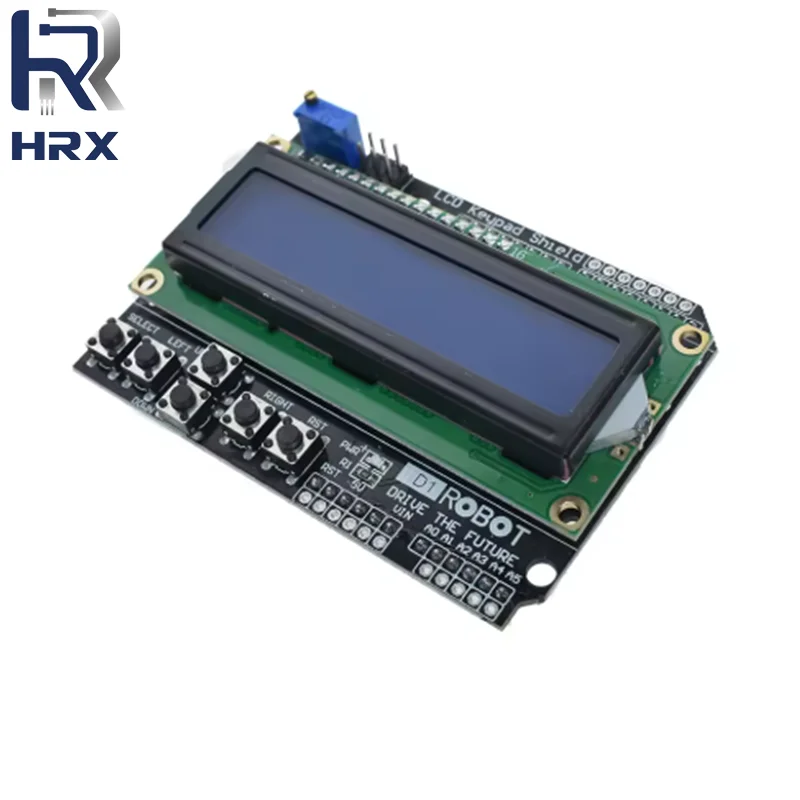
- LCD 1602 ማሳያ ሞጁል (16 ቁምፊዎች x 2 መስመሮች) – በተለያዩ ቀለሞች ይገኛል (በቪዲዮው 00:47 ላይ)
- ጃምፐር ሽቦዎች
- 10kΩ ፖቴንሽዮሜትር (ለበራ ብርሃን ቁጥጥር) (በቪዲዮው 04:48 ላይ)
- (አማራጭ) ለቀላል ፕሮቶታይፕ ብሬድቦርድ (በቪዲዮው 02:40 ላይ)
- (አማራጭ) የመሸጫ ብረት እና ሽያጭ (ለኤልሲዲው ሄደር እየጨመሩ ከሆነ) (በቪዲዮው 02:04 ላይ)
የሽቦ አገናኝ መመሪያ

የሽቦ አገናኙ በቪዲዮው ውስጥ በዝርዝር ተብራርቷል። ለእይታ መመሪያ በ[03:33] ላይ ያለውን ቪዲዮ ይመልከቱ እና የሚከተለውን ማጠቃለያ ይመልከቱ፦
በኤልሲዲው እና በአርዱኖው መካከል ያለው ግንኙነት ወሳኝ ነው። እንደ ኤልሲዲ ሞዴልዎ ለተወሰኑ ፒኖች የቮልቴጅ መከፋፈያ አስፈላጊ ሊሆን ይችላል። ቪዲዮው የበራ ብርሃን ብሩህነትን ለመቆጣጠር ፖቴንሽዮሜትር በመጠቀም ዝርዝር የሽቦ አገናኝ ዲያግራም ያሳያል (በቪዲዮው 04:02 ላይ)። ለፒን ምደባዎች ትኩረት ይስጡ (በቪዲዮው 07:39 ላይ)። የተሳሳተ የሽቦ አገናኝ አካላትዎን ሊጎዳ ይችላል።
የሽቦ አገናኝ (Fritzing በመጠቀም የተሰራ)።ሼማቲክ (Fritzing በመጠቀም የተሰራ)። https://docs.arduino.cc/learn/electronics/lcd-displays/
የኮድ ማብራሪያ
ኮዱ ለአርዱኖ የLiquidCrystal ቤተ-መጻሕፍትን ይጠቀማል (በቪዲዮው 07:33 ላይ)። ቁልፍ በተጠቃሚ ሊዋቀሩ የሚችሉ ክፍሎች የፒን ትርጓሜዎች እና ለማሳየት የሚፈለገው ጽሑፍ ናቸው። ምሳሌ ኮዱ ኤልሲዲውን እንዴት መጀመር፣ የጠቋሚውን ቦታ ማዘጋጀት እና ጽሑፍን በስክሪኑ ላይ ማተም እንደሚቻል ያሳያል።

// ለኤልሲዲ ግንኙነት የፒን ትርጓሜዎች
const int rs = 12, en = 11, d4 = 5, d5 = 4, d6 = 3, d7 = 2;
LiquidCrystal lcd(rs, en, d4, d5, d6, d7);
የቀረበው ኮድ የማይንቀሳቀስ ጽሑፍ ለማሳየት (በቪዲዮው 08:34 ላይ)፣ የሚንቀሳቀስ ጽሑፍ (በቪዲዮው 10:14 ላይ) እና ብጁ ቁምፊዎች (በቪዲዮው 12:11 ላይ) ምሳሌዎችን ያካትታል። የሚፈልጉትን መልእክት ለማሳየት በlcd.print() ተግባር ውስጥ ያለውን ጽሑፍ መቀየር ይችላሉ። የመንቀሳቀስ ፍጥነት በloop ውስጥ ባሉት የመዘግየት እሴቶች ይቆጣጠራል። (በቪዲዮው 10:49 ላይ)
የቀጥታ ፕሮጀክት/ማሳያ
ቪዲዮው የተሟላውን የፕሮጀክት ውቅር ያሳያል (በቪዲዮው 09:28 ላይ) ፖቴንሽዮሜትር በመጠቀም የበራ ብርሃን ብሩህነትን እንዴት መቆጣጠር እንደሚቻል ያሳያል። (በቪዲዮው 09:32 ላይ) ቪዲዮው እንደ የሚንቀሳቀስ ጽሑፍ እና ብጁ ቁምፊዎች ያሉ የተለያዩ ተግባራት ምሳሌዎችንም ያካትታል (በቪዲዮው 10:14 እና 12:11 ላይ)። የሴሪያል ሞኒተር ምሳሌ (በቪዲዮው 12:23 ላይ) በሴሪያል ፖርት በኩል ጽሑፍ እንዲያስገቡ እና በኤልሲዲ ስክሪን ላይ እንዲያሳዩ ያስችልዎታል።
ምዕራፎች
- [00:06] የLCD 1602 ማሳያ መግቢያ
- [00:44] የLCD 1602 ማሳያ አጠቃላይ እይታ
- [02:03] ኤልሲዲውን ለግንኙነት ማዘጋጀት
- [03:33] የሽቦ አገናኝ ዲያግራም እና ማብራሪያ
- [04:02] ዝርዝር የሽቦ አገናኝ ማብራሪያ
- [07:23] የኮድ ማብራሪያ፦ መሰረታዊ ውቅር
- [09:28] የቀጥታ ማሳያ፦ መሰረታዊ የጽሑፍ ማሳያ
- [10:14] የኮድ ማብራሪያ፦ የሚንቀሳቀስ ጽሑፍ
- [11:49] የኮድ ማብራሪያ፦ ተጨማሪ ምሳሌዎች
-->
ምስሎች
// LCD1602 Display for Arduino

// January 21, 2018 14:25 this example will work with a 1602 LCD
// Code used for YouTube video for RoboJax channel
// Watch the video https://youtu.be/S4ya3Q7uhJs
// Video and other Arduino Tutorials http://robojax.com/learn/library


// January 21, 2018 14:25
// original source https://www.arduino.cc/en/Tutorial/HelloWorld
// include the library code:
#include <LiquidCrystal.h>

// initialize the library by associating any needed LCD interface pin
// with the arduino pin number it is connected to
const int rs = 12, en = 11, d4 = 5, d5 = 4, d6 = 3, d7 = 2;
LiquidCrystal lcd(rs, en, d4, d5, d6, d7);

void setup() {
  // RoboJax LCD1602 Test
  // set up the LCD's number of columns and rows:
  lcd.begin(16, 2);
  // Print a message to the LCD.
  // RoboJax LCD1602 Test
}

void loop() {
  // RoboJax LCD1602 Test
    lcd.setCursor(0, 0);
    lcd.print("RoboJax LCD Test");
  // set the cursor to column 0, line 1
  // (note: line 1 is the second row, since counting begins with 0):
  lcd.setCursor(0, 1);
  // print the number of seconds since reset:
  lcd.print("Hello World!");


  delay(500);
  // RoboJax LCD1602 Test
}
ምንጮች እና ምንጮች
-
ውስጥLCD1602 datasheet (PDF)cdn-shop.adafruit.com
ፋይሎች📁
አንድ ፋይል የለም።