Uso del LCD1602 con interfaz I2C - Tutorial de Arduino
Este tutorial demuestra cómo conectar unpantalla LCD 1602con Arduino usando unmódulo I2C, lo que facilita y hace más ordenada la conexión en comparación con el cableado paralelo tradicional. Con solo cuatro conexiones (VCC, GND, SDA, SCL), puedes controlar completamente la pantalla y mostrar texto o datos de sensores en tus proyectos con Arduino.

Todo el código necesario, los diagramas de cableado y los enlaces de descarga de las bibliotecas se proporcionan más abajo en este artículo.
¿Qué es un LCD1602 con I2C?
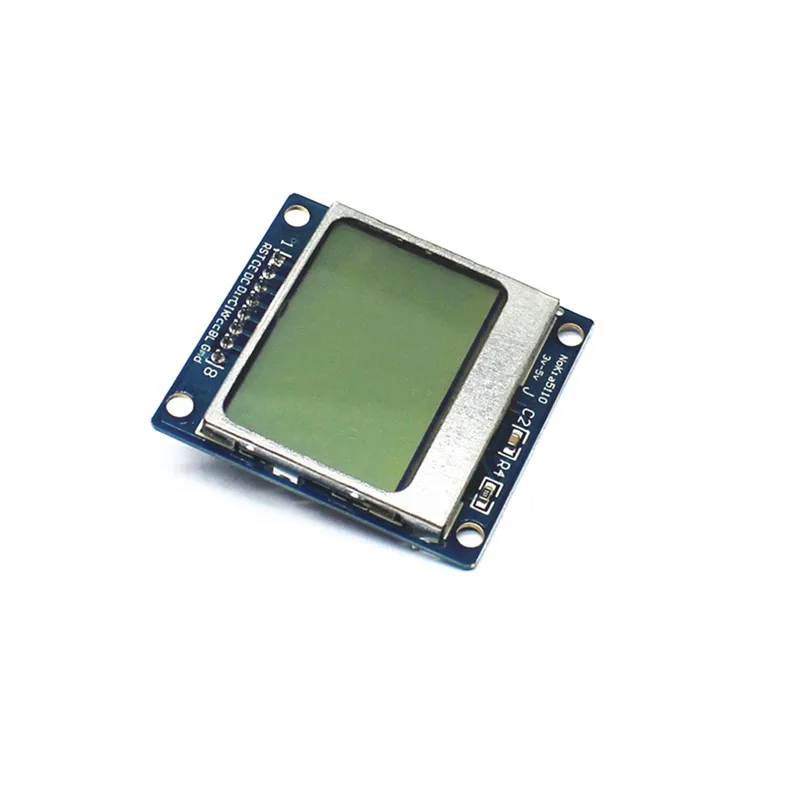
ElLCD1602es una pantalla de 16 caracteres y 2 filas comúnmente utilizada en sistemas embebidos. Normalmente, requierede 6 a 10 pinespara funcionar, pero añadiendo unmódulo I2C, solodos líneas de datos(SDA y SCL) son necesarios para la comunicación. Esto simplifica drásticamente el cableado y deja más pines libres en el Arduino para otros componentes.
Conexión del LCD1602 al Arduino

Aquí tienes cómo conectar tu LCD1602 con el módulo I2C a un Arduino Uno:
-
VCC-5V
-
MASA-MASA
-
Adventista del Séptimo Día-A4
-
SCL-A5
Leyenda: LCD1602 conectado a Arduino vía I2C usando solo 4 cables.
- Explicación del código: Mostrar texto en la pantalla LCD
El siguiente código inicializa la pantalla LCD, activa la retroiluminación y imprime texto en un bucle.
cppCopyEdit#include <Wire.h>
#include <LiquidCrystal_I2C.h>

// Set the LCD address to 0x27 for a 16 chars and 2 line display
LiquidCrystal_I2C lcd(0x27, 16, 2);
-
Wire.h: Requerido para la comunicación I2C. -
LiquidCrystal_I2C.h: Biblioteca para controlar la pantalla LCD mediante I2C. -
lcd(0x27, 16, 2): Inicializa la LCD en la dirección0x27con 16 columnas y 2 filas.
cppCopyEditvoid setup()
{
  lcd.begin();       // Initialize LCD
  lcd.backlight();   // Turn on backlight
}
-
lcd.begin()prepara la pantalla LCD para su uso. -
lcd.backlight()activa la retroiluminación de la pantalla.
cppCopyEditvoid loop()
{
  lcd.clear();                 // Clear previous content
  lcd.print("Robojax");        // Print on first line
  lcd.setCursor(0,1);          // Move cursor to beginning of second line
  lcd.print("Hello World!");   // Print on second line
  delay(500);                  // Wait for 0.5 seconds
}
-
La pantalla se actualiza cada medio segundo.
-
También puede mostrar otros datos, como la hora o los valores de los sensores.
Instalación de la biblioteca requerida
Debe instalar elLiquidCrystal_I2Cbiblioteca:
-
Abrir el IDE de Arduino
-
Ir aPrograma > Incluir biblioteca > Administrar bibliotecas
-
Buscar
LiquidCrystal_I2C -
Haga clicInstalar
Una vez instalado, ya estás listo para compilar y subir el código.
Capítulos del vídeo
-
00:00- Iniciar
-
00:35-LCD1602 y módulo I2C explicados
-
04:37-Cableado explicado
-
05:35-Descargando la biblioteca LCD1602-I2C
-
07:13-Explicación del código para LCD1602
Imágenes


/*
This is code for LCD1602 Display with I2C module
 * Watch the video for this code https://youtu.be/q9YC_GVHy5A

 * Permission granted to share this code given that this
 * note is kept with the code.
 * Disclaimer: this code is "AS IS" and for educational purposes only.
 * This library is based on work done by DFROBOT (www.dfrobot.com).
 */
/*
 *  This code has been modified from the Arduino library
 *  Updated by Ahmad Nejrabi on Jan 20, 2018 at 11:09
 *  in Ajax, Ontario, Canada
 *  for Robojax.com
 *
 *  This is code for LCD1602 Display with I2C module
 *  which can display text on the screen.
 */
#include <Wire.h>
#include <LiquidCrystal_I2C.h>

// Set the LCD address to 0x27 for a 16 chars and 2 line display
LiquidCrystal_I2C lcd(0x27, 16, 2);

void setup()
{
  // Robojax code for LCD with I2C
	// initialize the LCD,
	lcd.begin();

	// Turn on the backlight and print a message.
	lcd.backlight();
  // Robojax code for LCD with I2C


}

void loop()
{

  //start of loop Robojax code for LCD with I2C
  lcd.clear();
  lcd.print("Robojax");
  lcd.setCursor (0,1); // go to start of 2nd line
 lcd.print("Hello World!");
  //lcd.print(millis() / 1000);
  delay(500);
 //end of loop Robojax code for LCD with I2C
}
Cosas que podrías necesitar
-
eBay
-
AliExpressCompra el Kit de Inicio de Arduino en AliExpress.s.click.aliexpress.com
-
BanggoodCompra la pantalla LCD1602 de Banggood.banggood.com
Recursos y referencias
-
ExternoCompra la pantalla LCD1602 de Banggood.banggood.com
-
Externo
-
Externo
-
Externo
Archivos📁
Bibliotecas de Arduino (zip)
-
Biblioteca LCD1602 para Arduino de Robojax
robojax-LCD1602-I2C-library-master.zip0.01 MB
Archivo de Fritzing
-
Módulo LCD LCD1602-I2C con 4 cables
LCD1602-I2C.fzpz0.01 MB


![Arduino Uno REV3 [A000066] - ATmega328P Microcontroller, 16MHz, 14 Digital I/O Pins, 6 Analog Inputs, 32KB Flash, USB Connectivity, Compatible with Arduino IDE for DIY Projects and Prototyping](https://m.media-amazon.com/images/I/515P6aYSP4L._SL75_.jpg)
![Arduino UNO R4 WiFi [ABX00087] - Renesas RA4M1 + ESP32-S3, Wi-Fi, Bluetooth, USB-C, CAN, 12-bit DAC, OP AMP, Qwiic Connector, 12x8 LED Matrix for Advanced IoT & Embedded Projects](https://m.media-amazon.com/images/I/416S910MpBL._SL75_.jpg)