本教程是的一部分: 使用 Arduino 控制继电器
这里是所有与接力赛相关的视频合集。其他视频的链接在本文下方。

使用5V继电器模块(低触发)与Arduino
在本教程中,我们将探讨如何将5V继电器模块与Arduino结合使用,特别关注低触发继电器。继电器允许您用低压微控制器控制高压设备,使其成为各种自动化项目必不可少的组件。在本教程结束时,您将能够使用Arduino打开和关闭继电器,这可以用于控制灯光、电动机和其他设备。
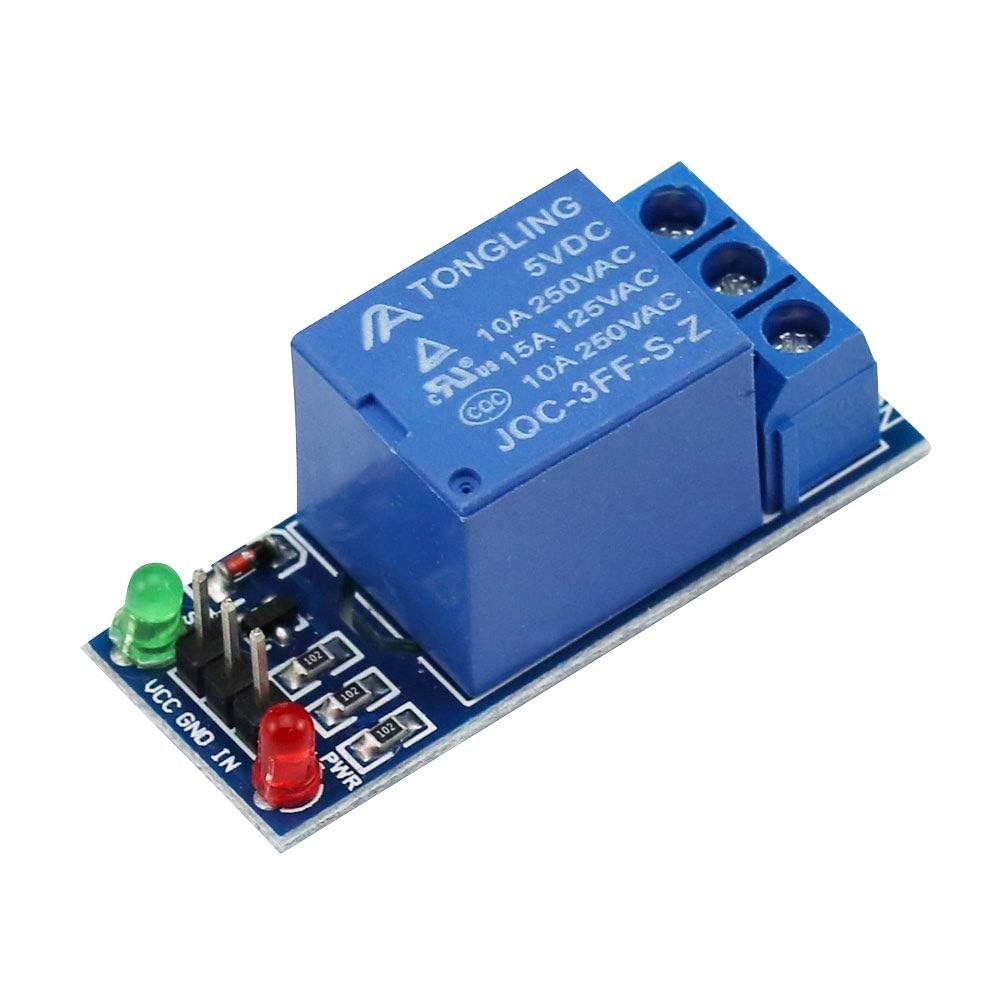
为此,我们将编写一个简单的Arduino程序,在规律的时间间隔内切换继电器的开关。这个项目很简单,非常适合希望了解继电器如何与微控制器配合工作的初学者(视频时间为00:30)。
负载功率等级
您的 5V 继电器的额定功率标为 10 安培,并不是由其自身的线圈电压决定的,而是由它可以安全切换的负载(设备)的最大电流决定的。“5V”指的是所需的电压。给继电器的线圈通电,"10A" 是它的接触评级内部开关可承受的最大电流。要计算继电器可以连接或断开的最大负载功率(以瓦特为单位),您需要将继电器的电流额定值(10A)乘以您所切换电路的电压。例如,切换一个100V的交流电设备:10A × 100V = 1000W。对于一个12V的直流汽车配件:10A × 12V = 120W。至关重要的是,您必须始终确保您正在切换的电路电压不超过继电器规定的最大接触电压,这在其数据表中列出,并且是一个单独的、更高的额定值(例如,250V 交流电)。因此,您的继电器可以控制任何负载,最多为10A,前提是负载的电压在继电器的触点电压范围内,并且您可以从那里计算出相应的功率。
硬件解析
这个项目所需的主要组件包括一个Arduino开发板、一个5V继电器模块和跳线。Arduino开发板作为操作的大脑,向继电器模块发送信号以控制其状态。继电器模块旨在通过用Arduino发出的低压信号控制高压侧来切换设备的开启或关闭。
每个继电器模块通常包括一个光电隔离器,用于低压和高压电路之间的隔离,保护Arduino免受反电动势和电压尖峰的影响。在我们的案例中,我们将使用低触发继电器,这意味着当控制信号设置为LOW时,它被激活。


什么是继电器?
继电器是一种电磁开关,它利用小电流控制更大电流,安全地隔离电路的不同部分。如图所示,继电器主要由两个部分组成:线圈和这联系人当您通过小开关连接5V电池时,电流通过继电器的线圈。这使线圈变成电磁铁,从而物理地拉动内部开关。联系人-关闭。此操作连接一个单独的高功率电路。本质上,来自电池和开关的小型 5V 信号充当遥控器,使您能够使用安全的低电压电路来开关一个强大的高电压设备,而两种电流从未直接混合。
数据表详情
| 制造商 | 通用 |
|---|---|
| 零件编号 | 5V 继电器模块 |
| 控制电压 | 5 V |
| 继电器类型 | 低触发 |
| 最大负载电压 | 250伏交流 / 30伏直流 |
| 最大负载电流 | 10 A |
| 光隔离 | 是的 |
| 包裹 | 模块 |
- 在使用高负载时确保适当的散热。
- 为高压设备使用单独的电源。
- 仔细检查电线以避免短路。
- 确认继电器的规格与您预期的负载相符。
- 在连接高压之前,用万用表测试继电器。
接线说明
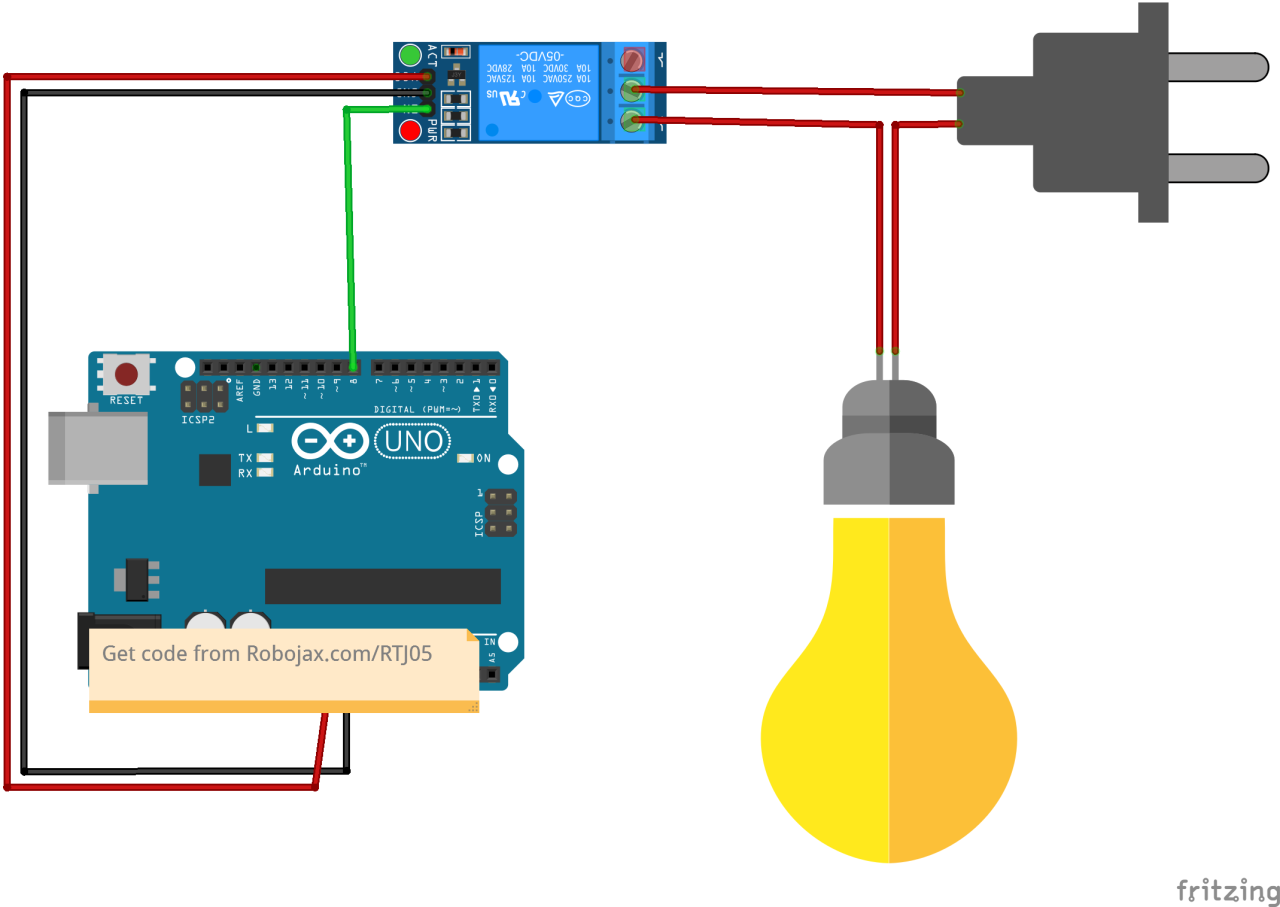
要连接继电器模块,首先将继电器模块的VCC引脚连接到Arduino的5V引脚。然后,将继电器模块的GND引脚连接到Arduino的GND引脚。继电器的控制引脚通常标记为IN,应连接到Arduino的数字引脚,例如引脚8。此设置允许Arduino控制继电器的状态。
一旦接线完成,VCC 和 GND 将为继电器模块提供电源,同时控制引脚将发送信号来打开和关闭继电器。确保连接牢固,以防在操作过程中出现任何间歇性问题。如果你使用的是不同的 Arduino 板,请确保相应地映射控制引脚。
代码示例与演示
int relayPin = 8; // define output pin for relay

void setup() {
  pinMode(relayPin, OUTPUT); // define pin 8 as output
}

void loop() {
  digitalWrite(relayPin, LOW); // turn the relay ON
  delay(500); // wait for 500 milliseconds
  digitalWrite(relayPin, HIGH); // turn the relay OFF
  delay(500); // wait for 500 milliseconds
}
在代码中,我们首先定义继电器的输出引脚为relayPin设置为8。在setup()功能,我们将此引脚配置为输出。loop()该函数通过将LOW写入引脚来持续切换继电器状态,将其打开,然后在500毫秒延迟后将HIGH写入,引脚关闭。
演示 / 期待什么
一旦接线和编程完成,您应该观察到继电器每半秒钟点击一次。这表明Arduino成功控制了继电器。如果您将高压设备连接到继电器,它应该与继电器的状态同步开关。确保继电器的额定电压和电流适合您正在控制的设备,以防止损坏(视频中在02:15)。
常见的陷阱包括接线不正确,这可能导致继电器无法按预期工作。此外,确保您使用的是低触发继电器;否则,您可能需要调整代码以适应高触发继电器。
视频时间戳
- 00:00项目介绍
- 00:30硬件概述
- 01:15接线说明
- 02:15继电器工作演示
图像

本教程是……的一部分: 使用 Arduino 控制继电器
- Arduino Code and Video for a Dual-Channel 5V Relay
- Controlling a 5V Relay Using Arduino to cotrol AC or DC load like bulb or motor
- TTP224 4-Channel Touch Sensor to Turn AC/DC Loads with Relay
- Using a MAX6675 K-Type Thermocouple with Relay and Display
- Using a Reed Switch to Control a Relay and AC/DC Loads with an Arduino
- Using a TTP223B touch module and relay to control AC/DC loads with an Arduino
- Using an Arduino push button to switch a relay and AC bulb
/*
 * // 2017年4月1日
 * // 由Ahmad Shamshiri为Robojax.com视频撰写
 * // 5V继电器简介。
 * // 观看视频以获取此代码:https://www.youtube.com/watch?v=7tUGUXyloXQ
 * /*
 * 请将此说明与代码一起保留。
 * 此代码在Robojax.com上可用
 *
 * 此代码为“原样”提供,不提供任何保证或责任。只要您保持此说明完整,便可自由使用此代码。
 * 此代码已从Robojax.com下载
 * 该程序是自由软件:您可以根据自由软件基金会发布的GNU通用公共许可证条款重新分发和/或修改它,许可证的版本为3或(根据您的选择)任何更高版本。
 *
 * 该程序希望能够对您有用,但不提供任何保证;甚至不包括对适销性或特定用途适用性的隐含保证。有关更多详细信息,请参阅GNU通用公共许可证。
 *
 * 您应该已经收到了GNU通用公共许可证的副本与此程序一起。如果没有,请参见<https://www.gnu.org/licenses/>。
 */
int relayPin = 8; // 定义继电器的输出引脚

void setup() {
  pinMode(relayPin, OUTPUT); // 将引脚 8 定义为输出

}

void loop() {

  digitalWrite(relayPin, LOW); // 将继电器开启(如果继电器是低触发的,则低为开启。如果您有高触发继电器,请将其更改为高)

  delay(500); // 等待500毫秒
 digitalWrite(relayPin, HIGH); // 关闭继电器(如果继电器是低触发,HIGH为关闭。如果您有一个高触发继电器,请将其更改为LOW)
 delay(500); // 等待500毫秒
}
资源与参考
尚无可用资源。
文件📁
Fritzing 文件
-
5V继电器模块_低触发
5V Relay Module_LOW_trigger.fzpz0.08 MB -
5V继电器 2.0
5V RELAY 2.0.fzpz0.02 MB


![Arduino Uno REV3 [A000066] - ATmega328P Microcontroller, 16MHz, 14 Digital I/O Pins, 6 Analog Inputs, 32KB Flash, USB Connectivity, Compatible with Arduino IDE for DIY Projects and Prototyping](https://m.media-amazon.com/images/I/515P6aYSP4L._SL75_.jpg)


![Arduino Starter Kit R4 [K000007_R4] – Learn Electronics and Coding with The UNO R4 WiFi Board, 13 Guided Projects in a Printed Book + Growing Resources Online, Official Certification Voucher](https://m.media-amazon.com/images/I/51mjbAi4hGL._SL75_.jpg)