Tutorial ini adalah bagian dari: Mengontrol Relay Menggunakan Arduino
Ini adalah kumpulan video yang berkaitan dengan estafet. Tautan ke video lain ada di bawah artikel ini.
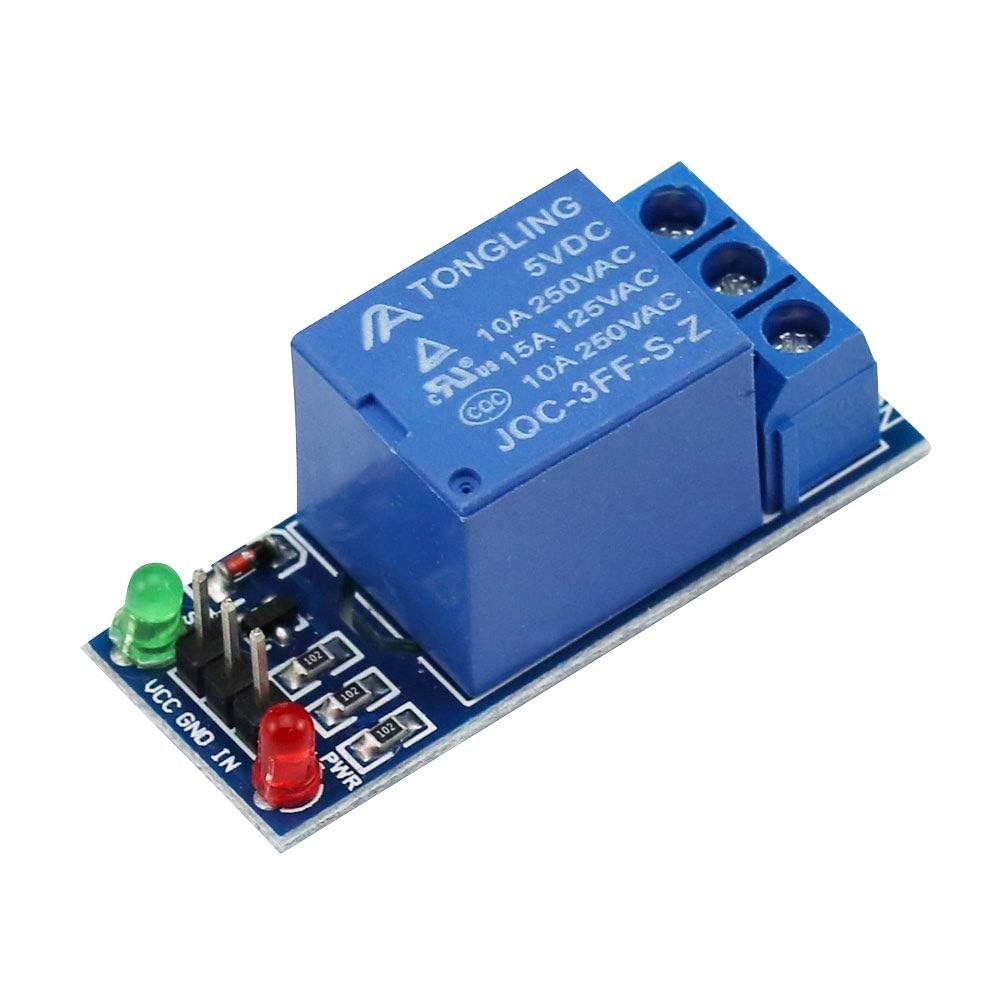
Menggunakan Modul Relay 5V (Trigger Rendah) dengan Arduino
Dalam tutorial ini, kita akan menjelajahi cara menggunakan modul relay 5V dengan Arduino, khususnya fokus pada relay dengan pemicu rendah. Sebuah relay memungkinkan Anda mengendalikan perangkat tegangan tinggi dengan mikrokontroler tegangan rendah, menjadikannya komponen penting untuk berbagai proyek otomatisasi. Di akhir tutorial ini, Anda akan dapat menyalakan dan mematikan relay menggunakan Arduino Anda, yang dapat diterapkan untuk mengendalikan lampu, motor, dan perangkat lainnya.
Untuk mencapai ini, kami akan menulis program Arduino sederhana yang menghidupkan dan mematikan relay pada interval yang teratur. Proyek ini sederhana dan ideal untuk pemula yang ingin memahami cara kerja relay dengan mikrokontroler (dalam video pada 00:30).
Penjelasan Perangkat Keras
Komponen utama yang diperlukan untuk proyek ini termasuk papan Arduino, modul relay 5V, dan kabel jumper. Papan Arduino berfungsi sebagai otak dari operasi, mengirimkan sinyal ke modul relay untuk mengontrol statusnya. Modul relay dirancang untuk menghidupkan atau mematikan perangkat dengan mengontrol sisi tegangan tinggi menggunakan sinyal tegangan rendah dari Arduino.
Setiap modul relay biasanya dilengkapi dengan opto-isolator untuk isolasi antara sirkuit tegangan rendah dan tegangan tinggi, melindungi Arduino dari back EMF dan lonjakan tegangan. Dalam kasus kami, kami akan menggunakan relay pemicu rendah, yang berarti bahwa relay diaktifkan ketika sinyal kontrol diatur ke LOW.
Detail Lembar Data
| Pabrikan | Generik |
|---|---|
| Nomor bagian | Modul Relay 5V |
| Tegangan Kontrol | 5 V |
| Tipe Relay | Pemicu Rendah |
| Tegangan Beban Maksimum | 250 V AC / 30 V DC |
| Arus Beban Maksimum | 10 A |
| Isolasi Opto | Ya |
| Paket | Modul |
- Pastikan disipasi panas yang tepat saat menggunakan beban tinggi.
- Gunakan sumber daya terpisah untuk perangkat tegangan tinggi.
- Periksa kembali kabel untuk menghindari hubungan pendek.
- Konfirmasikan spesifikasi relay sesuai dengan beban yang Anda inginkan.
- Uji relay dengan multimeter sebelum menghubungkan tegangan tinggi.
Instruksi Pemasangan Kabel
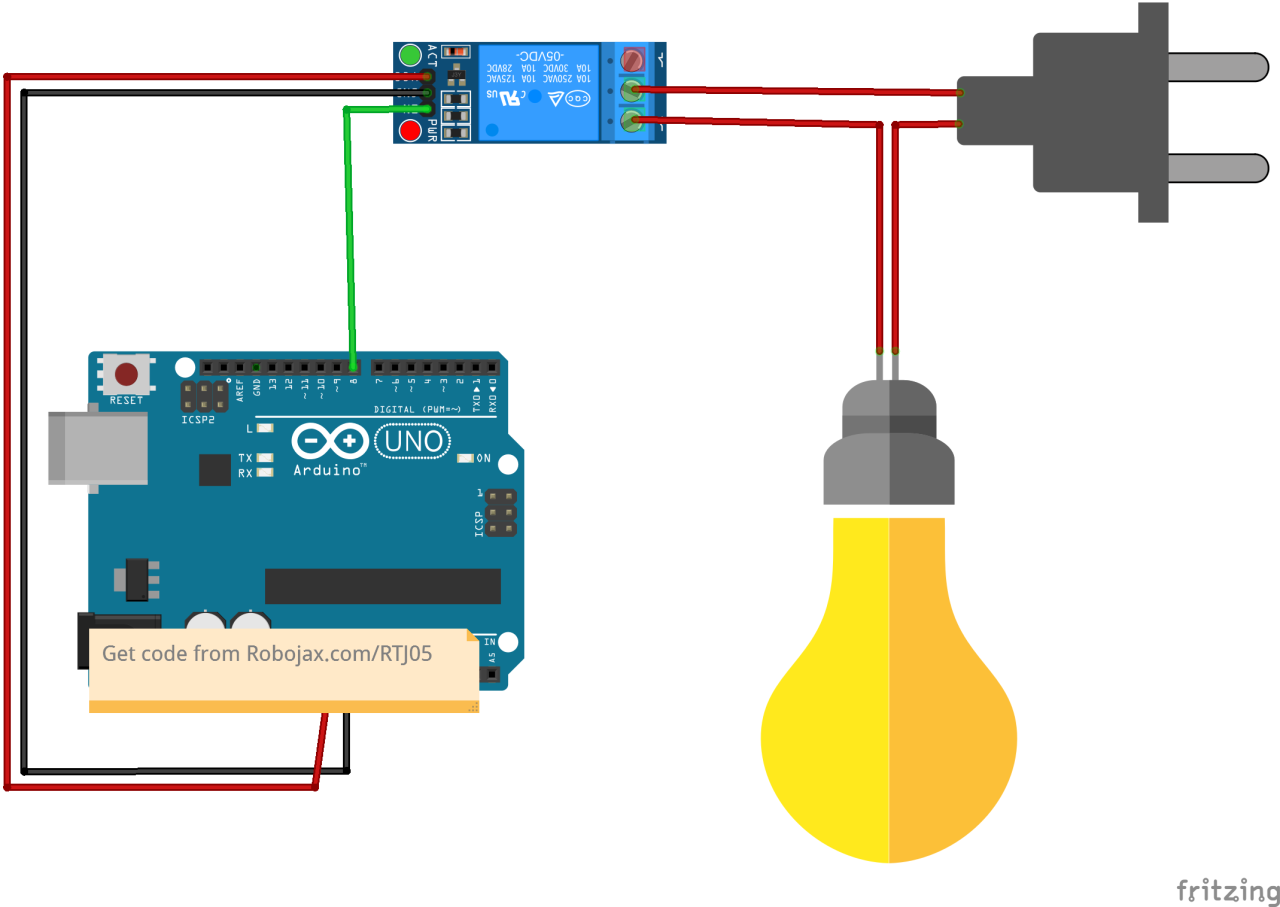
Untuk menghubungkan modul relay, mulai dengan menghubungkan pin VCC dari modul relay ke pin 5V pada Arduino. Kemudian, hubungkan pin GND dari modul relay ke pin GND pada Arduino. Pin kontrol untuk relay, yang sering diberi label sebagai IN, harus dihubungkan ke pin digital pada Arduino, misalnya, pin 8. Pengaturan ini memungkinkan Arduino untuk mengontrol status relay.
Setelah pengkabelan selesai, Anda akan memiliki VCC dan GND yang menyediakan daya ke modul relay, sementara pin kontrol akan mengirimkan sinyal untuk menyalakan dan mematikan relay. Pastikan bahwa sambungan aman untuk mencegah masalah intermiten selama operasi. Jika Anda menggunakan papan Arduino yang berbeda, pastikan untuk memetakan pin kontrol sesuai.


Contoh Kode & Panduan
int relayPin = 8; // define output pin for relay

void setup() {
  pinMode(relayPin, OUTPUT); // define pin 8 as output
}

void loop() {
  digitalWrite(relayPin, LOW); // turn the relay ON
  delay(500); // wait for 500 milliseconds
  digitalWrite(relayPin, HIGH); // turn the relay OFF
  delay(500); // wait for 500 milliseconds
}
Dalam kode, kita mulai dengan mendefinisikan pin output untuk relay denganrelayPinset ke 8. Di dalamsetup()fungsi, kami mengonfigurasi pin ini sebagai OUTPUT. Theloop()fungsi secara terus-menerus mengubah status relay dengan menulis LOW ke pin, menghidupkannya, dan kemudian menulis HIGH, mematikannya setelah penundaan 500 milidetik.
Demonstrasi / Apa yang Diharapkan
Setelah pengkabelan dan pemrograman selesai, Anda harus mengamati relay mengklik on dan off setiap setengah detik. Ini menunjukkan bahwa Arduino berhasil mengontrol relay. Jika Anda menghubungkan perangkat tegangan tinggi ke relay, perangkat tersebut harus menyala dan mati sesuai dengan keadaan relay. Pastikan relay memiliki rating untuk tegangan dan arus perangkat yang Anda kendalikan untuk mencegah kerusakan (dalam video pada 02:15).
Jebakan umum termasuk pengkabelan yang salah, yang dapat menyebabkan relay tidak berfungsi seperti yang diharapkan. Selain itu, pastikan Anda menggunakan relay pemicu rendah; jika tidak, Anda mungkin perlu menyesuaikan kode untuk mengakomodasi relay pemicu tinggi.
Stempel Waktu Video
- 00:00Pengantar proyek
- 00:30Tinjauan perangkat keras
- 01:15Instruksi pengkabelan
- 02:15Demonstrasi relay dalam aksi
Gambar

Tutorial ini adalah bagian dari: Mengontrol Relay Menggunakan Arduino
- Arduino Code and Video for a Dual-Channel 5V Relay
- Controlling a 5V Relay Using Arduino to cotrol AC or DC load like bulb or motor
- TTP224 4-Channel Touch Sensor to Turn AC/DC Loads with Relay
- Using a MAX6675 K-Type Thermocouple with Relay and Display
- Using a Reed Switch to Control a Relay and AC/DC Loads with an Arduino
- Using a TTP223B touch module and relay to control AC/DC loads with an Arduino
- Using an Arduino push button to switch a relay and AC bulb
// April 1, 2017
 // Written by Ahmad Shamshiri for Robojax.com video
 // Introduction to 5V relay.
 // Watch video for this code: https://www.youtube.com/watch?v=7tUGUXyloXQ
/*
 * Please keep this note with the code.
 * This code is available on Robojax.com
 *
 * This code is "AS IS" without warranty or liability. Free to be used as long as you keep this note intact.
 * This code has been downloaded from Robojax.com
    This program is free software: you can redistribute it and/or modify
    it under the terms of the GNU General Public License as published by
    the Free Software Foundation, either version 3 of the License, or
    (at your option) any later version.

    This program is distributed in the hope that it will be useful,
    but WITHOUT ANY WARRANTY; without even the implied warranty of
    MERCHANTABILITY or FITNESS FOR A PARTICULAR PURPOSE.  See the
    GNU General Public License for more details.

    You should have received a copy of the GNU General Public License
    along with this program.  If not, see <https://www.gnu.org/licenses/>.
 */

int relayPin = 8;// define output pin for relay

void setup() {
  pinMode(relayPin, OUTPUT);// define pin 8 as output

}

void loop() {

  digitalWrite(relayPin, LOW); // turn the relay ON (low is ON if relay is LOW trigger. Change it to HIGH if you have a HIGH trigger relay)

  delay(500); // wait for 500 milliseconds
 digitalWrite(relayPin, HIGH);// // turn the relay OFF (HIGH is OFF if relay is LOW trigger. Change it to LOW if you have a HIGH trigger relay)
 delay(500);// wait for 500 milliseconds
}
Hal-hal yang mungkin Anda butuhkan
-
Amazon1 Channel 5V Relay Moduleamzn.to
-
BanggoodPurchase 1 channel 5V relay from Banggoodbanggood.com
Sumber daya & referensi
Belum ada sumber daya.
Berkas📁
File Fritzing
-
5V Relay Module_LOW_trigger
5V Relay Module_LOW_trigger.fzpz0.08 MB -
5V RELAY 2.0
5V RELAY 2.0.fzpz0.02 MB


![Arduino Uno REV3 [A000066] - ATmega328P Microcontroller, 16MHz, 14 Digital I/O Pins, 6 Analog Inputs, 32KB Flash, USB Connectivity, Compatible with Arduino IDE for DIY Projects and Prototyping](https://m.media-amazon.com/images/I/515P6aYSP4L._SL75_.jpg)
![Arduino UNO R4 WiFi [ABX00087] - Renesas RA4M1 + ESP32-S3, Wi-Fi, Bluetooth, USB-C, CAN, 12-bit DAC, OP AMP, Qwiic Connector, 12x8 LED Matrix for Advanced IoT & Embedded Projects](https://m.media-amazon.com/images/I/416S910MpBL._SL75_.jpg)


![Arduino Starter Kit R4 [K000007_R4] – Learn Electronics and Coding with the UNO R4 WiFi Board, 13 Guided Projects in a Printed Book + Growing Resources Online, Official Certification Voucher](https://m.media-amazon.com/images/I/51mjbAi4hGL._SL75_.jpg)