Code Arduino et vidéo pour un capteur d'inclinaison
Ce projet montre comment construire un capteur d'inclinaison simple à l'aide d'un Arduino. Ce capteur peut être utilisé dans diverses applications où la détection des changements d'orientation est cruciale. Voici quelques idées :

- Robotique:Intégrez le capteur d'inclinaison dans un bras robotique pour détecter sa position et son orientation.
- Systèmes de sécurité :Utilisez-le comme un interrupteur d'inclinaison simple pour une alarme de sécurité, déclenchant une alerte si un objet est déplacé.
- Surveillance industrielle :Surveillez l'inclinaison des machines ou des équipements pour détecter d'éventuels dysfonctionnements ou une instabilité.
- Manettes de jeu:Intégrez cet élément dans une manette de jeu personnalisée pour des entrées par inclinaison.
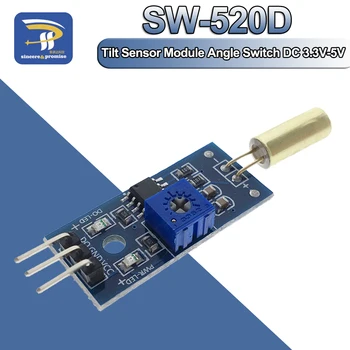
Le projet utilise un module capteur d'inclinaison, un microcontrôleur Arduino et quelques composants de base pour créer un système fonctionnel de détection d'inclinaison. Le capteur délivre un signal bas lorsqu'il est incliné, que l'Arduino interprète pour déclencher une LED et un buzzer (dans la vidéo à 00:18).
Matériel/Composants
Le matériel nécessaire pour ce projet comprend : (dans la vidéo à 00:49)
- Arduino Uno (ou compatible)
- Module de capteur d'inclinaison
- Avertisseur sonore
- DEL
- Résistance de 220 Ω (pour la LED)
- Fils de connexion
Guide de câblage
Le câblage est simple. Consultez la vidéo pour un guide visuel. (dans la vidéo à 02:36) Les connexions clés sont :
- VCC du capteur d'inclinaison au 5V de l'Arduino
- GND du capteur d'inclinaison au GND de l'Arduino
- DO du capteur d'inclinaison vers la broche 2 de l'Arduino
- Brancher la patte positive de la LED à la broche 8 de l'Arduino via une résistance de 220Ω
- Patte négative de la LED vers la masse (GND) de l'Arduino
- Patte positive du buzzer à la broche 8 de l'Arduino
- Relier la patte négative du buzzer au GND de l'Arduino

Explication du code
Le code Arduino est conçu pour lire la sortie du capteur d'inclinaison et contrôler la LED et le buzzer en conséquence. (dans la vidéo à 04:30)
#define TILT 2 // pin 2 for tilt sensor
#define LED 8 // pin 8 for LED and buzzer
TheTILTetLEDDes constantes définissent les broches Arduino connectées respectivement au capteur d'inclinaison et aux composants de sortie. Vous pouvez modifier ces numéros de broches pour les adapter à votre câblage. La logique principale se trouve dans leloop()fonction : (dans la vidéo à 05:36)
int TILT_SENSED = digitalRead(TILT);
if(TILT_SENSED == LOW) {
  digitalWrite(LED, HIGH);
  Serial.println("Tilt detected");
} else {
  digitalWrite(LED, LOW);
  Serial.println("Normal");
}
Le code lit l'état du capteur d'inclinaison en utilisantdigitalRead(). Si le capteur est incliné (LOW), la LED et le buzzer sont activés (HIGH); sinon, ils sont désactivés (LOW).
Ledelay(200);La fonction (dans la vidéo à 07:16) contrôle la fréquence de lecture du capteur. Ajustez cette valeur pour modifier la fréquence à laquelle le capteur est vérifié.
Projet/Démonstration en direct
La vidéo montre le fonctionnement du capteur d'inclinaison. (dans la vidéo à 07:34) Lorsque l'appareil est incliné dans la direction désignée, la LED s'allume et le buzzer retentit, indiquant qu'une inclinaison a été détectée. La sensibilité du capteur peut être ajustée à l'aide d'un potentiomètre (dans la vidéo à 07:50), ce qui vous permet d'affiner sa réactivité.
Chapitres
- [00:06] Introduction
- [00:49] Aperçu du matériel
- [01:08] Détails du capteur d'inclinaison
- [02:36] Explication du câblage
- [04:30] Explication du code
- [07:34] Démonstration en direct
- [08:21] Conclusion
Images
++
/*
 * This is the Arduino code for a tilt sensor that detects tilt and
 * turns on a buzzer, or you can control a motor, servo, or any other action.

 * Watch the video https://youtu.be/46Z-6MVxKnc

 *
 * Arduino Code for Tilt Sensor
 * Written by Ahmad Nejrabi for Robojax.com
 * on January 16, 2018 at 21:04 in Ajax, Ontario, Canada
 * Permission granted to share this code given that this
 * note is kept with the code.
 * Disclaimer: This code is "AS IS" and for educational purposes only.
 *
 */

/*
What it does?
This module has 3 pins: VCC (connected to 5V),
GND (connected to GND of Arduino), and
DO (data out), which is connected to pin 2.
From pin 8 of Arduino, when tilt is detected, you can stop a
motor, move a servo, or turn an LED on to indicate tilt.

 */
// Tilt Sensor code for Robojax.com
#define TILT 2 // pin 2 for front-left sensor
#define LED 8 // pin 3 for front-right sensor


void setup() {
  Serial.begin(9600);
  Serial.println("Robojax Tilt Test");
  pinMode(TILT, INPUT);//define Data input pin input pin
  pinMode(LED,OUTPUT);// define LED pin as output
}

void loop() {
    // Tilt Sensor code for Robojax.com
  int TILT_SENSED = digitalRead(TILT);// read TILT sensor

  // if tilt is sensed
  if( TILT_SENSED ==LOW)
  {
    digitalWrite(LED,HIGH);// set the LED pin HIGH and buzzer will buzz
    Serial.println("Tilt detected");
  }else{
    digitalWrite(LED,LOW); // Set the LED pin LOW to turn it OFF or buzzer OFF
    Serial.println("Normal");
  }

  delay(200);
}
Ce dont vous pourriez avoir besoin
-
eBay
-
AliExpressAchetez un capteur d'inclinaison à bille sur AliExpresss.click.aliexpress.com
Ressources et références
Aucune ressource pour le moment.
Fichiers📁
Aucun fichier disponible.